iPhone’umun depolama alanı neredeyse dolu ve hangi dosyaları güvenle silebileceğimden veya bunları nerede bulacağımdan emin değilim. Önemli hiçbir şeyi kaybetmeden dosyaları düzenlemek, gereksiz indirilenleri silmek ve depolama alanında yer açmak için yardıma ihtiyacım var.
Ayarlar > Genel > iPhone Saklama Alanı bölümüne gidin ve hesaplamanın tamamlanmasını bekleyin. Bu bölüm, alanın gerçekte nerede kullanıldığını gösterir. iPhone’larda “gereksiz dosyalar” genellikle yinelenen fotoğraflar, büyük videolar, indirilenler, mesaj ekleri ve uygulama önbellekleri anlamına gelir. Bunlar nadiren bir temizlik uygulamasının sihirli bir şekilde kaldırabileceği gizli sistem dosyaları yığınıdır.
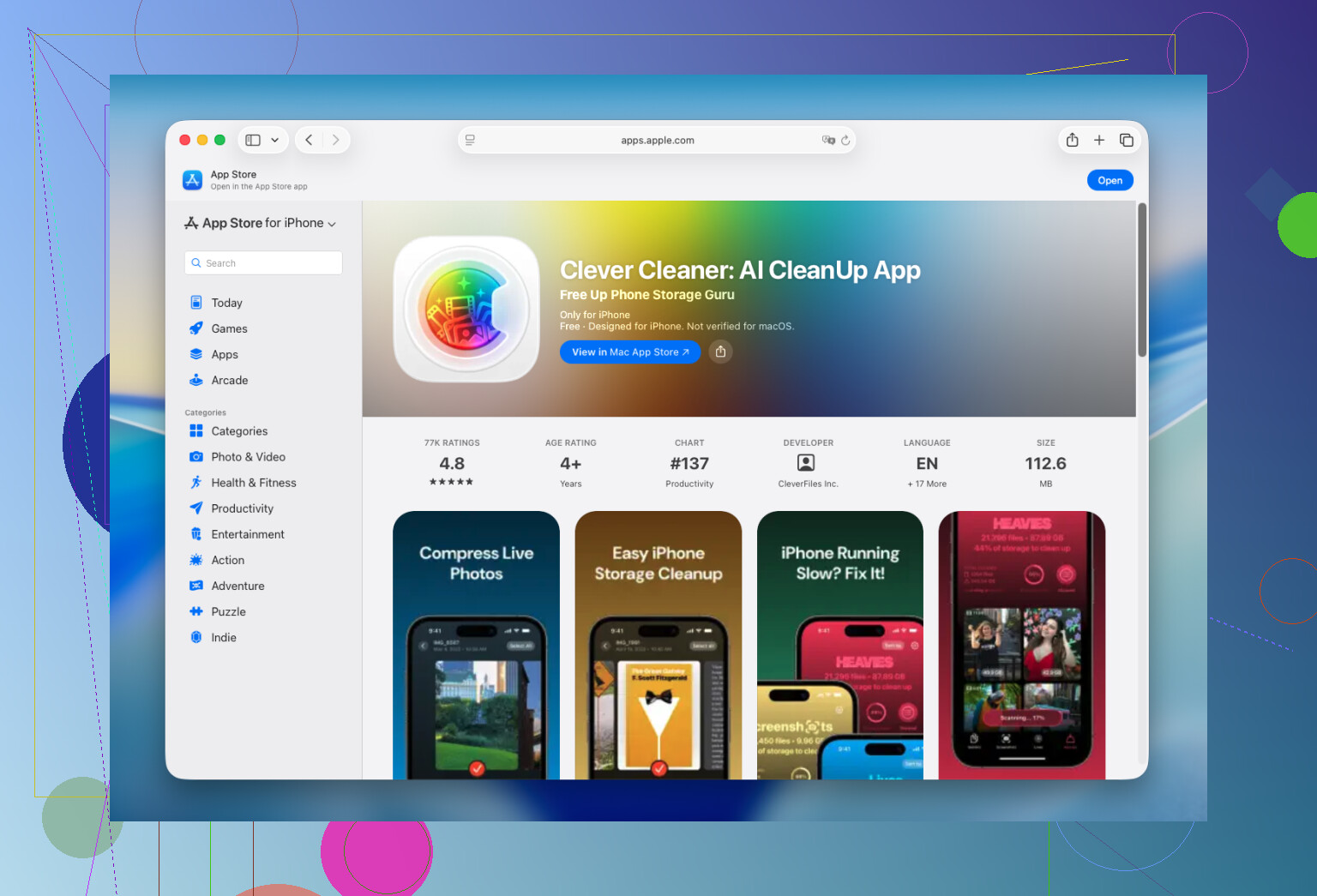
Genellikle en fazla alanı fotoğraflar kaplar. Fotoğraflar 40 veya 50 GB yer kaplıyorsa birkaç yüz megabayt kazanmak için Safari verilerini temizlemek pek bir fark yaratmaz. Binlerce fotoğrafı manuel olarak ayıklamaktan yorulduğum için Clever Cleaner kullanıyorum. Bu uygulama yinelenen ve benzer fotoğrafları, ekran görüntülerini, Live Photo’ları ve büyük videoları ayrı bölümlerde gruplandırıyor. Akıllı Temizleme belirgin gereksiz içerikleri temizlerken Kaydırma modu, daha fazla zamanınız olduğunda fotoğrafları tek tek incelemenize olanak tanıyor.
Bu şekilde çok sayıda bulanık fotoğraf ve yanlışlıkla alınmış ekran görüntüsü buldum. Uygulama arşivi telefonun içinde analiz ediyor, reklam içermiyor ve ücretsiz sürümü rutin temizlik için yeterli oluyor.
Fotoğraflardan sonra genellikle birkaç yeri daha kontrol ediyorum:
- Aylardır açılmamış uygulamaları silin. Verilerini korumak istiyorsanız bunun yerine uygulamaları kaldırın.
- Netflix, Spotify, YouTube ve benzeri uygulamaların içinde unutulmuş indirmeler olup olmadığına bakın.
- Dosyalar uygulamasını açın ve İndirilenler klasörünü temizleyin.
- Eski Mesajlar konuşmalarında büyük video ekleri olup olmadığını kontrol edin. Konuşmanın tamamını silmeden bu ekleri kaldırabilirsiniz.
- Telegram gibi bu seçeneği sunan uygulamaların önbelleğini uygulama içinden temizleyin.
Fotoğrafları ve videoları kaldırdıktan sonra Son Silinenler albümünü de kontrol edin. Bir keresinde yüzlerce öğeyi sildikten sonra saklama alanı miktarının neden neredeyse hiç değişmediğini merak etmiştim. Meğer hepsi hâlâ orada duruyormuş. Bu albümü boşaltmak anında birkaç gigabayt alan açtı.
iPhone’daki gereksiz dosyaları “bir kerede ve kalıcı olarak” silmenin gerçek anlamda bir yolu yoktur. App Store’daki temizlik uygulamaları, Apple’ın güvenlik kısıtlamaları nedeniyle gizli iOS önbelleklerine veya sistem dosyalarına erişemez. iOS, sistem depolama alanının çoğunu kendi başına yönettiğinden yapılabilecek en yararlı temizlik; fotoğrafları, videoları, uygulamaları, indirilenleri ve ekleri yönetmektir.
Bunu ayda bir kez 15 veya 20 dakika yapmak, “iPhone Saklama Alanı Neredeyse Dolu” uyarısını beklemekten çok daha kolaydır. Kendi telefonumda ve aileme yardımcı olurken uyguladığım rutin budur. Böylece temizlik kolayca yönetilebilir ve video kaydetmeden, güncelleme yüklemeden veya başka bir uygulama indirmeden önce aceleyle yer açmak zorunda kalmazsınız.
iPhone’unuzdan bir fotoğrafı silmek, onu iCloud’dan ve senkronize edilmiş tüm Apple aygıtlarından da kaldırabilir. Kapsamlı bir temizliğe başlamadan önce, yeri doldurulamaz fotoğrafları ve dosyaları ayrı bir yere kopyalayın. Ardından iCloud Fotoğrafları’nı kullanıyorsanız “iPhone Saklama Alanını Optimize Et” seçeneğini açmayı değerlendirin. Böylece neleri kalıcı olarak sileceğinize karar vermeden alan açabilirsiniz.
Dosyalar uygulamasında herhangi bir şeyi topluca silmeden önce iCloud Drive’da saklanıp saklanmadığını kontrol edin; çünkü silme işlemi diğer aygıtlarla da eşzamanlanabilir. Göz At > iPhone’umda ve İndirilenler ile başlayın, dosyaları boyuta göre sıralayın ve gereksiz yükleyicileri, ZIP dosyalarını ve eski PDF’leri silin. Ardından Dosyalar > Son Silinenler klasörünü boşaltın; aksi takdirde depolama alanı hemen geri kazanılmayabilir.
Bunun tek dokunuşla yapılan bir temizlik değil, bir ayıklama işi olmasını bekleyin. En büyük tuzak, Dosyalar uygulamasında gösterilen her şeyin yalnızca telefonda depolandığını varsaymaktır. Herhangi bir şeyi silmeden önce “iPhone’umda”, iCloud Drive veya başka bir bulut hizmetinde gezindiğinizi kontrol edin.
@zeropilot’ın eşzamanlama uyarısı burada da geçerlidir. Bir iCloud Drive dosyasını silmek, dosyanın iCloud’dan ve diğer aygıtlarınızdan kaldırılmasına neden olabilir. Yalnızca telefonda yer açmak istiyorsanız dosyaya uzun basın ve bu seçenek göründüğünde “İndirmeyi Kaldır”ı seçin. Dosya iCloud’da kalır, ancak yerel kopyası kaldırılır. “iPhone’umda” altındaki dosyalar silinmeden önce güvenli bir yere kopyalanmalıdır.
İndirilen filmleri, podcast’leri, müzikleri ve haritaları Dosyalar’da aramak yerine bunları oluşturan uygulamanın içinden temizleyin. Bu çevrimdışı indirmeler kolayca unutulabilir ve belgelerden çok daha fazla yer kaplayabilir. Ardından telefonu yeniden başlatın ve genellikle hemen güncellenmediği için depolama ekranının yeniden hesaplama yapmasına biraz zaman tanıyın.
@zeropilot’ın iPhone Saklama Alanını Optimize Et önerisi, yalnızca iCloud planınız gerçekten her şeyi alacak kadar büyükse işe yarar. Ücretsiz 5 GB gerçek bir fotoğraf arşivi için yeterli olmaz; dolayısıyla ya daha fazla saklama alanı için ödeme yaparsınız ya da optimizasyon neredeyse hiçbir işe yaramaz. Kimsenin bahsetmediği kısım bu. Bu ayara güvenmeden önce iCloud planınızı kontrol etmenizde fayda var. Fotoğrafları ayıklama konusunda ise Clever Cleaner, yinelenen ve bulanık çekimleri yakalamak için ilk taramada gayet iyi; ancak bunu uygulamalarınızdaki indirmeleri gözden geçirmeyi atlamak için bir neden olarak değil, sıkıcı kısmı kolaylaştıran bir kısayol olarak görürdüm. Açıkçası çoğu kişi için en hızlı çözüm fotoğraflar değil, unutulmuş çevrimdışı indirmelerle gigabaytlarca yer kaplayan bir veya iki yayın uygulamasıdır.