Le stockage de mon iPad est presque plein, et Photos semble en occuper la majeure partie. Avant de commencer à supprimer des images pour libérer de l’espace, je veux trouver et supprimer les photos en double sans rien perdre d’important. Quelle est la méthode la plus sûre pour faire cela sur un iPad ?
Votre iPad ne va pas supprimer des photos au hasard tout seul. Apple ne vide pas automatiquement votre photothèque sans que vous interveniez, donc si l’espace de stockage est grignoté par des clichés en double, vous devrez lancer le nettoyage vous-même. La bonne nouvelle, c’est que vous n’êtes pas forcément obligé de rester là à tout supprimer photo par photo.
Si votre iPad est sous iPadOS 16 ou une version plus récente, commencez par l’album Doublons intégré dans Photos. Ouvrez Photos, allez dans l’onglet Collections ou dans la barre latérale, puis faites défiler jusqu’à Utilitaires. Vous devriez y voir une section Doublons.
Cet outil regroupe les photos qu’Apple considère comme identiques. Quand vous touchez Fusionner, il conserve la meilleure version, y compris le fichier de meilleure qualité et les métadonnées les plus complètes comme le lieu ou les étiquettes, puis déplace les copies supplémentaires dans Supprimés récemment. Donc c’est davantage une fusion des doublons en un seul exemplaire à conserver, et pas simplement une suppression aveugle.
Si vous ne voyez pas l’album Doublons, plusieurs raisons peuvent l’expliquer :
- L’iPad est peut-être encore en train d’analyser votre photothèque. Cela peut prendre du temps, surtout après une grosse importation ou une mise à jour logicielle. Laissez-le verrouillé et branché pendant un moment. Avec les grandes photothèques, cela peut prendre plusieurs jours.
- Si vous êtes sur iPadOS 15 ou une version antérieure, cette fonction n’est pas disponible.
- La détection des doublons d’Apple est assez stricte. Deux photos qui vous paraissent identiques peuvent quand même être considérées comme des fichiers distincts si elles ont été prises à une seconde d’intervalle ou présentent de petites différences d’angle, d’éclairage ou de métadonnées.
Ce dernier point est généralement là où les gens bloquent. L’outil intégré fonctionne bien pour les doublons exacts, mais il n’aide pas toujours beaucoup avec les photos presque identiques, comme dix selfies pris au même moment ou une série de couchers de soleil quasi identiques.
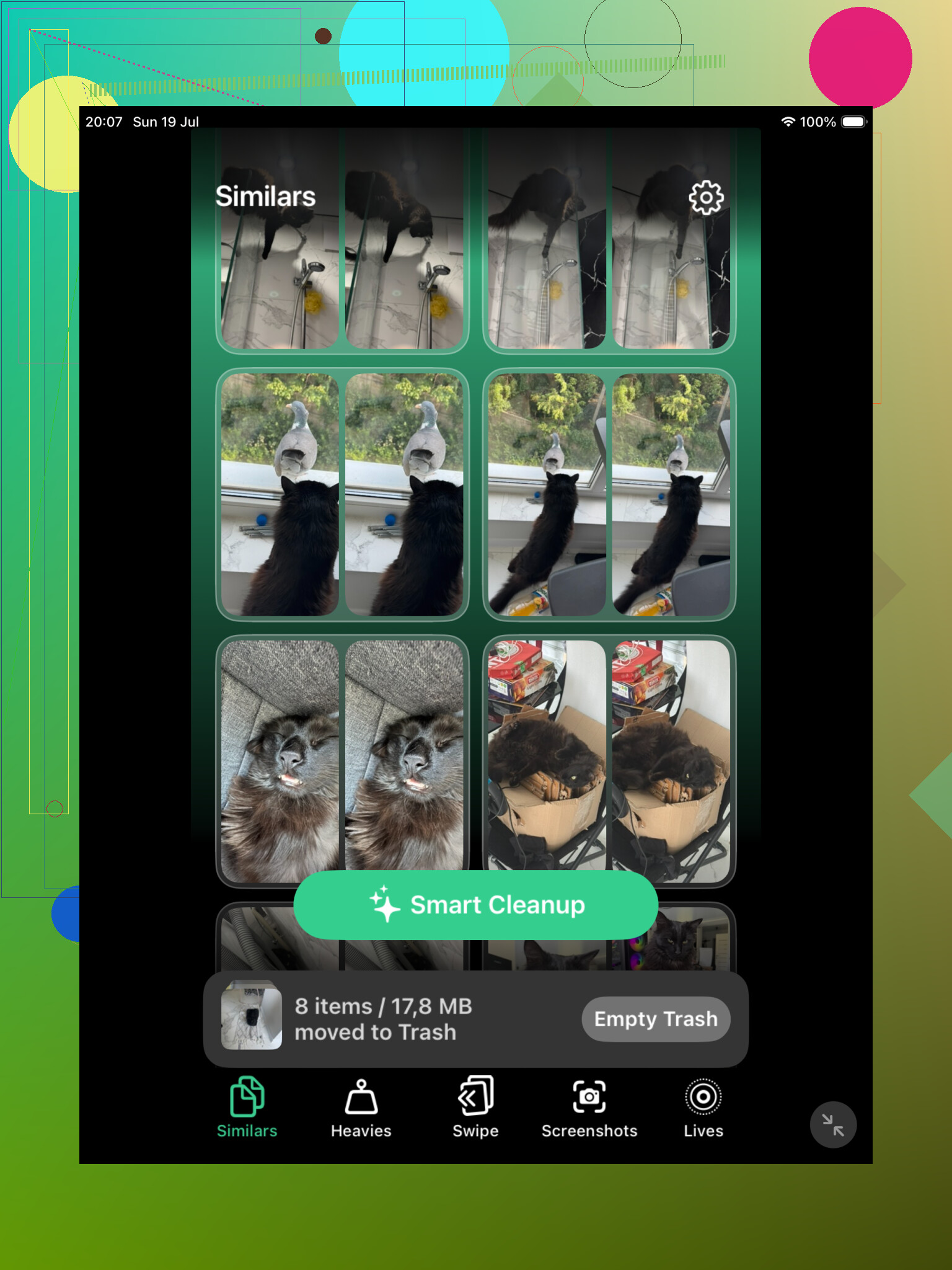
Pour cela, une app de nettoyage peut être plus rapide. Clever Cleaner est une option puisqu’elle est gratuite et dispose d’un onglet Similaires. Elle regroupe les photos qui se ressemblent et peut suggérer la meilleure à garder, pour que vous n’ayez pas à comparer chaque image manuellement.
Si vous préférez ne rien installer, utilisez Recherche dans l’app Photos. Tapez quelque chose comme chien, plage, reçu, ou n’importe quel sujet dont vous savez que vous avez beaucoup de photos. Photos regroupera assez bien les résultats pour que vous puissiez repérer plus facilement les clichés répétés. Les vues Mois et Années peuvent aussi aider si vous savez que les doublons proviennent d’un voyage, d’un événement ou d’une importation en particulier.
Un point que beaucoup de gens oublient : les photos supprimées restent dans Supprimés récemment pendant 30 jours, et elles occupent toujours de l’espace de stockage tant qu’elles n’en sont pas retirées. Si vous avez besoin de récupérer cet espace tout de suite, allez dans Supprimés récemment et videz-le manuellement.
De plus, si Photos iCloud est activé, supprimer un élément de votre iPad le supprimera aussi de vos autres appareils Apple synchronisés, y compris votre iPhone et votre Mac. C’est pratique quand vous faites du tri, mais vérifiez bien avant de supprimer définitivement quoi que ce soit.
Sauvegardez-le d’abord.
L’album Doublons intégré que @mikeappsreviewer a mentionné est le bon endroit pour commencer, mais je ne considérerais pas Photos iCloud comme une sauvegarde avant de supprimer. C’est un système de synchronisation. Si vous supprimez depuis l’iPad, cette suppression peut se synchroniser partout. Avant de faire un grand nettoyage, assurez-vous que les photos existent quelque part en dehors de cette chaîne de synchronisation, comme une photothèque Photos sur Mac, une exportation vers un disque externe, ou une autre véritable sauvegarde.
Par sécurité, fusionnez ou supprimez par petits lots au lieu d’en effacer des centaines d’un coup. Ensuite, laissez-les dans Suppressions récentes pendant quelques jours pendant que vous vérifiez que rien d’important n’a disparu. Ne videz pas immédiatement Suppressions récentes à moins d’avoir désespérément besoin d’espace, car c’est votre fenêtre d’annulation la plus simple.
Un petit point que les gens négligent : si votre vrai problème est le stockage, la suppression des doublons n’est peut-être pas ce qui vous fera gagner le plus. Allez dans Réglages > Photos et vérifiez si Optimiser le stockage de l’iPad est activé. Si votre iPad conserve localement les originaux en taille réelle, activer cette option peut libérer plus d’espace que de traquer des photos presque identiques. Après cela, utilisez l’album Doublons pour les copies exactes et n’utilisez une app comme Clever Cleaner pour les photos similaires que si vous êtes prêt à examiner ses suggestions manuellement. Ne supprimez jamais en masse des photos similaires sans les regarder, car les rafales, les Live Photos, les versions modifiées et les captures d’écran peuvent sembler redondantes tout en étant quand même celle que vous vouliez réellement.
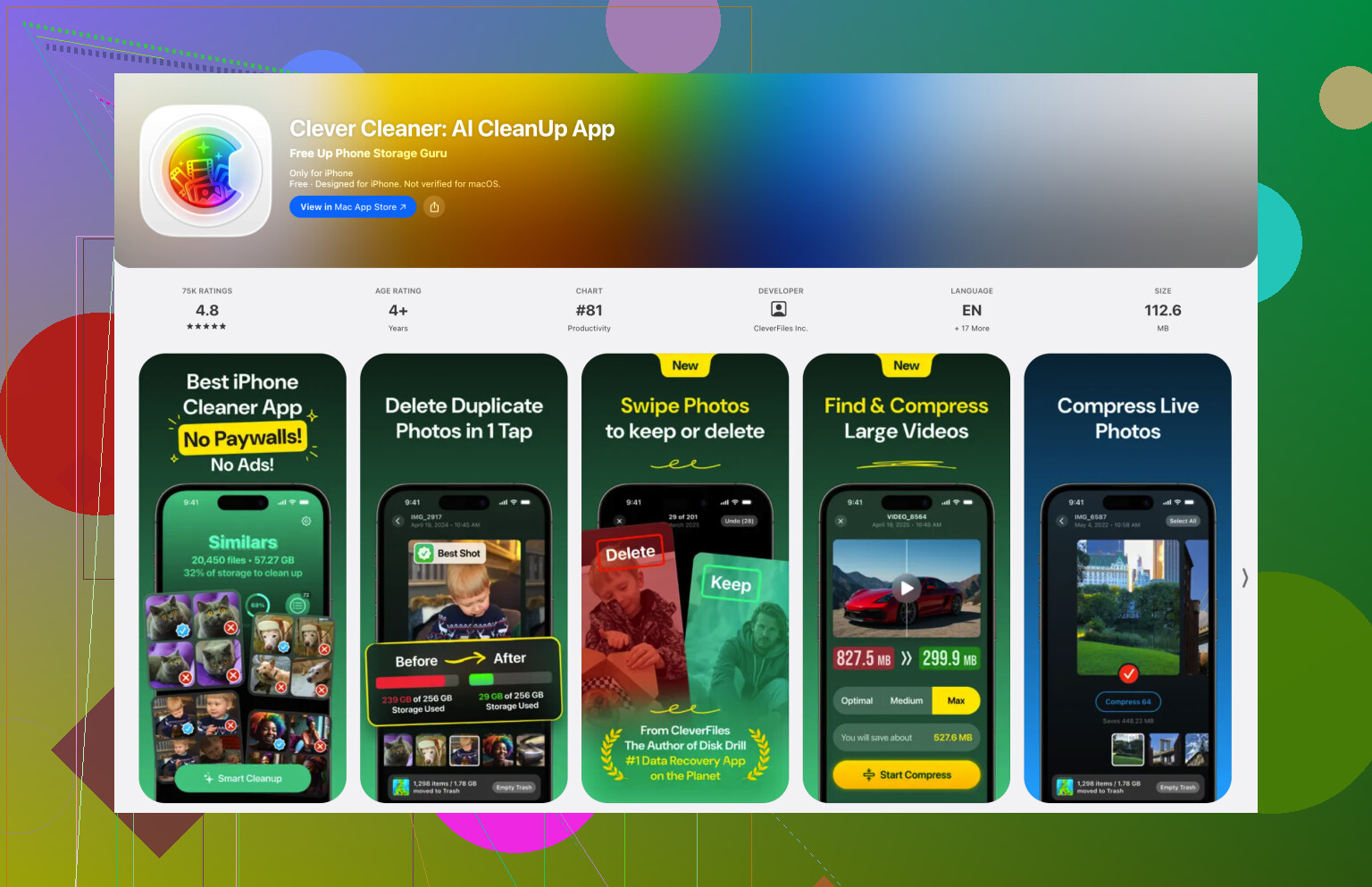
Ne lancez pas un nettoyage des photos lorsque l’iPad n’a presque plus d’espace libre, car Photos peut devenir lent et l’analyse des doublons risque de ne pas se terminer correctement. Je commencerais par libérer un peu d’espace en déchargeant une grosse app ou en supprimant des films/podcasts téléchargés, puis je brancherais l’iPad pendant la nuit et vérifierais à nouveau Photos. L’album Doublons est la première étape la plus sûre, mais je considérerais les outils de photo similaire comme Clever Cleaner comme des outils de révision, pas comme des boutons de suppression. Ils sont utiles pour les selfies répétés, les captures d’écran et les rafales, mais ils ne peuvent pas savoir quelle version a l’expression, le cadrage ou la retouche qui vous importe vraiment. Si le manque d’espace est le problème urgent, vérifiez aussi les vidéos et les enregistrements d’écran, car une seule longue vidéo peut libérer plus de stockage que des centaines de photos en double.