J’ai vidé la Corbeille de mon Mac par accident et je me suis rendu compte juste après qu’elle contenait des fichiers importants dont j’ai encore besoin. Je cherche les premières étapes de récupération à suivre, si je dois arrêter d’utiliser le Mac, et les meilleures façons de récupérer des fichiers supprimés avant qu’ils ne soient écrasés.
J’irais vite, parce que vos chances restent correctes si la Corbeille a été vidée récemment et que vous n’avez pas beaucoup utilisé le Mac depuis. Vider la Corbeille semble définitif, mais sur macOS cela supprime généralement d’abord les pointeurs de fichiers et laisse les données réelles en place jusqu’à ce que quelque chose de nouveau les écrase.
La première chose que je ferais serait d’arrêter d’utiliser le Mac. Ne copiez pas de gros dossiers, n’installez pas n’importe quoi, n’exportez pas de vidéo, ne lancez pas de nettoyage. Sur les MacBook récents avec stockage SSD, TRIM est l’élément qui gâche tout. Une fois ces blocs effacés, les chances de récupération s’effondrent.
J’ai eu ce problème sur un MacBook Pro M2 avec une pile de fichiers de projet. Pas de Time Machine non plus, ce qui était franchement une erreur de ma part. Ce qui a fonctionné pour moi, c’est Disk Drill. Je l’ai choisi parce qu’il ne donnait pas l’impression d’être bloqué à l’époque des Mac Intel. Il lisait bien l’APFS et ne se comportait pas bizarrement sur Apple Silicon.
Ce que j’ai fait, étape par étape :
J’ai arrêté d’utiliser le Mac immédiatement et j’ai connecté un SSD externe.
J’ai installé Disk Drill sur le disque externe, pas sur le SSD interne du Mac. Écrire de nouvelles données sur le même disque que celui dont vous essayez de récupérer des fichiers est la meilleure façon d’aggraver la situation.
Quand je l’ai ouvert, macOS a demandé un accès complet au disque.
Je suis allé ici : Réglages Système → Confidentialité et sécurité → Accès complet au disque.
Ensuite, j’y ai activé Disk Drill.
Il a aussi demandé un accès de niveau récupération au disque système. Sur les Mac récents, cette partie est normale.
Dans l’application, j’ai sélectionné le SSD interne Macintosh et cliqué sur Rechercher les données perdues.
Une fois l’analyse terminée, j’ai ouvert Examiner les éléments trouvés et j’ai affiné par type de fichier. Je me suis concentré d’abord sur Documents et Images.
J’ai utilisé l’aperçu avant de restaurer quoi que ce soit. Cela a beaucoup aidé. Les PSD, PDF et photos s’ouvraient, donc je savais que ces fichiers n’étaient pas des entrées inutiles.
J’ai sélectionné ce dont j’avais besoin et j’ai cliqué sur Récupérer.
J’ai enregistré les fichiers récupérés sur le SSD externe, jamais sur le disque interne du Mac.
Le résultat a été correct. J’en ai récupéré la majeure partie. Quelques fichiers sont revenus endommagés, mais j’estimerais qu’environ 85 pour cent ont survécu. Si vous faites cela juste après la suppression, vos chances sont généralement meilleures que ce que les gens pensent.
Avant d’aller trop loin dans les logiciels de récupération, je vérifierais aussi les endroits ennuyeux que les gens oublient :
Sauvegardes Time Machine
iCloud Drive et sa zone Supprimés récemment
Fichiers supprimés dans Dropbox ou Google Drive
Application Photos, album Supprimés récemment
Application Notes, dossier Supprimés récemment
Pièces jointes Mail, si vous avez envoyé les fichiers à quelqu’un ou à vous-même
Une chose que je ne ferais pas, c’est lancer d’abord des applications de nettoyage, des outils de réparation ou des pseudo utilitaires Mac. Les gens paniquent, lancent trois utilitaires sur le disque, puis se demandent pourquoi la récupération a empiré. J’ai déjà vu ça arriver.
Si les fichiers comptent vraiment et que les logiciels ne trouvent rien, les services de récupération professionnels restent une option. C’est cher, oui. Pour des documents fiscaux, du travail client, des photos de famille, cela peut valoir le coup. Cela dit, le TRIM des SSD transforme cela en course contre la montre, et même un labo n’obtient pas de pouvoirs magiques une fois que les données ont disparu.
Donc oui, la récupération après avoir vidé la Corbeille sur un Mac reste possible. Je considérerais cela surtout comme un problème de temps. Arrêtez d’utiliser le disque, analysez-le depuis un appareil externe et récupérez les fichiers sur un autre disque.
D’abord, arrêtez d’écrire des données sur le disque interne. Si les fichiers étaient sur le SSD de votre Mac, chaque installation, téléchargement, écriture du cache du navigateur et lancement d’application réduit vos chances. Je suis d’accord avec @mikeappsreviewer sur l’urgence. En revanche, je ne suis pas tout à fait d’accord sur un point. Ne passez pas trop de temps à essayer des vérifications au hasard si les fichiers ont une grande valeur. Le temps compte davantage.
Faites ceci dans l’ordre.
- Ne touchez plus au disque supprimé.
- Si vous avez un autre Mac, utilisez-le pour les téléchargements et les recherches.
- Vérifiez rapidement les sauvegardes. Time Machine, iCloud Drive, Dropbox, Google Drive, Photos Supprimées récemment.
- S’il n’existe aucune sauvegarde, lancez la récupération depuis un disque externe.
- Enregistrez les fichiers récupérés sur un autre disque, jamais à nouveau sur le même volume Mac.
Si vous voulez un logiciel, Disk Drill est l’un des meilleurs outils de récupération de fichiers Mac pour les fichiers supprimés de la Corbeille sur APFS. Installez-le sur un SSD externe, pas sur votre disque interne. Analysez le disque concerné, prévisualisez les fichiers, récupérez d’abord uniquement ce dont vous avez besoin. Donnez la priorité aux documents, photos et fichiers de projet. Les analyses complètes prennent du temps, alors commencez par ce qui compte.
Encore une chose que beaucoup de gens oublient. Si FileVault était activé et que le Mac est resté allumé après la suppression, laissez-le allumé jusqu’à la fin de la récupération. Un arrêt ajoute du risque et ralentit les étapes d’accès.
S’il s’agit de données professionnelles ou de photos irremplaçables, arrêtez le bricolage après une première tentative prudente. Un laboratoire coûte cher, mais l’écrasement des données est pire.
Aussi, cette courte vidéo sur les étapes de récupération sur Mac vaut le détour, voir un aperçu rapide de la récupération de fichiers sur Mac.

Première chose, oui : arrêtez d’utiliser le Mac autant que possible. Je suis globalement d’accord avec @mikeappsreviewer et @viaggiatoresolare là-dessus, mais j’ajouterais une nuance : n’en faites pas un rituel de panique où vous passez une heure à modifier les réglages et à lire des guides sur la même machine. Chaque minute supplémentaire d’utilisation normale signifie plus d’écritures.
Ce que je ferais d’abord, ce serait de déterminer de quel type de fichiers il s’agissait et où ils se trouvaient à l’origine. Cela change beaucoup la méthode de récupération :
- S’ils provenaient de Photos, vérifiez la corbeille de l’app Photos, pas seulement la Corbeille du Finder
- S’il s’agissait de fichiers iCloud Drive, regardez dans le dossier Suppressions récentes d’iCloud
- S’il s’agissait de fichiers propres à une app, certaines apps conservent leurs propres copies de récupération ou d’historique
- S’il s’agissait de documents Office, vérifiez les dossiers AutoRecovery
- S’il s’agissait de fichiers créatifs, certaines apps stockent des versions temporaires
Les gens passent directement à l’analyse du disque, mais parfois le fichier se trouve encore dans un historique de versions ou dans le cache d’une app. C’est bien plus propre qu’une récupération brute.
Aussi, petit désaccord avec l’idée de « tout analyser immédiatement » : si les fichiers sont vraiment essentiels et que le Mac possède un SSD interne, lancer vous-même une analyse sectorielle complète peut être risqué si vous ne savez pas exactement ce que vous faites. Un passage prudent, d’accord. Mais ne relancez pas l’analyse encore et encore juste parce que l’interface indique « analyse approfondie » et que vous pensez que plus approfondie = magique.
Si vous n’avez pas de sauvegarde, alors oui, Disk Drill est une option raisonnable de récupération de données sur Mac. L’essentiel n’est pas seulement l’app, c’est la manière dont vous l’utilisez :
- exécutez-la depuis un disque externe si possible
- récupérez vers un autre disque
- prévisualisez les fichiers avant de les restaurer
- commencez par les éléments les plus importants
Et avant tout cela, consultez aussi ce fil, puisqu’il couvre des cas réels de récupération de Corbeille vidée sur Mac : de vrais conseils Reddit pour récupérer une Corbeille vidée sur Mac
S’il s’agit de documents juridiques, de données professionnelles ou de photos de famille, j’éviterais honnêtement trop d’expérimentations en DIY après la première tentative. La récupération sur SSD passe de « peut-être » à « non » assez vite.
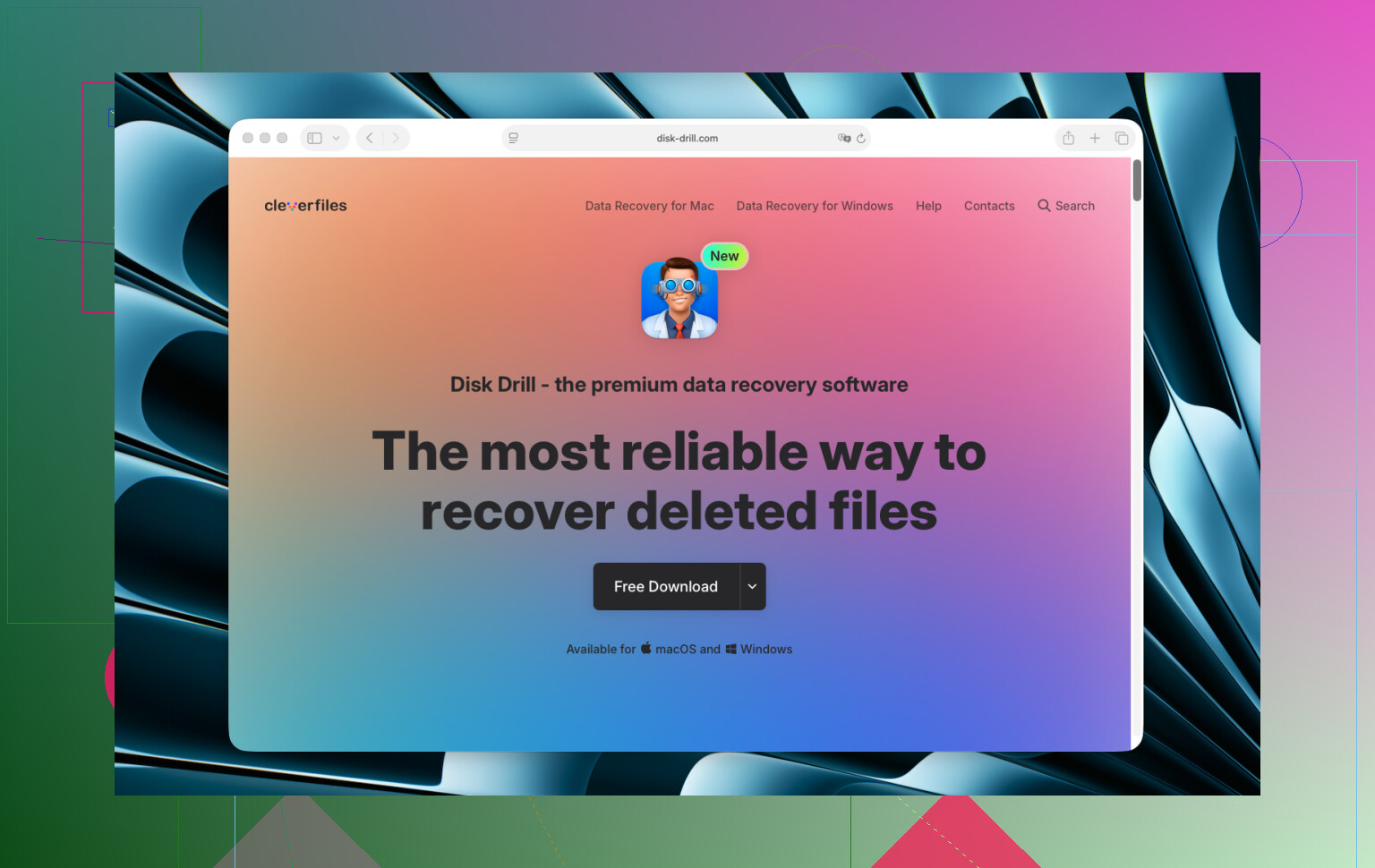
Stop, mais je ne suis pas tout à fait d’accord avec l’idée de « ne rien faire sauf scanner ». Avant d’utiliser un logiciel de récupération, faites deux vérifications très rapides qui n’écrivent presque rien : Time Machine et toute zone Corbeille récemment supprimée liée au cloud ou à une application. C’est souvent plus propre qu’une récupération brute.
Après cela, oui, je rejoins @viaggiatoresolare, @techchizkid et @mikeappsreviewer sur le point essentiel : minimiser l’utilisation du Mac. Surtout si les fichiers étaient sur le SSD interne.
Deux ou trois choses que j’ajouterais :
- Ne redémarrez pas à répétition juste pour essayer des choses
- Ne lancez pas Premiers secours, de nettoyeurs ou d’apps d’optimisation pour l’instant
- Si les fichiers supprimés provenaient d’un disque externe, déconnectez-le et récupérez-le séparément
- Si le Mac se synchronise avec iCloud, faites une pause et réfléchissez avant que les changements ne se répliquent partout
Si les vérifications de sauvegarde échouent, utilisez un disque externe pour le processus de récupération. Disk Drill est un choix raisonnable ici.
Avantages de Disk Drill :
- bonne prise en charge d’APFS
- les aperçus sont utiles
- plus simple que beaucoup d’apps de récupération
- fonctionne bien pour des restaurations ciblées
Inconvénients :
- pas donné
- les résultats d’analyse peuvent être bruyants
- la récupération sur des SSD avec TRIM reste aléatoire
- les analyses approfondies peuvent prendre une éternité
Ma règle : une seule tentative DIY soigneuse. Si les fichiers sont vraiment irremplaçables, ne continuez pas à expérimenter après ça.