Jag råkade tömma Papperskorgen på min Mac och insåg direkt efteråt att den innehöll viktiga filer som jag fortfarande behöver. Jag letar efter de första återställningsstegen att ta, om jag bör sluta använda min Mac, och de bästa sätten att återställa raderade filer innan de skrivs över.
Jag skulle agera snabbt, eftersom dina chanser fortfarande är ganska bra om Papperskorgen tömdes nyligen och du inte har gjort särskilt mycket på Macen sedan dess. Att tömma Papperskorgen ser definitivt ut, men i macOS brukar det först ta bort filpekare och lämna själva datan kvar tills något nytt skriver över den.
Det första jag skulle göra är att sluta använda Macen. Kopiera inte stora mappar, installera inte slumpmässiga saker, exportera inte video, kör inte någon städrunda. På nyare MacBooks med SSD-lagring är TRIM den del som förstör dagen. När de blocken väl rensas faller återställningsmöjligheterna snabbt.
Jag råkade ut för detta på en M2 MacBook Pro med en hög projektfiler. Ingen Time Machine heller, vilket var en dum miss från min sida. Det som fungerade för mig var Disk Drill. Jag valde det eftersom det inte kändes fast i Intel-Mac-eran. Det läste APFS utan problem och betedde sig inte konstigt på Apple Silicon.
Det här gjorde jag, steg för steg:
Jag slutade använda Macen direkt och anslöt en extern SSD.
Jag installerade Disk Drill på den externa enheten, inte på Macens interna SSD. Att skriva ny data till samma disk som du försöker återställa från är så man gör saker värre.
När jag öppnade det bad macOS om Full Disk Access.
Jag gick hit: Systeminställningar → Integritet och säkerhet → Full skivåtkomst.
Sedan aktiverade jag Disk Drill där.
Det bad också om åtkomst på återställningsnivå till systemenheten. På nyare Macar är den delen normal.
Inne i appen valde jag den interna Macintosh SSD och klickade på Sök efter förlorad data.
När skanningen var klar öppnade jag Granska hittade objekt och smalnade av resultatet efter filtyp. Jag fokuserade först på Dokument och Bilder.
Jag använde förhandsgranskning innan jag återställde något. Det hjälpte mycket. PSD:er, PDF:er och foton öppnades, så jag visste att de filerna inte var skräpposter.
Jag markerade det jag behövde och klickade på Återställ.
Jag sparade de återställda filerna på den externa SSD:n, aldrig tillbaka på den interna Mac-disken.
Mitt resultat var helt okej. Jag fick tillbaka det mesta. Några filer kom tillbaka skadade, men jag skulle gissa att runt 85 procent överlevde. Om du gör detta direkt efter radering är dina chanser oftast bättre än folk tror.
Innan du går för djupt in i återställningsprogram skulle jag också kolla de tråkiga ställena som folk glömmer:
Time Machine-säkerhetskopior
iCloud Drive och området Nyligen raderade
Raderade filer i Dropbox eller Google Drive
Appen Bilder, albumet Nyligen raderade
Appen Anteckningar, mappen Nyligen raderade
Bilagor i Mail, om du skickade filerna till någon eller till dig själv
En sak jag inte skulle göra är att först köra städappar, reparationsverktyg eller slumpmässigt Mac-fixar-skräp. Folk får panik, kastar tre verktyg på disken och undrar sedan varför återställningen blev sämre. Jag har sett det hända.
Om filerna betyder mycket och programvara inte hittar något är professionella återställningsfirmor fortfarande ett alternativ. Dyrt, ja. För skattedokument, kundarbete, familjefoton, kanske värt det. Men SSD TRIM gör detta till en kapplöpning, och inte ens ett labb får magiska krafter när datan väl är borta.
Så ja, återställning efter att ha tömt Papperskorgen på en Mac är fortfarande möjlig. Jag skulle se det mer som ett tidsproblem än något annat. Sluta använda enheten, skanna den från en extern enhet och återställ till en annan disk.
Först och främst, sluta skriva data till den interna disken. Om filerna låg på din Macs SSD minskar varje installation, nedladdning, webbläsarcache-skrivning och appstart dina chanser. Jag håller med @mikeappsreviewer om att det är bråttom. Jag håller dock inte helt med om en sak. Lägg inte för lång tid på att först prova slumpmässiga kontroller om filerna är värdefulla. Tid är viktigare.
Gör detta i ordning.
- Låt den raderade disken vara.
- Om du har en annan Mac, använd den för nedladdningar och efterforskningar.
- Kontrollera säkerhetskopior snabbt. Time Machine, iCloud Drive, Dropbox, Google Drive, Bilder Nyligen raderade.
- Om ingen säkerhetskopia finns, kör återställning från en extern disk.
- Spara återställda filer till en annan disk, aldrig tillbaka till samma Mac-volym.
Om du vill ha programvara är Disk Drill ett av de bättre filåterställningsverktygen för Mac för filer som raderats från Papperskorgen på APFS. Installera det på en extern SSD, inte på din interna disk. Skanna den påverkade disken, förhandsgranska filer, återställ bara det du behöver först. Prioritera dokument, bilder, projektfiler. Stora skanningar tar tid, så börja med det som är viktigt.
En sak till som många missar. Om FileVault var aktiverat och Macen förblev påslagen efter raderingen, låt den vara på tills du är klar med återställningen. En avstängning ökar risken och gör åtkomststegen långsammare.
Om detta är företagsdata eller oersättliga bilder, sluta med gör det själv efter en noggrann genomgång. Ett labb är dyrt, men överskrivning är värre.
Dessutom är det värt att titta på det här korta klippet om återställningssteg på Mac, se en snabb genomgång av filåterställning på Mac.

Först och främst, ja: sluta använda Macen så mycket som möjligt. Jag håller mestadels med @mikeappsreviewer och @viaggiatoresolare om det, men jag skulle lägga till en nyans: gör det inte till en panikritual där du tillbringar en timme med att justera inställningar och läsa guider på samma maskin. Varje extra minut av normal användning innebär fler skrivningar.
Det första jag skulle göra är att ta reda på vilken typ av filer det var och var de ursprungligen låg. Det förändrar återställningsvägen ganska mycket:
- Om de kom från Bilder, kontrollera papperskorgen i appen Bilder, inte bara Finders papperskorg
- Om de var iCloud Drive-filer, titta i Senast raderade i iCloud
- Om de var appspecifika filer sparar vissa appar sina egna återställnings- eller historikkopior
- Om de var Office-dokument, kontrollera AutoRecovery-mappar
- Om de var kreativa filer lagrar vissa appar tillfälliga versioner
Folk hoppar direkt till diskskanning, men ibland ligger filen fortfarande kvar i en versionshistorik eller appcache. Det är mycket renare än rå återställning.
Jag håller också delvis inte med om tankesättet skanna allt omedelbart: om filerna verkligen är uppdragskritiska och Macen har en intern SSD kan det vara riskabelt att själv göra en fullständig sektorsökning om du inte är säker på vad du gör. En försiktig genomgång, absolut. Men fortsätt inte att skanna om och om igen bara för att gränssnittet säger deep scan och du tror att djupare = magi.
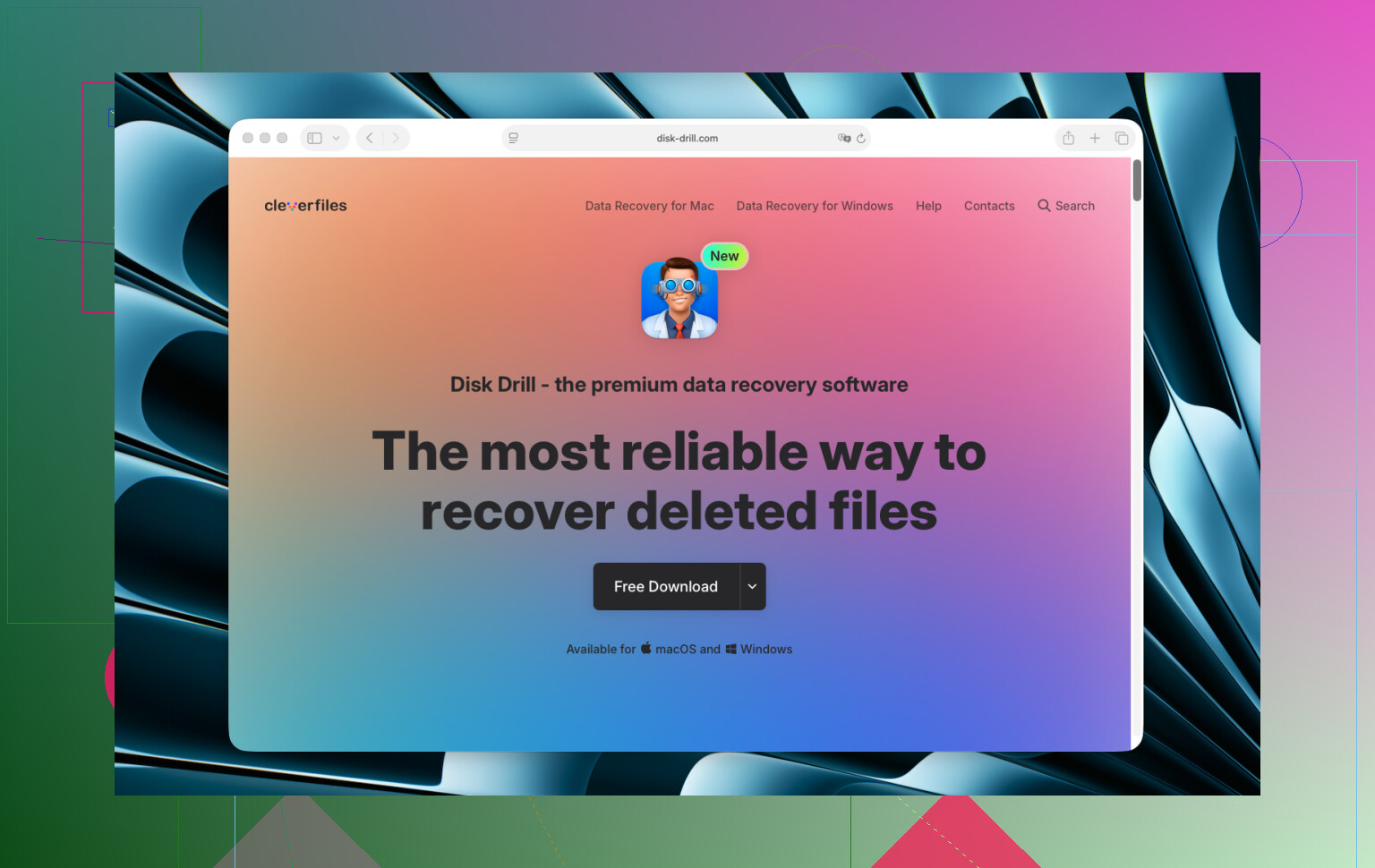
Om du inte har en säkerhetskopia, då är Disk Drill ett vettigt alternativ för dataåterställning på Mac. Huvudpoängen är inte bara appen, utan hur du använder den:
- kör den från en extern enhet om möjligt
- återställ till en annan enhet
- förhandsgranska filer innan du återställer
- börja med det viktigaste först
Och innan allt det där, kolla även den här tråden eftersom den tar upp verkliga fall av återställning från Macens papperskorg: riktiga Reddit-råd för att återställa tömd papperskorg på Mac
Om filerna är juridiska dokument, affärsdata eller familjefoton skulle jag ärligt talat undvika alltför mycket gör det själv-experimenterande efter det första försöket. Återställning från SSD går från kanske till nej ganska snabbt.
Stopp, men jag håller lite inte med om känslan av gör inget annat än att skanna. Innan återställningsprogramvara, gör två mycket snabba kontroller som inte skriver mycket: Time Machine och eventuella moln- eller appspecifika områden för Senast raderade. Det är ofta renare än rå återställning.
Efter det, ja, jag håller med @viaggiatoresolare, @techchizkid och @mikeappsreviewer om huvudpoängen: minimera användningen av Macen. Särskilt om filerna låg på den interna SSD-enheten.
Ett par saker jag skulle lägga till:
- Starta inte om upprepade gånger bara för att prova saker
- Kör inte Första hjälpen, städappar eller optimeringsappar ännu
- Om de raderade filerna kom från en extern enhet, koppla från den och återställ den separat
- Om Macen synkroniserar till iCloud, pausa och tänk efter innan ändringar replikeras överallt
Om säkerhetskopieringskontrollerna misslyckas, använd en extern enhet för återställningsarbetsflödet. Disk Drill är ett rimligt val här.
Fördelar med Disk Drill:
- bra stöd för APFS
- förhandsvisningar är användbara
- enklare än många återställningsappar
- fungerar bra för riktade återställningar
Nackdelar:
- inte billig
- skanningsresultaten kan vara röriga
- återställning på trimmade SSD-enheter är fortfarande osäker
- djupa skanningar kan ta en evighet
Min regel: bara ett noggrant gör det själv-försök. Om filerna verkligen är oersättliga, fortsätt inte att experimentera efter det.