Przypadkowo utraciłem zdjęcia z mojej karty SD po tym, jak pojawił się błąd i pojawiła się prośba o jej sformatowanie. To ważne rodzinne fotografie i potrzebuję najlepszego sposobu na odzyskanie usuniętych lub niedostępnych obrazów bez obniżania jakości i dalszego uszkadzania karty. Szukam bezpiecznych wskazówek lub narzędzi do odzyskiwania zdjęć z karty SD, które naprawdę działają.
Najpierw sprawdziłbym te najbardziej oczywiste rzeczy, zanim ruszysz z narzędziami do odzyskiwania. Wiele usuniętych zdjęć z karty SD nadal istnieje gdzieś indziej i widziałem przypadki, gdy ludzie odzyskiwali wszystko z usług synchronizacji bez jakiegokolwiek odzyskiwania z karty.
Zacznij od wszystkiego, co było powiązane z telefonem lub aparatem. Przejrzyj Google Photos, iCloud Photos, OneDrive, Dropbox, Amazon Photos albo dowolną aplikację do kopii zapasowych, do której byłeś zalogowany. Telefony często przesyłają pliki w tle i nawet nie pamiętasz, że to się stało. Otwórz też sekcję Ostatnio usunięte albo Kosz w każdej usłudze. Wiele z nich przechowuje usunięte zdjęcia przez 30 do 60 dni.
Jeśli karta SD pochodziła z aparatu, sprawdź też sam aparat. Niektóre modele przechowują część multimediów w pamięci wewnętrznej zamiast zapisywać wszystko na karcie. Spotkałem się też z sytuacjami, w których problemem był czytnik kart, a nie sama karta. Zmień czytnik. Spróbuj innego portu USB. Spróbuj na innym komputerze. Brzmi głupio, ale widziałem, jak to rozwiązywało cały problem.
Jeśli żadne z tych sprawdzeń nic nie wykazało, natychmiast przestań używać karty SD i przejdź do oprogramowania do odzyskiwania. Ten etap ma większe znaczenie, niż ludziom się wydaje. Usunięte zdjęcia często pozostają na karcie, dopóki coś nowego nie nadpisze tego samego miejsca. Każde nowe zdjęcie, wideo albo skopiowany plik zmniejsza twoje szanse.
Zacząłbym od Disk Drill. Używałem go na kartach z lustrzanek, kartach microSD z telefonów z Androidem, kartach z dronów oraz kartach, które nagle zaczęły być widoczne jako RAW albo nieczytelne. Korzysta się z niego łatwiej niż z niektórych starszych narzędzi, a mimo to radzi sobie z trudnymi przypadkami lepiej, niż się spodziewałem.
Jedna rzecz, którą zauważyłem, to że nie opiera się wyłącznie na wpisach systemu plików. Wiele podstawowych aplikacji do odzyskiwania działa dobrze, gdy pliki zostały usunięte niedawno, a karta nadal jest sprawna. Gdy karta została sformatowana, uszkodzona albo uszkodzona została partycja, te narzędzia zwykle się rozsypują. Disk Drill wykonuje głębsze skanowanie i szuka bezpośrednio sygnatur plików, co pomogło mi odzyskać zdjęcia z kart w kiepskim stanie.
Tak wyglądałby proces, którego bym się trzymał:
- Natychmiast wyjmij kartę SD z urządzenia.
- Podłącz ją do komputera za pomocą porządnego czytnika kart USB.
- Zainstaluj i uruchom Disk Drill.
- Wybierz kartę SD z listy dysków.
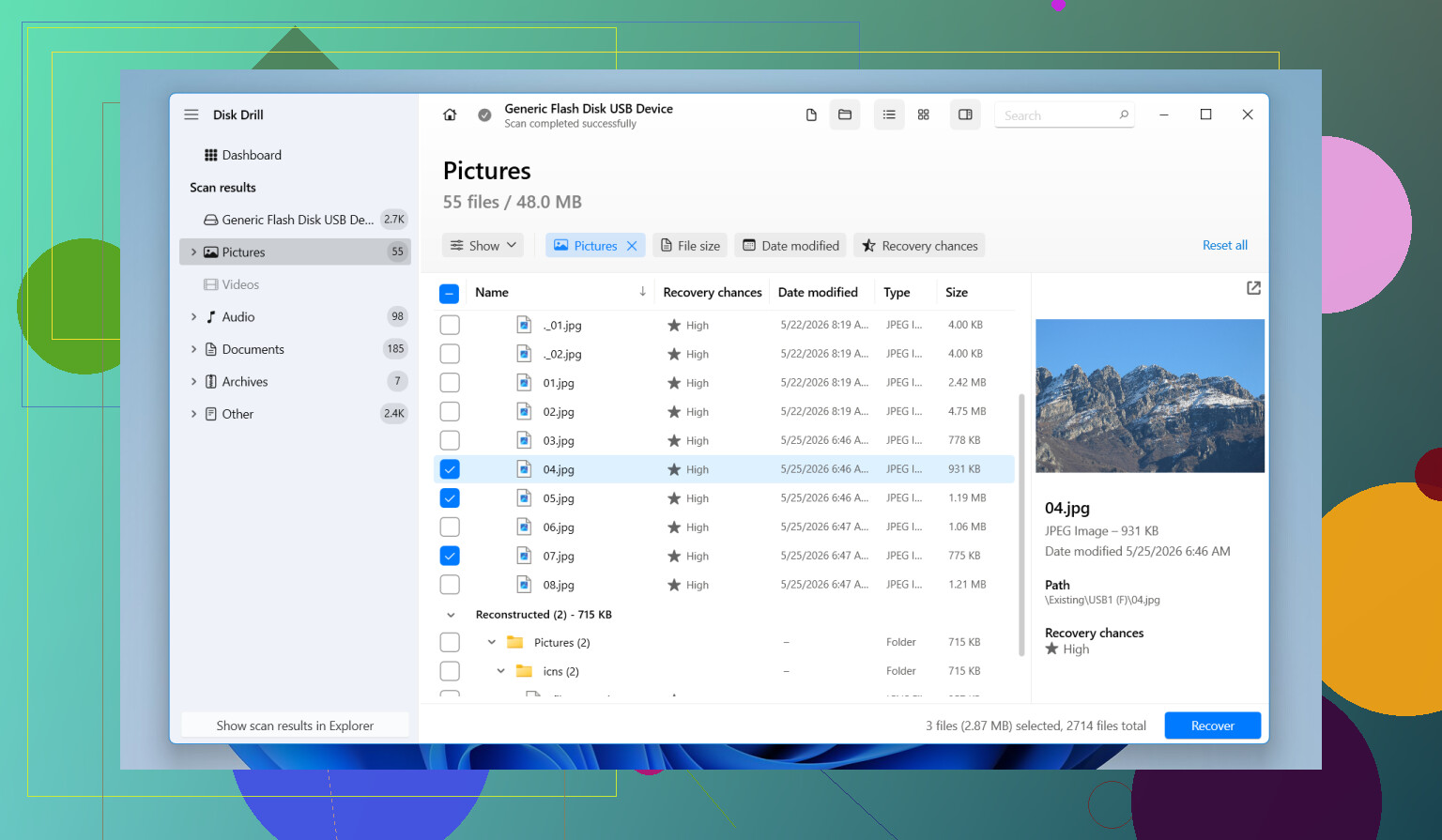
- Kliknij Search for lost data i wybierz tryb skanowania.
- Poczekaj, aż skanowanie zakończy się całkowicie. Głębokie skanowanie często znajduje znacznie więcej niż szybkie.
- Otwórz sekcję Pictures albo filtruj według typu pliku, takiego jak JPG, PNG, CR2, NEF, ARW lub DNG.
- Podejrzyj pliki przed ich odzyskaniem.
- Odzyskaj pliki na inny dysk, nigdy z powrotem na tę samą kartę SD.
Krok podglądu bardzo pomaga. Jeśli zdjęcie otwiera się poprawnie w wynikach skanowania, szanse na odzyskanie są zwykle całkiem dobre. Nie idealne, ale dobre. Oszczędza to też czas, bo z góry masz orientacyjne pojęcie, co jest nienaruszone, zanim skopiujesz stos śmieci.
Wygląda też na to, że lepiej radzi sobie z nośnikami z aparatów niż zwykłe narzędzia do przywracania usuniętych plików. Karty z GoPro, karty z dronów, aparaty bezlusterkowe, kamery samochodowe — często zapisują dane we fragmentach. Niektóre aplikacje do odzyskiwania pomijają część danych albo zwracają uszkodzone pliki. Miałem tu lepsze wyniki z kartami SD z aparatów niż ze starszymi narzędziami do odzyskiwania usuniętych plików, które ludzie nadal polecają w przypadkowych wątkach.
Darmowa wersja pozwala najpierw skanować i podglądać pliki, co jest przydatne, jeśli próbujesz ustalić, czy w ogóle warto walczyć z tą kartą.
Jeśli oprogramowanie do odzyskiwania do niczego cię nie doprowadzi, nadal sprawdziłbym jeszcze kilka miejsc:
- Przejrzyj starsze kopie zapasowe w Windows File History albo Time Machine.
- Sprawdź komputer pod kątem folderów ze zdjęciami zaimportowanymi automatycznie.
- Spróbuj innego czytnika kart SD albo innego portu USB.
- Jeśli karta ciągle się rozłącza, działa dramatycznie wolno albo pojawia się niestabilnie w Zarządzaniu dyskami, przejdź do profesjonalnej usługi odzyskiwania danych.
Gdy pojawia się uszkodzenie fizyczne, oprogramowanie staje się dużo mniej niezawodne. Powtarzanie skanów na uszkadzającej się karcie też może pogorszyć sytuację, więc nie męczyłbym jej dalej, jeśli karta zachowuje się niestabilnie.
Jeśli karta prosi o sformatowanie, jeszcze jej nie formatuj. Pominąłbym też powtarzane próby skanowania samej karty, jeśli ciągle wyrzuca błędy. @mikeappsreviewer omówił kontrole kopii zapasowych i podstawowy proces odzyskiwania, ale najpierw dodałbym jeszcze jeden krok. Zrób pełny obraz karty SD przed odzyskiwaniem. To chroni twoją jedyną kopię.
Użyj narzędzia do tworzenia obrazów dysków i zapisz kartę jako plik obrazu na komputerze. Następnie uruchom odzyskiwanie na obrazie, a nie na karcie. Jeśli karta ulega degradacji, ma to duże znaczenie. Jakość zdjęć nie spadnie przez oprogramowanie do odzyskiwania. Albo odzyskasz oryginalny plik, albo nie. Utrata jakości następuje później, jeśli ponownie zapiszesz skompresowane podglądy lub zrzuty ekranu. Odzyskuj oryginalne pliki JPG, RAW, HEIC, PNG, CR2, NEF, ARW lub DNG.
Disk Drill nadaje się do tego, ponieważ dobrze obsługuje karty SD i wyświetla podgląd znalezionych zdjęć, ale w miarę możliwości używałbym go na obrazie karty. Odzyskuj na komputer lub dysk zewnętrzny, nigdy z powrotem na kartę SD. Sprawdź też rozmiary plików, zanim zaczniesz świętować. Plik JPEG o rozmiarze 0 KB lub bardzo mały to śmieć, nawet jeśli nazwa pliku wygląda prawidłowo.
Jedna mała niezgoda z typową radą. Głębokie skanowanie na początku nie zawsze jest najlepsze przy niestabilnej karcie. Najpierw obraz, potem skanowanie. Bezpieczniej. Mniejsze zużycie. Mniej żalu.
Jeśli pliki wrócą, ale nie będą się otwierać, wypróbuj narzędzie do naprawy JPEG dopiero po odzyskaniu. Nie zapisuj niczego nowego na karcie. Jeśli chodzi o wskazówki dotyczące konkretnych aparatów, warto też zajrzeć do tego wątku wskazówki dla początkujących dotyczące odzyskiwania zdjęć z karty SD.
Jeśli karta nagle pokazuje komunikat „wymaga sformatowania”, nie ufałbym jej na tyle, żeby dalej przy niej grzebać w aparacie. Lekko nie zgadzam się tu z @mikeappsreviewer: zanim w ogóle zaczniesz robić masę skanów, sprawdź mały przełącznik blokady na karcie i zobacz ją w Zarządzaniu dyskami albo w Disk Utility. Czasem karta jest czytelna, ale nagłówek systemu plików jest uszkodzony, a to zmienia, które narzędzie sprawdzi się najlepiej.
Odzyskiwanie zdjęć nie obniża też jakości. To jest bardzo często źle rozumiane. Program do odzyskiwania po prostu przywraca oryginalny plik JPG/RAW/HEIC. Jakość spada tylko wtedy, gdy zapisujesz podglądy, zrzuty ekranu albo później ponownie kompresujesz zdjęcia.
Moja kolejność byłaby taka:
- Przestań używać karty SD.
- Przetestuj ją z innym czytnikiem.
- Jeśli w ogóle się montuje, najpierw skopiuj całą kartę jako obraz, jeśli możesz.
- Potem przeskanuj to źródło czymś takim jak Disk Drill.
- Odzyskuj pliki na komputer, a nie z powrotem na kartę.
Dodałbym jeszcze coś, czego @sternenwanderer tylko trochę dotknął: posortuj odzyskane zdjęcia według rozmiaru pliku i rozdzielczości, zanim zaczniesz świętować. Prawdziwe zdjęcia z aparatu zwykle mają normalne rozmiary. Malutkie pliki JPEG to często uszkodzone miniatury, a nie pełny obraz. Sprawdź też pliki sidecar i pary RAW, jeśli to pochodzi z aparatu.
Jeśli karta ciągle się rozłącza, robi się gorąca albo odczyt jest absurdalnie wolny, przestań działać na własną rękę. W takich sytuacjach ludzie tylko pogarszają sprawę, szczerze mówiąc.
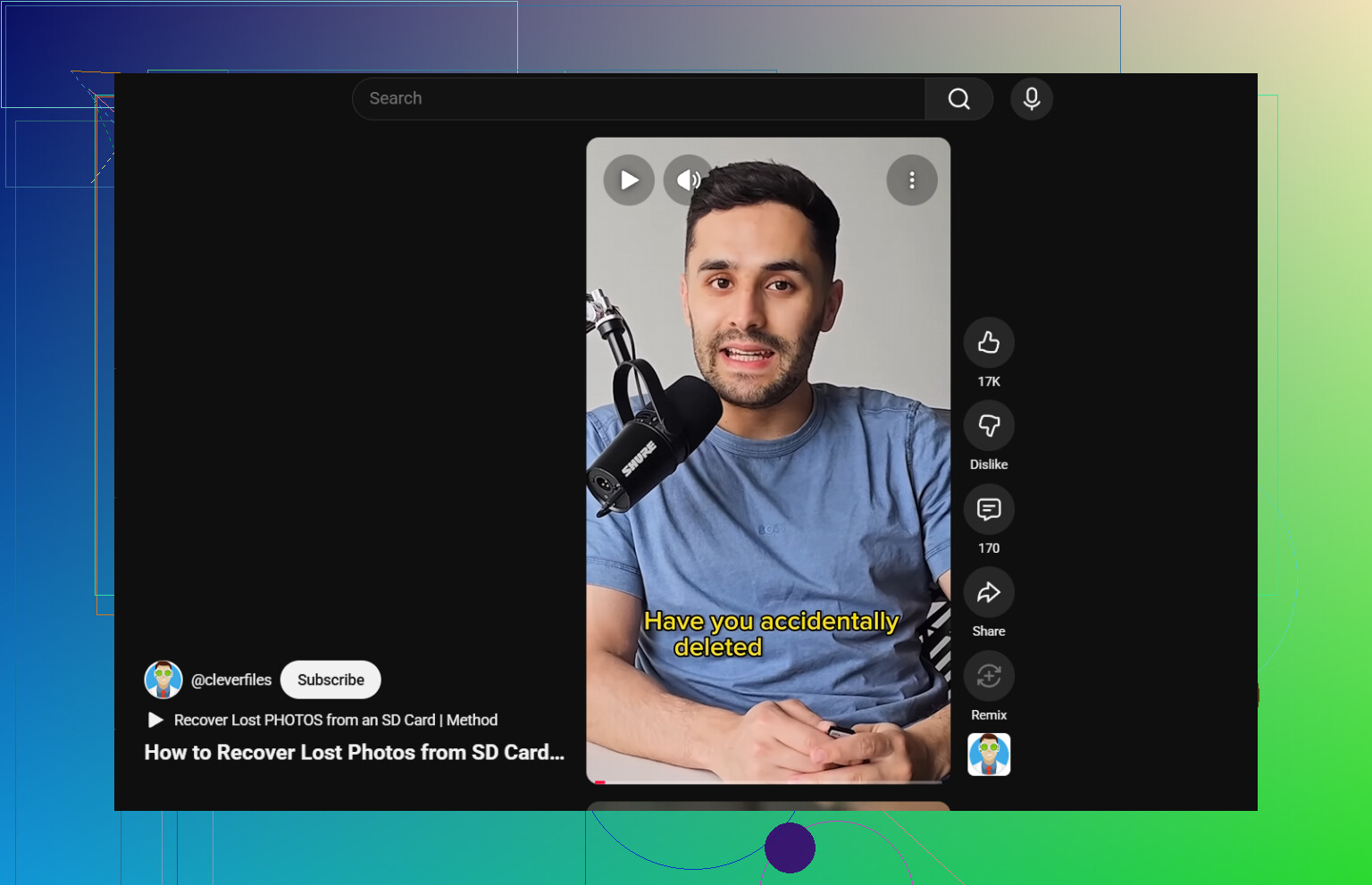
Dla szybkiego wizualnego wyjaśnienia to jest całkiem przydatne: wskazówki dotyczące odzyskiwania zdjęć z karty SD w YouTube Shorts.
Najważniejsze: nie formatuj jej najpierw, nawet jeśli urządzenie ciągle cię do tego namawia. Ten komunikat to w zasadzie pułapka.
Jedna rzecz, którą dodałbym do tego, co powiedzieli @sternenwanderer, @byteguru i @mikeappsreviewer: sprawdź, czy odzyskane pliki nadal mają swoje oryginalne metadane. Dane EXIF, takie jak data wykonania, model aparatu, obiektyw i rozdzielczość, to dobry znak, że odzyskałeś prawdziwe zdjęcie, a nie tylko miniaturę lub podgląd z pamięci podręcznej. Jeśli odzyskany obraz otwiera się, ale ma dziwne wymiary albo w ogóle nie ma metadanych, podchodziłbym do tego sceptycznie.
Trochę nie zgadzam się z podejściem, że podgląd oznacza, że wszystko jest w porządku. Podgląd jest pomocny, ale widziałem zdjęcia, które poprawnie się wyświetlały, a mimo to po odzyskaniu okazywały się częściowo uszkodzone, zwłaszcza z uszkodzonych kart SD. Zawsze dokładnie testuj całą partię odzyskanych plików.
Jeśli chodzi o jakość: samo odzyskiwanie nie obniża jakości obrazu. Jeśli Disk Drill lub podobne narzędzie przywróci oryginalny plik JPG, RAW, PNG, HEIC, CR2, NEF, ARW lub DNG, jakość pozostaje bez zmian. Zagrożeniem jest późniejsze zapisywanie eksportów, zrzutów ekranu lub ponownie kodowanych kopii.
Zalety Disk Drill:
- Łatwe filtrowanie formatów zdjęć
- Dobre podglądy
- Dobrze działa z uszkodzonymi lub sformatowanymi kartami SD
- Umożliwia odzyskiwanie na inny dysk
Wady Disk Drill:
- Nie zdziała cudów przy fizycznie uszkodzonych kartach
- Głębokie skanowanie może zwrócić dużo zbędnych plików
- Pełne odzyskiwanie jest płatne
Jeśli karta pokazuje 0 bajtów, losowo znika albo powoduje zawieszanie się systemu, przerwij odzyskiwanie programowe i rozważ oddanie jej do laboratorium. To moment, w którym samodzielne działania zaczynają być kosztowne.