Mój dysk twardy nagle przestał się wyświetlać, a są na nim ważne zdjęcia, pliki do pracy i dokumenty osobiste, których nigdy nie skopiowałem zapasowo. Próbuję ustalić, jakie są najbezpieczniejsze pierwsze kroki odzyskiwania danych z dysku twardego, żeby nie pogorszyć sytuacji. Czy powinienem użyć oprogramowania do odzyskiwania danych, sprawdzić problemy sprzętowe, czy od razu zwrócić się do profesjonalnej usługi odzyskiwania danych?
Natknąłem się na to ze starym dyskiem zewnętrznym i pierwszą rzeczą, jaką zrobiłem źle, było dalsze używanie go tak, jakby nic się nie stało. Nie rób tego. Jeśli pliki zniknęły, ich dane często nadal tam są, dopóki nowe dane ich nie nadpiszą. Każde kopiowanie, pobieranie lub instalacja zmniejsza twoje szanse.
Warto zrobić kilka nudnych sprawdzeń, zanim rzucisz się na narzędzia do odzyskiwania. Widziałem, jak pliki znajdowały się w miejscach, których ludzie zapominali sprawdzić:
- Kosz
- Foldery synchronizacji OneDrive lub Google Drive
- Kopie zapasowe Historii plików
- Inne zewnętrzne dyski z kopią zapasową
- Inne konto użytkownika na tym samym komputerze
Jeśli we wszystkich tych miejscach nic nie ma, przeszedłbym do oprogramowania do odzyskiwania danych w typowych przypadkach usunięcia lub formatowania.
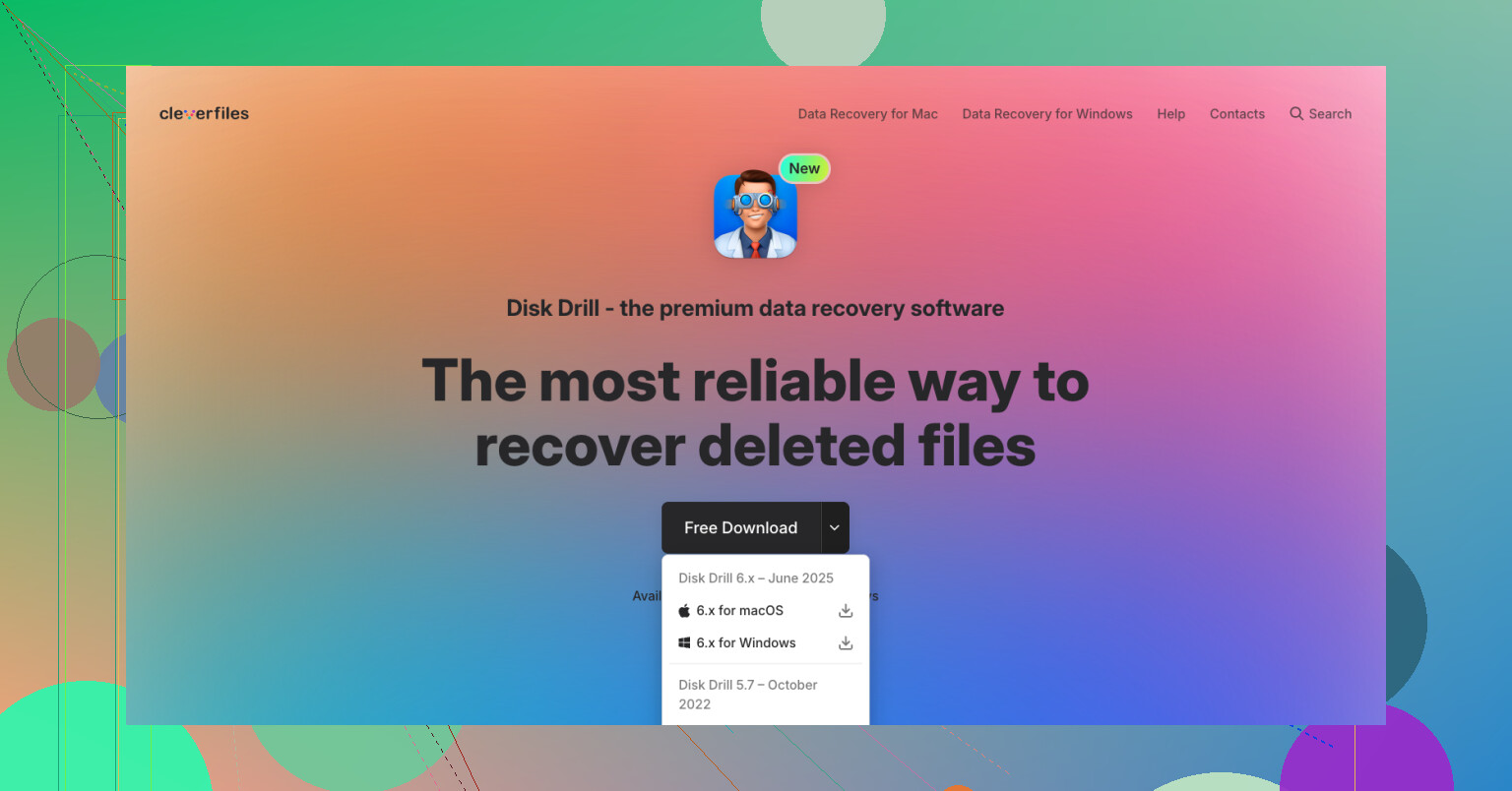
Zacząłbym od Disk Drill. Używałem go, bo układ jest łatwy do ogarnięcia, ale nadal potrafi przeszukiwać sformatowane dyski, utracone partycje i uszkodzone systemy plików, bez zmuszania cię do nauki sterty niskopoziomowych rzeczy na start.
Ja robię to prosto:
- Podłącz dysk i potwierdź, że system nadal go widzi
- Zainstaluj aplikację do odzyskiwania na innym dysku, nie na problematycznym
- Uruchom pełne skanowanie, pomiń szybkie
- Podejrzyj to, co znajdzie, zanim cokolwiek przywrócisz
- Najpierw odzyskaj pliki, na których najbardziej ci zależy
- Zapisz odzyskane pliki na innym dysku
Ten ostatni krok ma większe znaczenie, niż ludziom się wydaje. Zapisywanie odzyskanych plików z powrotem na tym samym HDD to dobry sposób, żeby nadpisać dane, których jeszcze nie odzyskałeś. Nauczyłem się tego boleśnie. Dość brutalna lekcja.
Jedną z rzeczy, które podobały mi się w Disk Drill, był podgląd. Jeśli zdjęcie otwiera się poprawnie albo wideo zaczyna odtwarzać się w podglądzie, traktuję to jako całkiem dobry znak, że plik nie jest zniszczony. Zwykle najpierw testuję małą partię, zamiast próbować odzyskać 300 GB za jednym razem i liczyć na cud.
Jeśli pominie zbyt wiele, spróbuj potem drugiego narzędzia. Różne silniki odzyskiwania dają różne wyniki. PhotoRec jest darmowy i potrafi wyciągnąć naprawdę niesamowite rzeczy, choć okupione jest to pewnymi niedogodnościami. Jest bardziej techniczny, a nazwy plików często wracają uszkodzone albo znikają. R-Studio i UFS Explorer też są dobre z tego, co widziałem, choć wydają się mniej przyjazne.
Jest jednak jedna twarda granica. Jeśli dysk klika, zgrzyta, losowo się rozłącza albo nie pojawia się w BIOS-ie, przestałbym uruchamiać skanowania w domu. To bardziej wskazuje na problem sprzętowy, a nie prosty problem logiczny. Oprogramowanie do odzyskiwania pomaga, gdy system plików jest uszkodzony albo pliki zostały usunięte. Nie naprawi dysku z uszkodzonymi podzespołami.
Na tym etapie bezpieczniejszym ruchem jest laboratorium odzyskiwania danych, zwłaszcza jeśli wśród brakujących rzeczy są zdjęcia rodzinne, pliki z pracy albo cokolwiek, czego nie da się zastąpić. To dużo kosztuje. Mimo to czasem nie ma innej drogi.
Przestań włączać go w kółko. To powoduje więcej szkód, niż większości ludzi się wydaje.
Jeśli dysk jest cichy i się nie pojawia, najpierw sprawdź połączenia. Nowy kabel SATA lub USB. Inny port. Inny zasilacz, jeśli to zewnętrzny dysk stacjonarny. Spróbuj na innym komputerze. Trochę nie zgadzam się z @mikeappsreviewer co do zbyt wczesnego przechodzenia do pełnego skanowania. Najpierw chcę wiedzieć, czy problemem jest dysk, płytka adaptera czy obudowa. Uszkodzony mostek USB cały czas powoduje problemy z wykrywaniem.
Jeśli nadal pojawia się w Zarządzaniu dyskami, ale nie ma litery, nie formatuj go. Nie uruchamiaj też CHKDSK. CHKDSK zapisuje zmiany i czasami niszczy możliwą do odzyskania strukturę folderów na uszkodzonym dysku. Ludzie często to robią i potem żałują.
Najlepszy pierwszy krok, jeśli pliki są ważne, to wykonanie obrazu sektor po sektorze tego dysku na sprawny nośnik. Użyj ddrescue w Linuksie, jeśli dobrze znasz takie narzędzia. Odczytuje dane z pominięciem uszkodzonych sektorów i zapisuje postęp. Pracuj na klonie lub obrazie, nie na oryginale. To daje więcej prób, jeśli odzyskiwanie programowe się nie powiedzie.
Po wykonaniu obrazu użyj Disk Drill lub innej aplikacji do odzyskiwania na pliku obrazu. Disk Drill dobrze nadaje się do porządkowania zdjęć, dokumentów i partycji bez dużej krzywej uczenia się. Najpierw odzyskałbym rzeczy nie do zastąpienia, zdjęcia i dokumenty do pracy, a potem zajął się resztą.
Jeśli dysk klika, przestaje się obracać, czuć spaleniznę albo znika w trakcie odczytu, zatrzymaj się. Domowe odzyskiwanie szybko staje się ryzykowne.
Jeśli chodzi o frazy do wyszukiwania, pomyśl o recover data from an old hard drive safely lub how to recover files from a failed hard drive without data loss.
Ten film to przyzwoite wprowadzenie do pierwszych kroków, obejrzyj ten poradnik odzyskiwania danych z uszkodzonego dysku twardego.
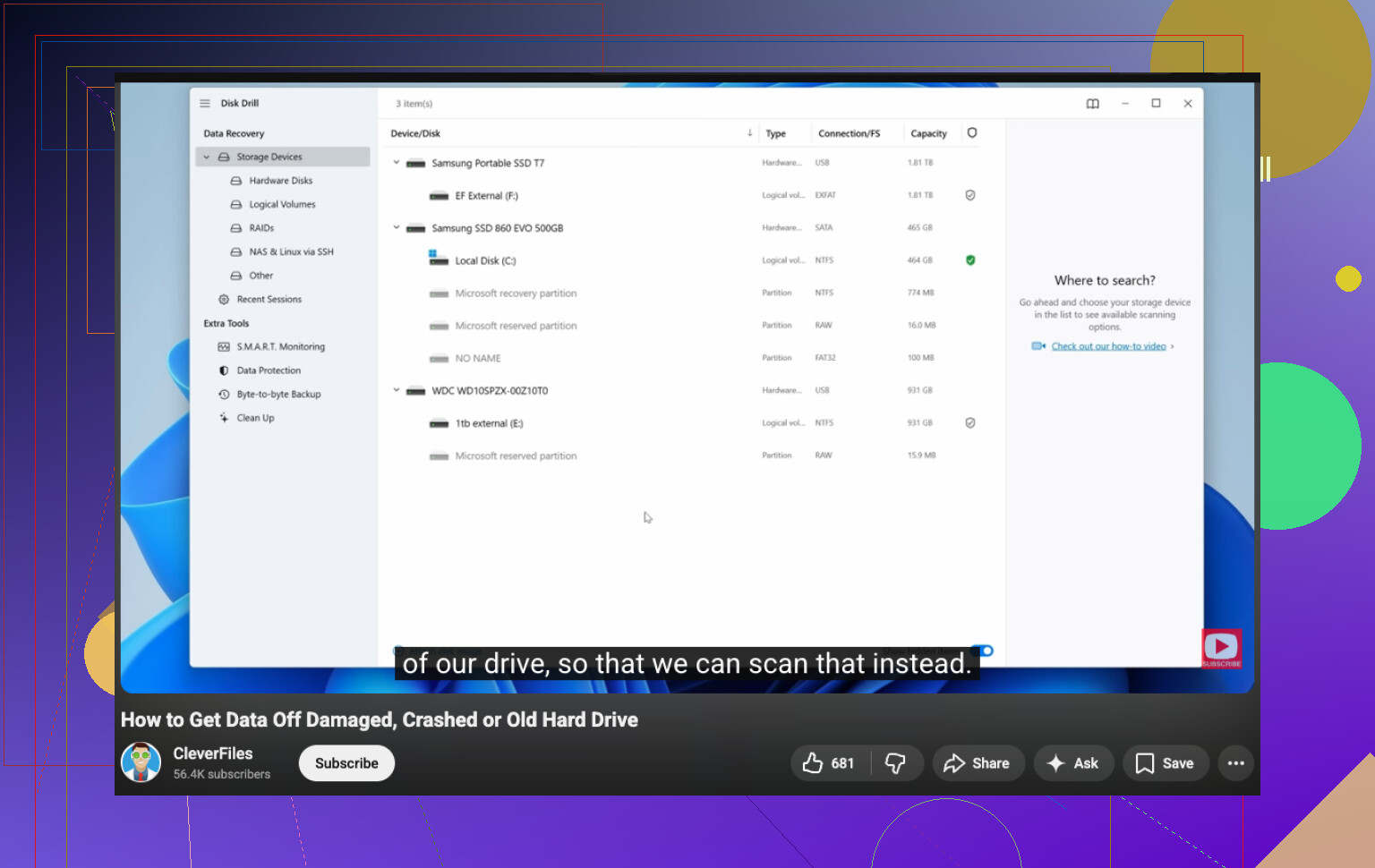
Przestań podłączać go w kółko tylko po to, żeby „sprawdzić, czy znowu ruszy”. W ten sposób ludzie zamieniają dysk, który dałoby się jeszcze odzyskać, w przycisk do papieru.
Zgadzam się z @vrijheidsvogel w jednej ważnej kwestii: jeśli dane naprawdę mają znaczenie, twoim pierwszym prawdziwym celem powinno być ich zabezpieczenie, a nie odzyskiwanie. Mam jednak małe zastrzeżenie — większości osób nie radziłbym od razu przechodzić do narzędzi Linuksa do tworzenia obrazów, jeśli nie czują się z nimi pewnie, bo jeden zły rozkaz może bardzo szybko narobić szkód.
Najpierw zrobiłbym to:
- Posłuchaj dysku
- klikanie, zgrzytanie, powtarzające się rozkręcanie i zatrzymywanie = stop
- zapach spalenizny = stop
- znika po kilku sekundach = stop
- Sprawdź, czy pojawia się w BIOS/UEFI albo w Zarządzaniu dyskami
- jeśli BIOS go nie widzi, to gorszy znak niż samo „brak litery dysku”
- Jeśli jest wykrywany, przed eksperymentami sklonuj go lub utwórz jego obraz, jeśli to możliwe
- Potem uruchamiaj odzyskiwanie na klonie, a nie na oryginale
Jeśli chodzi o odzyskiwanie po stronie oprogramowania, Disk Drill to solidny wybór, bo jest dość prosty dla zwykłych użytkowników i całkiem dobrze radzi sobie z utraconymi partycjami oraz uszkodzonymi systemami plików. Najpierw użyłbym go na obrazie lub klonie, a potem posortował pliki według typu i odzyskał rzeczy nie do zastąpienia, zanim zabrałbym się za wielkie losowe foldery.
I jeszcze jedno: nie wkładaj dysku do zamrażarki. Nie uderzaj w niego. Nie uruchamiaj CHKDSK „tylko dla testu”. Internetowe mity zabiły już mnóstwo danych, lol.
Jeśli chcesz poczytać jeszcze jedną dyskusję o narzędziach do odzyskiwania, ten wątek warto przejrzeć:
najlepsze rekomendacje oprogramowania do odzyskiwania danych z dysku twardego z Reddita
@mikeappsreviewer ma rację, że nie należy zapisywać niczego nowego na dysku. Ta część nie podlega dyskusji. Ale jeśli dysk wydaje odgłosy fizycznego uszkodzenia, odpuść domowe odzyskiwanie i zadzwoń do laboratorium. Drogo, owszem. Ale i tak taniej niż stracić na zawsze lata zdjęć.
To, co dodałbym do tego, co omówili już @vrijheidsvogel, @reveurdenuit i @mikeappsreviewer, to jedno: sklasyfikuj awarię, zanim uruchomisz oprogramowanie do odzyskiwania.
Jeśli dysk obraca się normalnie, pokazuje prawidłową pojemność i pozostaje podłączony, bardziej pachnie to awarią logiczną. Jeśli pojemność jest błędna, SMART jest nieczytelny, prędkość transferu pełznie albo dysk rozłącza się pod obciążeniem, traktuj to jak pogarszający się stan sprzętu, nawet jeśli nadal się „pojawia”. To rozróżnienie ma znaczenie, bo długie skanowania mogą być właśnie tym, co go ostatecznie wykończy.
Jedna mała niezgoda z podejściem „spróbuj wszystkiego, co związane z kablami”: jeśli to goły dysk wewnętrzny, a dane są naprawdę bezcenne, ograniczyłbym liczbę powtarzanych cykli zasilania. Kilka kontrolowanych testów jest rozsądne. Dziesięć już nie.
Moja kolejność triage:
- Sprawdź, czy dysk jest wykrywany z prawidłowym modelem i pojemnością.
- Odczytaj dane SMART, jeśli to możliwe, ale tylko raz i wyłącznie narzędziem, które nic nie zapisuje.
- Jeśli SMART pokazuje problemy z realokowanymi/oczekującymi sektorami albo dysk się zawiesza, przerwij testy.
- Zdecyduj: najpierw samodzielne wykonanie obrazu, czy od razu profesjonalne laboratorium.
Kolejna rzecz, o której ludzie zapominają, to temperatura i stabilność zasilania. Złe huby USB, słabe porty laptopa i wadliwe zewnętrzne obudowy mogą sprawić, że zdrowy dysk wygląda na martwy. W przypadku zewnętrznych dysków 3,5 cala prawdziwym winowajcą często bywa zasilacz.
Jeśli dojdziesz do odzyskiwania programowego, Disk Drill ma sens po wykonaniu klona lub obrazu. Zalety: łatwy podgląd, prosty workflow, dobre do zdjęć/dokumentów, mniej onieśmielające niż narzędzia śledcze. Wady: nie jest to najgłębsze narzędzie przy poważnym uszkodzeniu, skanowanie może trwać wieczność i nie jest to magia na padający sprzęt. Nadal miałbym na uwadze alternatywy, jeśli wyniki będą mizerne.
Ogólny obraz: twoim pierwszym zadaniem nie jest „odzyskać pliki”. Jest nim „unikać zmieniania pacjenta”. Takie podejście ratuje więcej danych niż jakakolwiek aplikacja.