Mój iPhone znalazł wiele zduplikowanych zdjęć po przywróceniu z kopii zapasowej i ponownej synchronizacji wszystkiego. Próbuję scalić zduplikowane zdjęcia na iPhonie bez utraty edycji, dat ani albumów, ale nie mam pewności, jaki jest najlepszy sposób, aby to zrobić. Potrzebuję pomocy w ustaleniu najbezpieczniejszej metody uporządkowania biblioteki zdjęć.
Twój iPhone ma już wbudowane narzędzie do usuwania duplikatów, więc od tego bym zaczął.
Otwórz Zdjęcia. Przewiń w dół do Narzędzi, albo w nowszych wersjach iOS przejdź przez Kolekcje > Narzędzia. Stuknij Duplikaty. Następnie wybierz Zaznacz, Zaznacz wszystko i Scal.
To, co dzieje się dalej, jest proste. iOS usuwa dodatkowe kopie i zachowuje jeden plik wraz z metadanymi, które są jeszcze dostępne. Jedną rzecz zauważyłem po dużym imporcie: album Duplikaty nie zapełnił się od razu. Telefon potrzebował czasu na skanowanie w tle, więc część dopasowań pojawiła się później.
Słabym punktem tego rozwiązania są podobne zdjęcia. Działa w przypadku identycznych plików. Niewiele pomoże przy pięciu zdjęciach tego samego psa zrobionych w odstępie pół sekundy, zdjęciach seryjnych albo tych prawie takich samych ujęciach, których nie posprzątałeś po wyjeździe. Sam się z tym spotkałem. Scaliłem wszystko, co znalazło Apple, a mimo to moja biblioteka nadal wyglądała chaotycznie.
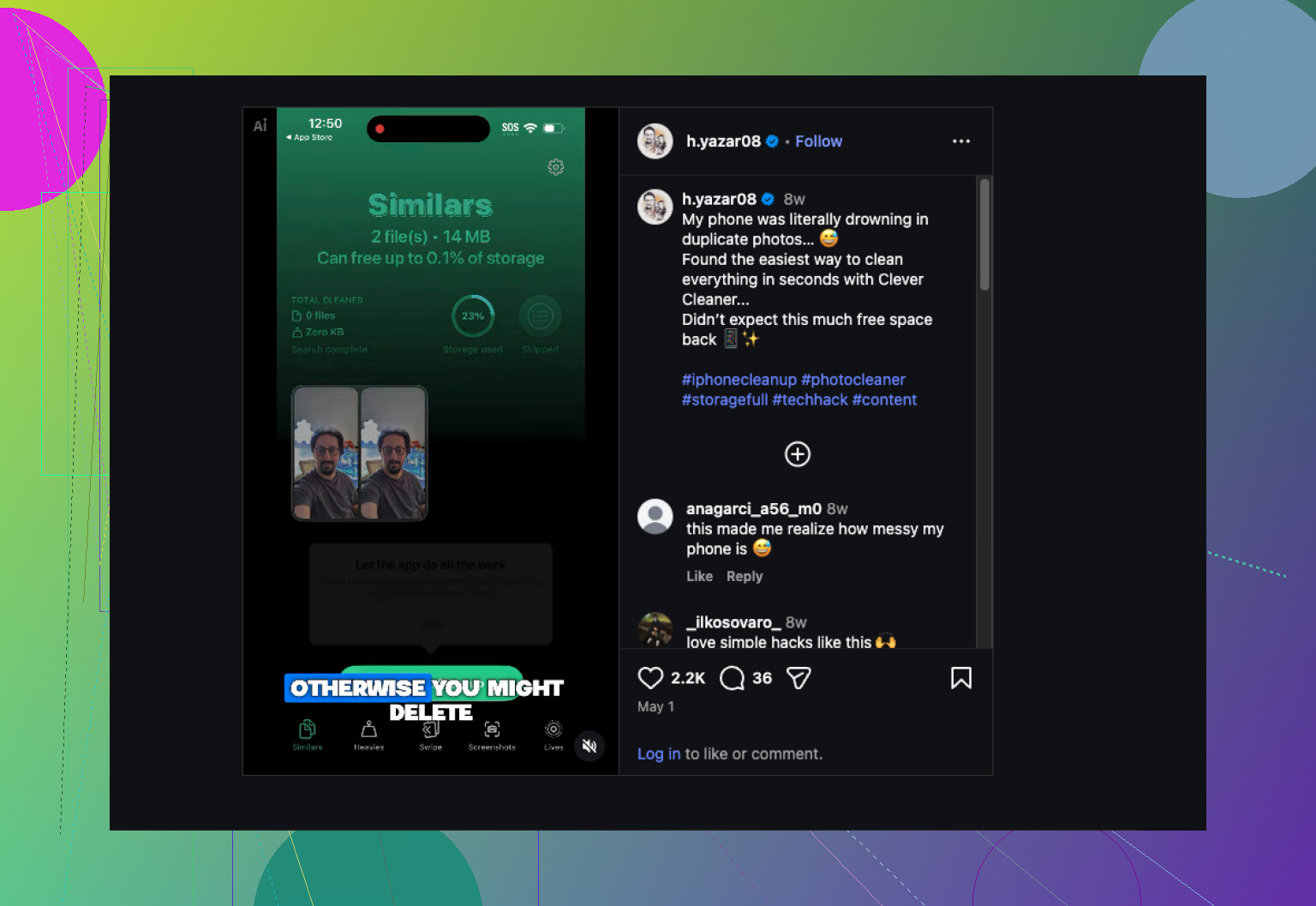
To skłoniło mnie do wypróbowania Clever Cleaner. Moja biblioteka zdjęć rosła przez lata, liczyła gdzieś dziesiątki tysięcy pozycji, a większość bałaganu stanowiły podobne obrazy, a nie dokładne duplikaty.
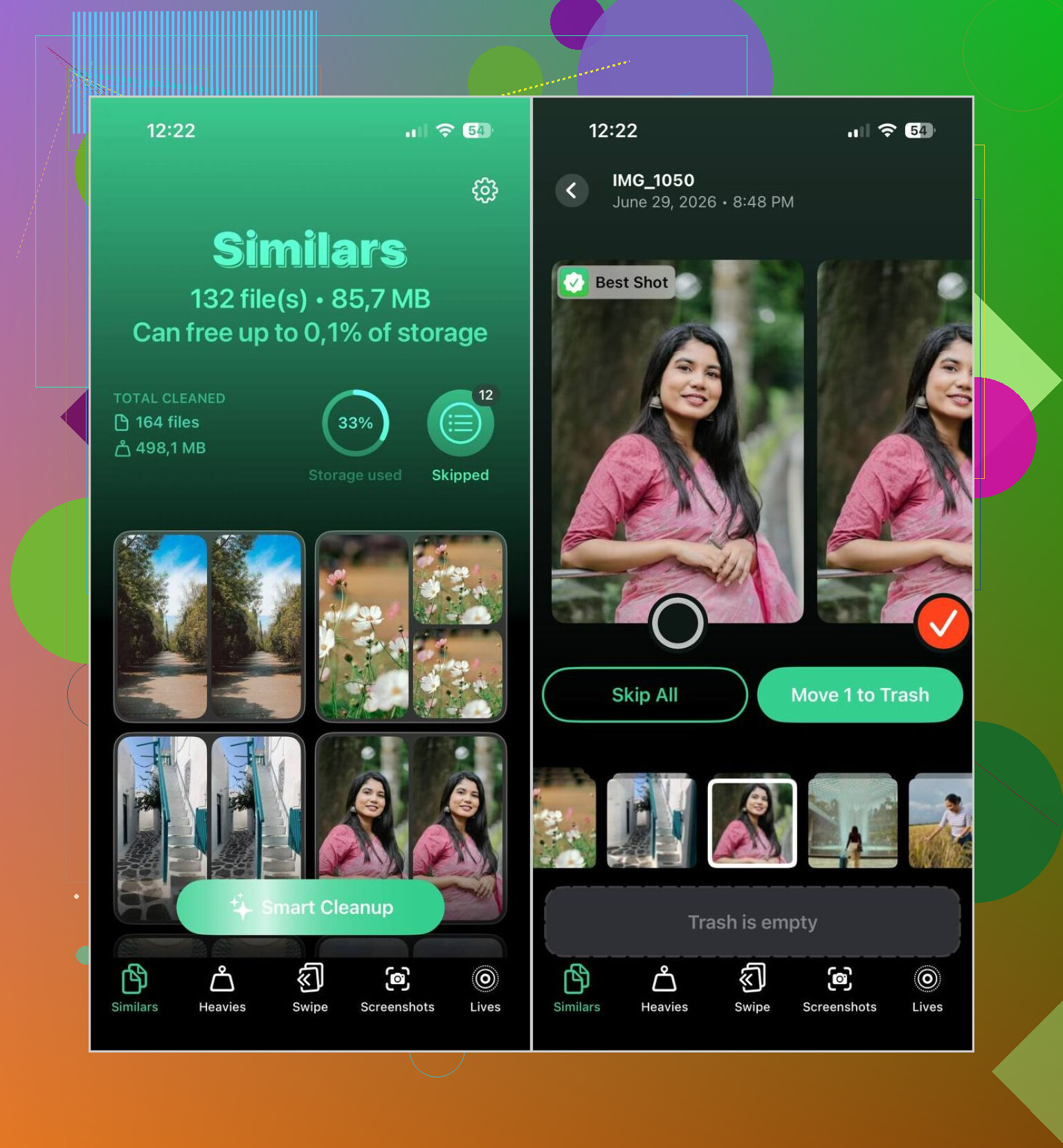
To, co zwróciło moją uwagę, to sposób, w jaki sprawdza zawartość obrazu, zamiast jedynie porównywać kopie plików. Grupuje niemal identyczne zdjęcia razem, oznacza to, które uważa za najlepsze, i pozwala zachować jego wybór albo go zmienić. Jeśli twoja biblioteka jest ogromna, oszczędza to sporo ręcznego sortowania.
Tak właśnie z niego korzystałem:
- Zainstaluj Clever Cleaner.
- Pozwól mu przeskanować bibliotekę zdjęć.
- Otwórz sekcję Podobne.
- Uruchom Inteligentne czyszczenie albo przechodź grupę po grupie samodzielnie.
- Przywróć wszystko, co chcesz zachować.
- Potwierdź czyszczenie.
- Wyczyść Ostatnio usunięte, jeśli chcesz od razu odzyskać miejsce.
U mnie wybory AI były trafne częściej, niż się spodziewałem. Nadal sprawdzam grupy przed usuwaniem czegokolwiek, bo nie ufam bezgranicznie żadnej aplikacji, ale rzadko musiałem zmieniać jej sugestię, co zachować.
Korzystałem też z dodatkowych narzędzi, które okazały się bardziej przydatne, niż myślałem:
- Heavies pokazuje najpierw największe zdjęcia i filmy, więc możesz szybko zobaczyć, co zajmuje miejsce.
- Video Compression zmniejsza rozmiar dużych filmów bez ich usuwania.
- Screenshots zbiera stare zrzuty ekranu w jednej sekcji, co przyspiesza porządki.
- Lives zamienia Live Photos w nieruchome obrazy, gdy nie zależy ci na części ruchomej.
- Swipe daje szybki sposób sortowania w lewo i w prawo, miesiąc po miesiącu.
Jeśli problemem są prawdziwe duplikaty, wbudowane narzędzie Apple wystarczy. Jeśli twój problem bardziej przypomina bałagan w rolce aparatu przez podobne ujęcia, u mnie lepiej sprawdziła się druga opcja.
Zachowałbym ostrożność z narzędziami do scalania, jeśli Twoim głównym celem jest zachowanie edycji, przypisania do albumów i oryginalnych dat. Scalanie Apple działa dobrze przy prawdziwych duplikatach, ale po przywróceniu widziałem raz czy dwa, że zostawiało niewłaściwą kopię, zwykle gdy jedna wersja pochodziła z Wiadomości albo z importu z innej aplikacji.
U mnie lepiej sprawdziła się taka kolejność:
- Odczekaj 24 do 48 godzin po przywróceniu.
- Trzymaj iPhonea podłączonego do Wi-Fi i ładowania.
- Najpierw pozwól aplikacji Zdjęcia zakończyć indeksowanie.
- Sprawdź, czy duplikaty są lokalnie, czy także w Zdjęciach iCloud na innym urządzeniu.
- Scalaj w małych partiach, nie wszystko naraz.
- Po każdej partii sprawdź wyrywkowo edytowane zdjęcia i ulubione.
Powód jest prosty. Biblioteki po przywróceniu przez jakiś czas są nieuporządkowane. Dane twarzy, odwołania do albumów i status synchronizacji aktualizują się później. Jeśli scalisz wszystko za szybko, utrudnisz sobie późniejsze porządki.
Trochę nie zgadzam się z @mikeappsreviewer w jednej kwestii. Nie rzucałbym się od razu na masowe scalanie, nawet narzędziem Apple. Bezpieczniej najpierw przetestować 10 do 20 grup.
Jeśli Twoja biblioteka jest ogromna, a wbudowane wyszukiwanie nie wyłapuje podobnych duplikatów, Clever Cleaner jest wart uwagi. Nadal traktowałbym to jako drugi etap, a nie pierwszy. Ten wątek o najlepszej aplikacji na iPhone do usuwania duplikatów i podobnych zdjęć opisuje rodzaj porządków, o których mówisz.
Poza tym, jeśli albumy są dla Ciebie bardzo ważne, zrób świeżą kopię zapasową, zanim cokolwiek ruszysz. Trochę nudne, ale oszczędza bólu później.
Jestem tutaj trochę ostrożniejszy niż @mikeappsreviewer. Narzędzie Apple do scalania jest w porządku, ale po bałaganie związanym z odtwarzaniem/synchronizacją widziałem, jak Zdjęcia dziwnie traktują duplikaty przez dzień lub dwa. Moja zasada jest więc taka: nie rób porządków tego samego dnia, w którym przywracasz dane. Najpierw pozwól telefonowi dokończyć synchronizację, indeksowanie i ponowne pobranie metadanych, bo inaczej możesz zachować mniej przydatną kopię. Trochę irytujące, ale to się naprawdę zdarza.
Co bym zrobił:
- Najpierw sprawdź, czy edycje są zapisane w edycjach Zdjęć, czy w osobnej zapisanej kopii.
- Potem porównaj ręcznie kilka par duplikatów.
- Jeśli mają znaczenie edytowane wersje, ulubione, podpisy lub przypisanie do albumów, testuj tylko małe partie.
- Jeśli jedna kopia jest w iCloud, a druga pochodzi z Wiadomości/plików/importu, zachowaj szczególną ostrożność.
Trochę nie zgadzam się też z @shizuka co do tego, że kopie zapasowe są po prostu nudne ale rozsądne. Przy takim zadaniu świeża kopia zapasowa jest w zasadzie obowiązkowa. Albumy zwykle zostają zachowane, ale zdarzają się nietypowe przypadki.
Jeśli narzędzie Apple pominie większy bałagan, użyj Clever Cleaner jako drugiego etapu, a nie pierwszego. Lepiej radzi sobie z podobnymi zdjęciami i bałaganem po przywracaniu niż z dokładnymi duplikatami. Przydatne także, jeśli chcesz zobaczyć szybki proces porządkowania zdjęć na iPhonie pod kątem duplikatów i podobnych ujęć.
Krótka wersja: poczekaj, zrób kopię zapasową, przetestuj 10 do 20 scaleń, a dopiero potem działaj szerzej. Nie klikaj po prostu scal wszystko i nie licz, że jakoś to będzie lol.