Jeg tømte ved et uheld Papirkurven på min Mac og indså lige bagefter, at den indeholdt vigtige filer, som jeg stadig har brug for. Jeg leder efter de første gendannelsestrin, jeg bør tage, om jeg skal stoppe med at bruge min Mac, og de bedste måder at gendanne slettede filer på, før de bliver overskrevet.
Jeg ville handle hurtigt, fordi dine chancer stadig er rimeligt gode, hvis Papirkurven blev tømt for nylig, og du ikke har gjort ret meget på Mac’en siden. At tømme Papirkurven ser endeligt ud, men på macOS fjerner det normalt først filhenvisningerne og lader de faktiske data ligge der, indtil noget nyt overskriver dem.
Det første, jeg ville gøre, er at stoppe med at bruge Mac’en. Kopiér ikke store mapper, installér ikke tilfældige ting, eksporter ikke video, og kør ikke en oprydning. På nyere MacBooks med SSD-lagring er TRIM den del, der ødelægger dagen. Når de blokke først er blevet ryddet, falder mulighederne for gendannelse drastisk.
Jeg stødte på dette på en M2 MacBook Pro med en bunke projektfiler. Ingen Time Machine heller, hvilket var en dum forglemmelse fra min side. Det, der virkede for mig, var Disk Drill. Jeg valgte det, fordi det ikke føltes fastlåst i Intel Mac-tiden. Det læste APFS fint og opførte sig ikke mærkeligt på Apple Silicon.
Det gjorde jeg, trin for trin:
Jeg stoppede straks med at bruge Mac’en og tilsluttede en ekstern SSD.
Jeg installerede Disk Drill på det eksterne drev, ikke på Mac’ens interne SSD. At skrive nye data til den samme disk, du prøver at gendanne fra, er sådan folk gør tingene værre.
Da jeg åbnede det, bad macOS om Fuld diskadgang.
Jeg gik hertil: Systemindstillinger → Anonymitet & sikkerhed → Fuld diskadgang.
Derefter slog jeg Disk Drill til der.
Det bad også om gendannelsesadgang på systemniveau til systemdrevet. På nyere Mac-computere er den del normal.
Inde i appen valgte jeg den interne Macintosh SSD og trykkede på Søg efter mistede data.
Efter scanningen var færdig, åbnede jeg Gennemgå fundne emner og indsnævrede det efter filtype. Jeg fokuserede først på Dokumenter og Billeder.
Jeg brugte forhåndsvisning, før jeg gendannede noget. Det hjalp meget. PSD’er, PDF’er og billeder åbnede, så jeg vidste, at de filer ikke bare var værdiløse poster.
Jeg valgte det, jeg havde brug for, og klikkede på Gendan.
Jeg gemte de gendannede filer på den eksterne SSD, aldrig tilbage på Mac’ens interne drev.
Mit resultat var rimeligt godt. Jeg fik det meste tilbage. Nogle få filer kom tilbage beskadigede, men jeg vil gætte på, at omkring 85 procent overlevede. Hvis du gør dette lige efter sletning, er dine chancer som regel bedre, end folk tror.
Før du går for dybt ned i gendannelsessoftware, ville jeg også tjekke de kedelige steder, folk glemmer:
Time Machine-sikkerhedskopier
iCloud Drive og området Nyligt slettet
Slettede filer i Dropbox eller Google Drive
Fotos-appen, albummet Nyligt slettet
Noter-appen, mappen Nyligt slettet
Mailbilag, hvis du sendte filerne til nogen eller til dig selv
Én ting, jeg ikke ville gøre, er først at køre oprydningsapps, reparationsværktøjer eller tilfældigt Mac-fixer-skrammel. Folk går i panik, kaster tre værktøjer efter drevet og undrer sig så over, hvorfor gendannelsen blev dårligere. Jeg har set tht ske.
Hvis filerne betyder meget, og software ikke finder noget, er professionelle gendannelsesfirmaer stadig en mulighed. Dyrt, ja. Til skattedokumenter, kundearbejde, familiebilleder, måske det værd. SSD TRIM gør det stadig til et kapløb med tiden, og selv et laboratorium får ikke magiske kræfter, når dataene først er væk.
Så ja, gendannelse efter at have tømt Papirkurven på en Mac er stadig mulig. Jeg ville betragte det som et tidsproblem mere end noget andet. Stop med at bruge drevet, scan det fra en ekstern enhed, og gendan til en anden disk.
Først og fremmest skal du stoppe med at skrive data til det interne drev. Hvis filerne lå på din Macs SSD, reducerer hver installation, download, skrivning til browsercache og appstart dine chancer. Jeg er enig med @mikeappsreviewer om, at det haster. Jeg er dog lidt uenig om én ting. Brug ikke for lang tid på at prøve tilfældige kontroller først, hvis filerne har høj værdi. Tid betyder mere.
Gør dette i denne rækkefølge.
- Lad det slettede drev være i fred.
- Hvis du har en anden Mac, så brug den til downloads og research.
- Tjek backups hurtigt. Time Machine, iCloud Drive, Dropbox, Google Drive, Fotos Senest slettet.
- Hvis der ikke findes nogen backup, så kør gendannelse fra et eksternt drev.
- Gem gendannede filer på en anden disk, aldrig tilbage på samme Mac-diskenhed.
Hvis du vil have software, er Disk Drill et af de bedre Mac-filgendannelsesværktøjer til filer slettet fra Papirkurv på APFS. Installer det på en ekstern SSD, ikke på din interne disk. Scan det berørte drev, forhåndsvis filer, og gendan kun det, du har brug for først. Prioritér dokumenter, billeder, projektfiler. Store scanninger tager tid, så begynd med det, der betyder noget.
Én ting mere, som folk overser. Hvis FileVault var slået til, og Macen forblev tændt efter sletningen, så hold den tændt, indtil du er færdig med gendannelsen. En nedlukning øger risikoen og gør adgangstrinnene langsommere.
Hvis dette er forretningsdata eller uerstattelige billeder, så stop gør det selv efter én omhyggelig gennemgang. Et laboratorium er dyrt, men overskrivning er værre.
Denne korte video om Mac-gendannelsestrin er også værd at se, se en hurtig gennemgang af Mac-filgendannelse.
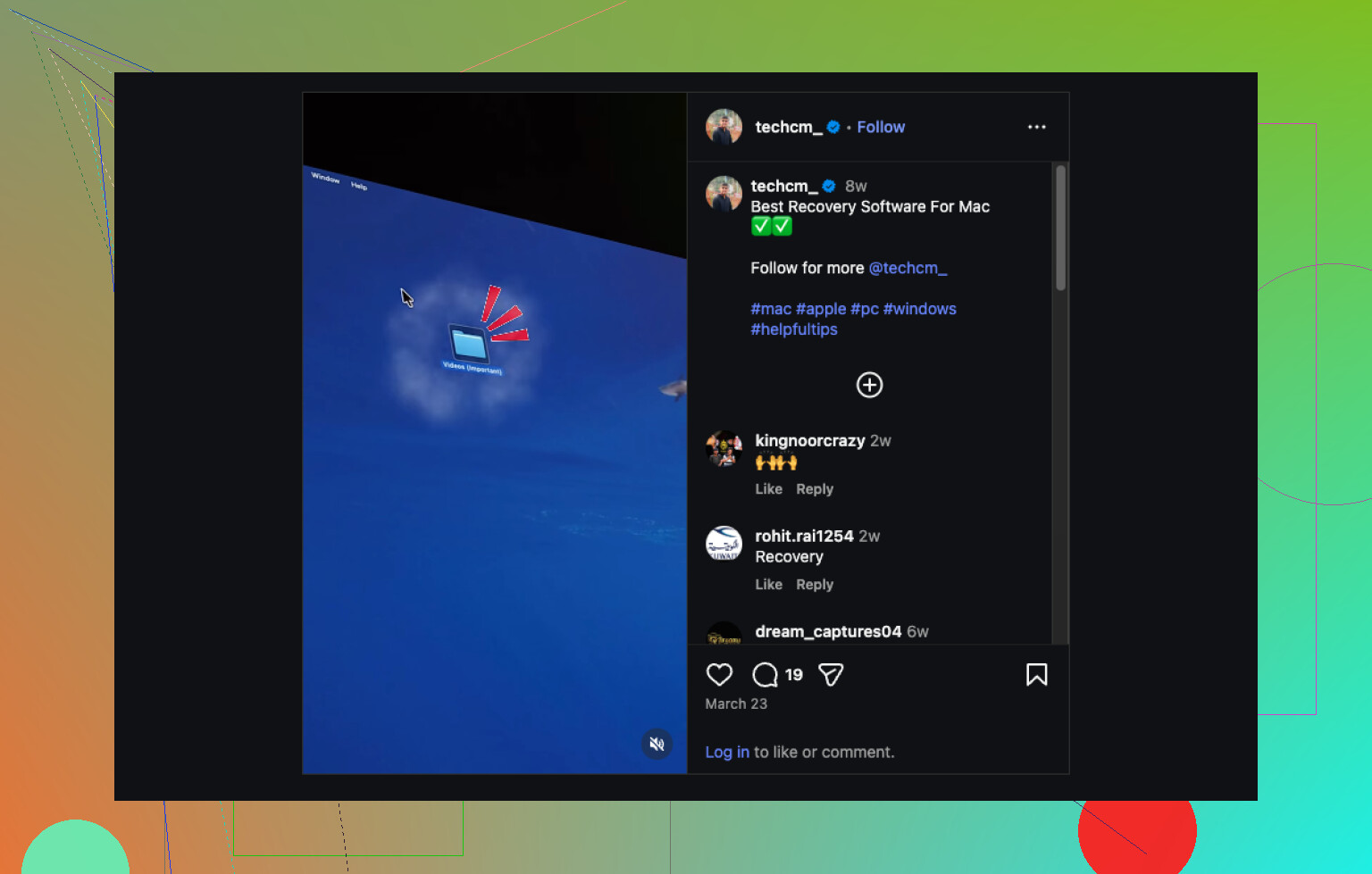
Først og fremmest, ja: stop med at bruge Mac’en så meget som muligt. Jeg er for det meste enig med @mikeappsreviewer og @viaggiatoresolare i det, men jeg vil tilføje en nuance: gør det ikke til et panikritual, hvor du bruger en time på at justere indstillinger og læse vejledninger på den samme maskine. Hvert ekstra minut med normal brug betyder flere skrivninger.
Det første, jeg ville gøre, er at finde ud af hvilken slags filer det var, og hvor de oprindeligt lå. Det ændrer gendannelsesforløbet en hel del:
- Hvis de var fra Fotos, så tjek papirkurven i Fotos-appen, ikke kun Finders papirkurv
- Hvis de var iCloud Drive-filer, så kig i Slettet for nylig i iCloud
- Hvis de var appspecifikke filer, gemmer nogle apps deres egne gendannelses-/historikkopier
- Hvis de var Office-dokumenter, så tjek mapperne til AutoRecovery
- Hvis de var kreative filer, gemmer nogle apps midlertidige versioner
Folk springer direkte til diskscanning, men nogle gange ligger filen stadig i en versionshistorik eller app-cache. Det er langt renere end rå gendannelse.
Desuden er jeg lidt uenig i tankegangen om at scanne alt med det samme: hvis filerne virkelig er forretningskritiske, og Mac’en har en intern SSD, kan det være risikabelt selv at lave en fuld sektorscanning, hvis du ikke er sikker på, hvad du gør. Én forsigtig gennemgang, ja. Men bliv ikke ved med at genscanne igen og igen, bare fordi brugerfladen siger deep scan, og du tror, at dybere = magi.
Hvis du ikke har en backup, så ja, er Disk Drill en fornuftig mulighed til datagendannelse på Mac. Hovedpointen er ikke kun appen, men hvordan du bruger den:
- kør den fra et eksternt drev, hvis muligt
- gendan til et andet drev
- forhåndsvis filer før gendannelse
- gå efter det vigtigste først
Og før alt det, så tjek også denne tråd, da den dækker virkelige tilfælde af gendannelse fra tømt papirkurv på Mac: rigtige råd fra Reddit til gendannelse af tømt papirkurv på Mac
Hvis filerne er juridiske dokumenter, virksomhedsdata eller familiebilleder, ville jeg ærligt talt undgå for meget gør-det-selv-eksperimenteren efter første forsøg. Gendannelse fra SSD går ret hurtigt fra måske til nej.
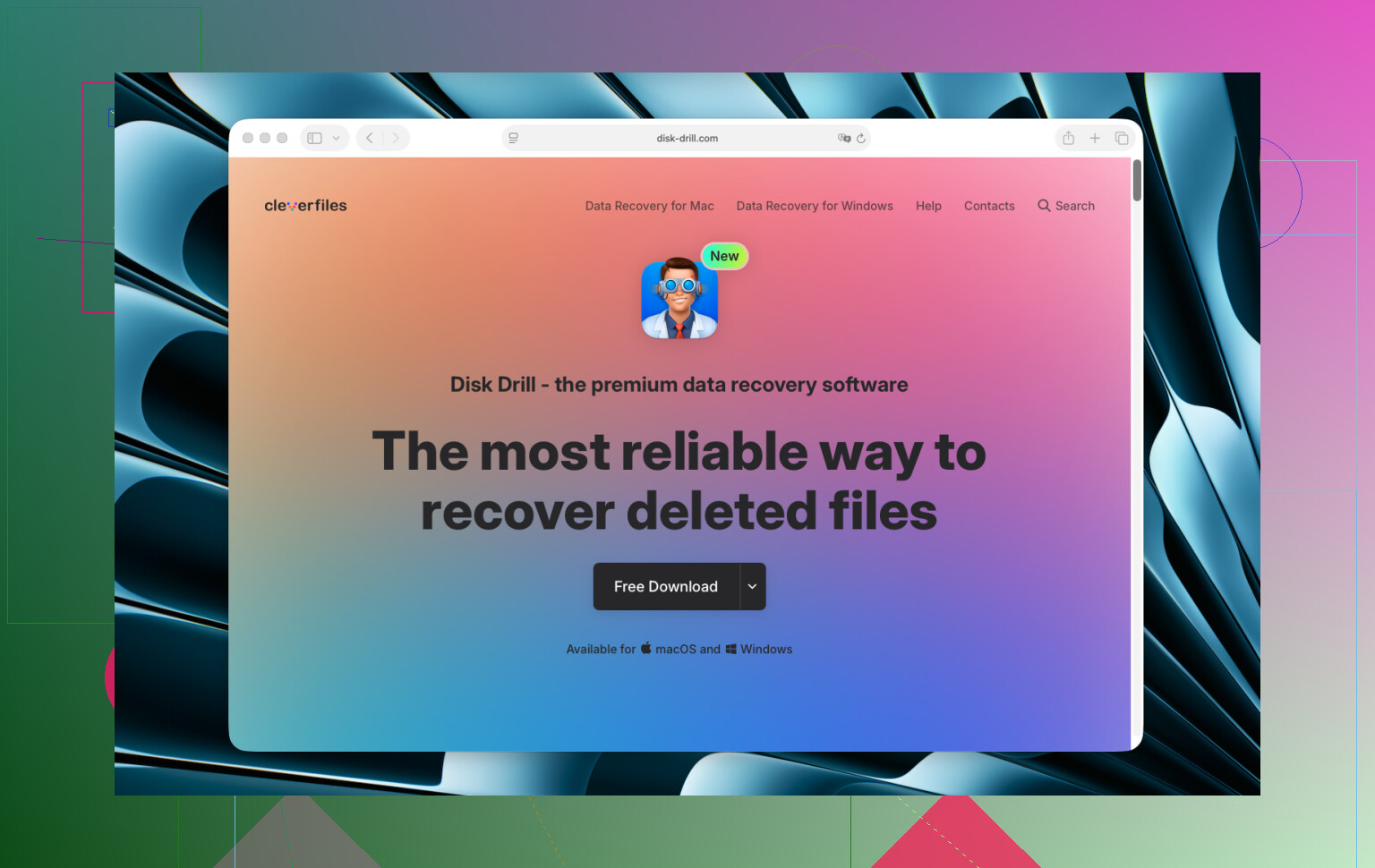
Stop, men jeg er en smule uenig i stemningen om bare at scanne og ellers intet gøre. Før du bruger gendannelsessoftware, så lav to meget hurtige tjek, som ikke skriver ret meget: Time Machine og ethvert sky-/app-specifikt område for Senest slettet. Det er ofte mere rent end rå gendannelse.
Derefter, ja, jeg er enig med @viaggiatoresolare, @techchizkid og @mikeappsreviewer i hovedpointen: minimer brugen af Mac’en. Især hvis filerne lå på den interne SSD.
Et par ting, jeg vil tilføje:
- Genstart ikke gentagne gange bare for at prøve forskellige ting
- Kør ikke Førstehjælp, cleanere eller optimeringsapps endnu
- Hvis de slettede filer var fra et eksternt drev, så frakobl det og gendan det separat
- Hvis Mac’en synkroniserer til iCloud, så stop op og tænk dig om, før ændringer replikeres overalt
Hvis backup-tjek mislykkes, så brug et eksternt drev til gendannelsesforløbet. Disk Drill er et fornuftigt valg her.
Fordele ved Disk Drill:
- god understøttelse af APFS
- forhåndsvisninger er nyttige
- lettere end mange gendannelsesapps
- fungerer godt til målrettede gendannelser
Ulemper:
- ikke billig
- scanningsresultater kan være støjende
- gendannelse på trimmede SSD’er er stadig usikker
- dybe scanninger kan tage en evighed
Min regel: kun ét omhyggeligt gør det selv-forsøg. Hvis filerne virkelig er uerstattelige, så bliv ikke ved med at eksperimentere efter det.