Jeg tømte ved et uhell Papirkurven på Mac-en min og innså rett etterpå at den inneholdt viktige filer jeg fortsatt trenger. Jeg leter etter de første gjenopprettingstrinnene jeg bør ta, om jeg bør slutte å bruke Mac-en, og de beste måtene å gjenopprette slettede filer på før de blir overskrevet.
Jeg ville handlet raskt, fordi sjansene dine fortsatt er ganske gode hvis Papirkurv ble tømt nylig og du ikke har gjort mye på Macen siden. Å tømme Papirkurv ser endelig ut, men på macOS fjerner det vanligvis først filpekerne og lar de faktiske dataene ligge der til noe nytt skriver over dem.
Det første jeg ville gjort er å slutte å bruke Macen. Ikke kopier store mapper, ikke installer tilfeldig programvare, ikke eksporter video, ikke kjør en opprydding. På nyere MacBooker med SSD-lagring er TRIM den delen som ødelegger dagen din. Når disse blokkene blir tømt, faller muligheten for gjenoppretting rett utfor stupet.
Jeg støtte på dette på en M2 MacBook Pro med en haug prosjektfiler. Ingen Time Machine heller, noe som var en dum glipp fra min side. Det som fungerte for meg var Disk Drill. Jeg valgte det fordi det ikke virket fastlåst i Intel Mac-tiden. Det leste APFS fint og oppførte seg ikke rart på Apple Silicon.
Det jeg gjorde, steg for steg:
Jeg sluttet å bruke Macen med en gang og koblet til en ekstern SSD.
Jeg installerte Disk Drill på den eksterne disken, ikke på Macens interne SSD. Å skrive nye data til den samme disken du prøver å gjenopprette fra, er slik folk gjør ting verre.
Da jeg åpnet det, ba macOS om Full Disk Access.
Jeg gikk hit: Systeminnstillinger → Personvern og sikkerhet → Full Disk Access.
Deretter slo jeg på Disk Drill der.
Det ba også om tilgang på gjenopprettingsnivå til systemdisken. På nyere Macer er den delen normal.
Inne i appen valgte jeg den interne Macintosh SSD-en og trykket på Søk etter tapte data.
Etter at skanningen var ferdig, åpnet jeg Se gjennom funne elementer og snevret det inn etter filtype. Jeg fokuserte på Dokumenter og Bilder først.
Jeg brukte forhåndsvisning før jeg gjenopprettet noe. Dette hjalp mye. PSD-er, PDF-er og bilder åpnet seg, så jeg visste at disse filene ikke var søppeloppføringer.
Jeg valgte det jeg trengte og klikket på Gjenopprett.
Jeg lagret de gjenopprettede filene på den eksterne SSD-en, aldri tilbake på Macens interne disk.
Resultatet mitt var ganske bra. Jeg fikk tilbake det meste. Noen få filer kom tilbake skadet, men jeg vil anslå at rundt 85 prosent overlevde. Hvis du gjør dette rett etter sletting, er sjansene dine vanligvis bedre enn folk tror.
Før du går for dypt inn i programvare for gjenoppretting, ville jeg også sjekket de kjedelige stedene folk glemmer:
Time Machine-sikkerhetskopier
iCloud Drive og området Nylig slettet
Slettede filer i Dropbox eller Google Drive
Bilder-appen, albumet Nylig slettet
Notater-appen, mappen Nylig slettet
Vedlegg i Mail, hvis du sendte filene til noen eller til deg selv
Én ting jeg ikke ville gjort, er å kjøre oppryddingsapper, reparasjonsverktøy eller tilfeldig Mac-fikser-skrot først. Folk får panikk, kaster tre verktøy på disken, og lurer så på hvorfor gjenopprettingen ble verre. Jeg har sett det skje.
Hvis filene betyr mye og programvare ikke finner noe, er profesjonelle gjenopprettingsverksteder fortsatt et alternativ. Dyrt, ja. For skattedokumenter, klientarbeid, familiebilder, kanskje verdt det. Likevel gjør SSD TRIM dette til et kappløp, og selv et laboratorium får ikke magiske krefter når dataene først er borte.
Så ja, gjenoppretting etter å ha tømt Papirkurv på en Mac er fortsatt mulig. Jeg ville behandlet det som et tidsspørsmål mer enn noe annet. Slutt å bruke disken, skann den fra en ekstern enhet, og gjenopprett til en annen disk.
Første trekk, slutt å skrive data til den interne disken. Hvis filene lå på SSD-en i Macen din, vil hver installasjon, nedlasting, skriving til nettleserbuffer og appstart redusere sjansene dine. Jeg er enig med @mikeappsreviewer når det gjelder hvor viktig det haster. Jeg er imidlertid litt uenig om én ting. Ikke bruk for lang tid på å prøve tilfeldige sjekker først hvis filene har høy verdi. Tid betyr mer.
Gjør dette i denne rekkefølgen.
- La den slettede disken være i fred.
- Hvis du har en annen Mac, bruk den til nedlastinger og research.
- Sjekk sikkerhetskopier raskt. Time Machine, iCloud Drive, Dropbox, Google Drive, Bilder Nylig slettet.
- Hvis ingen sikkerhetskopi finnes, kjør gjenoppretting fra en ekstern disk.
- Lagre gjenopprettede filer på en annen disk, aldri tilbake til samme Mac-volum.
Hvis du vil ha programvare, er Disk Drill et av de bedre Mac-filgjenopprettingsverktøyene for filer som er slettet fra Papirkurv på APFS. Installer det på en ekstern SSD, ikke på den interne disken din. Skann den berørte disken, forhåndsvis filer, gjenopprett bare det du trenger først. Prioriter dokumenter, bilder, prosjektfiler. Store skanninger tar tid, så start med det som betyr mest.
En ting til som folk overser. Hvis FileVault var på og Macen forble slått på etter slettingen, la den være på til du er ferdig med gjenopprettingen. En avslutning øker risikoen og gjør tilgangstrinnene tregere.
Hvis dette er forretningsdata eller uerstattelige bilder, stopp med gjør-det-selv etter ett forsiktig forsøk. Et laboratorium er dyrt, men overskriving er verre.
Dessuten er dette korte klippet om gjenopprettingstrinn på Mac verdt å se, se en rask gjennomgang av Mac-filgjenoppretting.

Først og fremst, ja: slutt å bruke Mac-en så mye som mulig. Jeg er stort sett enig med @mikeappsreviewer og @viaggiatoresolare om det, men jeg vil legge til en nyanse: ikke gjør det til et panikkritual der du bruker en time på å justere innstillinger og lese guider på den samme maskinen. Hvert ekstra minutt med normal bruk betyr flere skrivinger.
Det første jeg ville gjort er å finne ut hva slags filer dette var og hvor de opprinnelig lå. Det endrer gjenopprettingsløpet ganske mye:
- Hvis de kom fra Bilder, sjekk papirkurven i Bilder-appen, ikke bare Finder-papirkurven
- Hvis de var iCloud Drive-filer, se i Nylig slettet i iCloud
- Hvis de var app-spesifikke filer, har noen apper sine egne gjenopprettings-/historikkopier
- Hvis de var Office-dokumenter, sjekk AutoRecovery-mappene
- Hvis de var kreative filer, lagrer noen apper midlertidige versjoner
Folk hopper ofte rett til diskskanning, men noen ganger ligger filen fortsatt i en versjonshistorikk eller app-cache. Det er langt renere enn rå gjenoppretting.
Også en liten uenighet med tankegangen om å skanne alt umiddelbart: hvis filene virkelig er kritisk viktige og Mac-en har en intern SSD, kan det å kjøre en full sektorskanning selv være risikabelt hvis du ikke er sikker på hva du gjør. Én forsiktig gjennomgang, greit nok. Men ikke fortsett å skanne om og om igjen bare fordi grensesnittet sier deep scan og du tror dypere = magi.
Hvis du ikke har en sikkerhetskopi, så ja, Disk Drill er et fornuftig alternativ for datagjenoppretting på Mac. Hovedpoenget er ikke bare appen, det er hvordan du bruker den:
- kjør den fra en ekstern disk hvis mulig
- gjenopprett til en annen disk
- forhåndsvis filer før du gjenoppretter
- gå etter det viktigste først
Og før alt dette, sjekk også denne tråden siden den dekker virkelige tilfeller av gjenoppretting fra tømt papirkurv på Mac: ekte Reddit-råd for å gjenopprette tømt papirkurv på Mac
Hvis filene er juridiske dokumenter, forretningsdata eller familiebilder, ville jeg ærlig talt unngått for mye gjør det selv-eksperimentering etter første forsøk. Gjenoppretting fra SSD går fra kanskje til nei ganske fort.
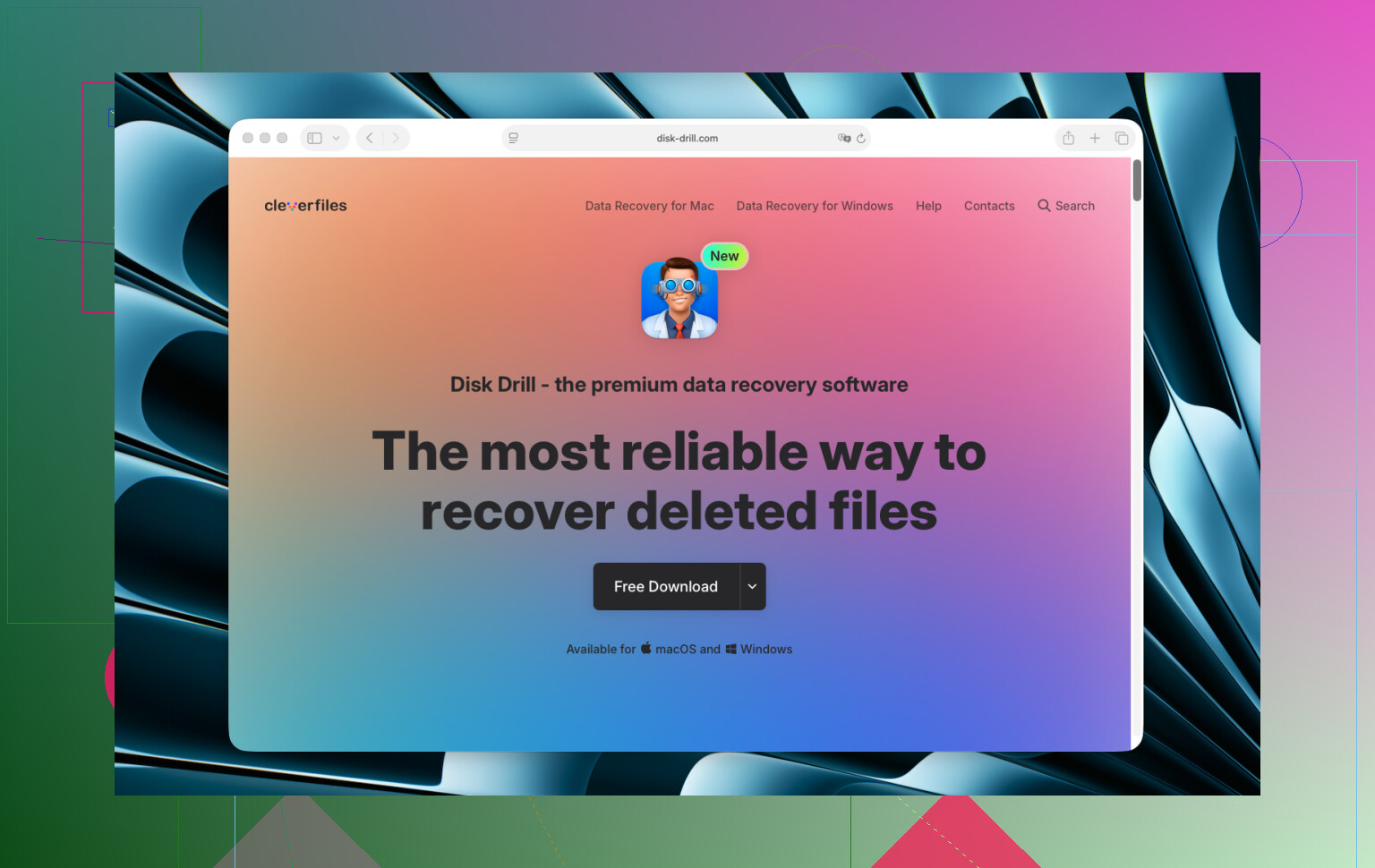
Stopp, men jeg er litt uenig i den holdningen om å ikke gjøre noe annet enn å skanne. Før du bruker gjenopprettingsprogramvare, gjør to veldig raske sjekker som ikke skriver mye: Time Machine og eventuelle Nylig slettet-områder i skyen eller appspesifikke områder. Det er ofte renere enn rå gjenoppretting.
Etter det, ja, jeg er enig med @viaggiatoresolare, @techchizkid og @mikeappsreviewer i hovedpoenget: minimer bruken av Mac-en. Spesielt hvis filene lå på den interne SSD-en.
Et par ting jeg vil legge til:
- Ikke start på nytt gjentatte ganger bare for å prøve ting
- Ikke kjør Førstehjelp, renseverktøy eller optimaliseringsapper ennå
- Hvis de slettede filene var fra en ekstern disk, koble den fra og gjenopprett den separat
- Hvis Mac-en synkroniserer til iCloud, stopp opp og tenk før endringer replikeres overalt
Hvis sjekk av sikkerhetskopi mislykkes, bruk en ekstern disk til gjenopprettingsarbeidsflyten. Disk Drill er et rimelig valg her.
Fordeler med Disk Drill:
- god APFS-støtte
- forhåndsvisninger er nyttige
- enklere enn mange gjenopprettingsapper
- fungerer bra for målrettede gjenopprettinger
Ulemper:
- ikke billig
- skanneresultater kan være støyete
- gjenoppretting på trimmede SSD-er er fortsatt usikkert
- dype skanninger kan ta evigheter
Min regel: bare ett forsiktig gjør-det-selv-forsøk. Hvis filene virkelig er uerstattelige, ikke fortsett å eksperimentere etter det.