SD kartımda bir hata gösterip biçimlendirilmesini istedikten sonra fotoğraflarımı yanlışlıkla kaybettim. Bunlar önemli aile fotoğrafları ve kaliteyi düşürmeden ya da karta daha fazla zarar vermeden silinmiş veya erişilemeyen görüntüleri kurtarmanın en iyi yoluna ihtiyacım var. Gerçekten işe yarayan, güvenli SD kart fotoğraf kurtarma ipuçları veya araçları arıyorum.
Kurtarma araçlarına dokunmadan önce önce sıkıcı şeyleri kontrol ederdim. Birçok silinmiş SD kart fotoğrafı hâlâ başka bir yerde bulunur ve kart kurtarma yapmadan her şeyi senkronizasyon hizmetlerinden geri alan insanlar gördüm.
Telefon veya kamerayla bağlantılı olan her ne varsa onunla başlayın. Google Photos, iCloud Photos, OneDrive, Dropbox, Amazon Photos veya oturum açtığınız herhangi bir yedekleme uygulamasını kontrol edin. Telefonlar çoğu zaman arka planda yükleme yapar ve bunun olduğunu unutursunuz. Ayrıca her hizmette Son Silinenler veya Çöp Kutusu bölümünü açın. Bunların çoğu silinen fotoğrafları 30 ila 60 gün saklar.
SD kart bir kameradan geldiyse kameranın kendisini de kontrol edin. Bazı modeller medyanın bir kısmını her şeyi karta yazmak yerine dahili depolamada tutar. Sorunun kartta değil kart okuyucuda olduğu durumlarla da karşılaştım. Okuyucuyu değiştirin. Başka bir USB portu deneyin. Başka bir bilgisayar deneyin. Kulağa saçma geliyor ama bunun her şeyi düzelttiğini gördüm.
Bu kontrollerin hiçbiri bir sonuç vermezse SD kartı hemen kullanmayı bırakın ve kurtarma yazılımına geçin. Bu kısım insanların düşündüğünden daha önemli. Silinen fotoğraflar çoğu zaman aynı alanın üzerine yeni bir şey yazılana kadar kartta kalır. Her yeni fotoğraf, video veya kopyalanan dosya şansınızı azaltır.
Disk Drill ile başlardım. Bunu DSLR kartlarında, Android telefonlardan çıkan microSD kartlarda, drone kartlarında ve aniden RAW veya okunamaz olarak görünen kartlarda kullandım. Eski araçların bazılarına göre kullanımı daha kolay ve karmaşık durumları da beklediğimden daha iyi ele alıyor.
Fark ettiğim bir şey, yalnızca dosya sistemi girdilerine bağlı kalmaması. Birçok temel kurtarma uygulaması, dosyalar yakın zamanda silindiyse ve kart hâlâ sağlamsa iyi iş çıkarır. Kart biçimlendirildikten, bozulduktan veya bölüm zarar gördükten sonra bu araçlar genelde dağılıp kalır. Disk Drill daha derin tarama yapar ve doğrudan dosya imzalarını arar; bu da kötü durumdaki kartlardan fotoğraf çıkarmama yardımcı oldu.
İzleyeceğim süreç şöyle olurdu:
- SD kartı hemen cihazdan çıkarın.
- Uygun bir USB kart okuyucu ile bilgisayarınıza bağlayın.
- Disk Drill'i kurup açın.
- Sürücü listesinden SD kartı seçin.
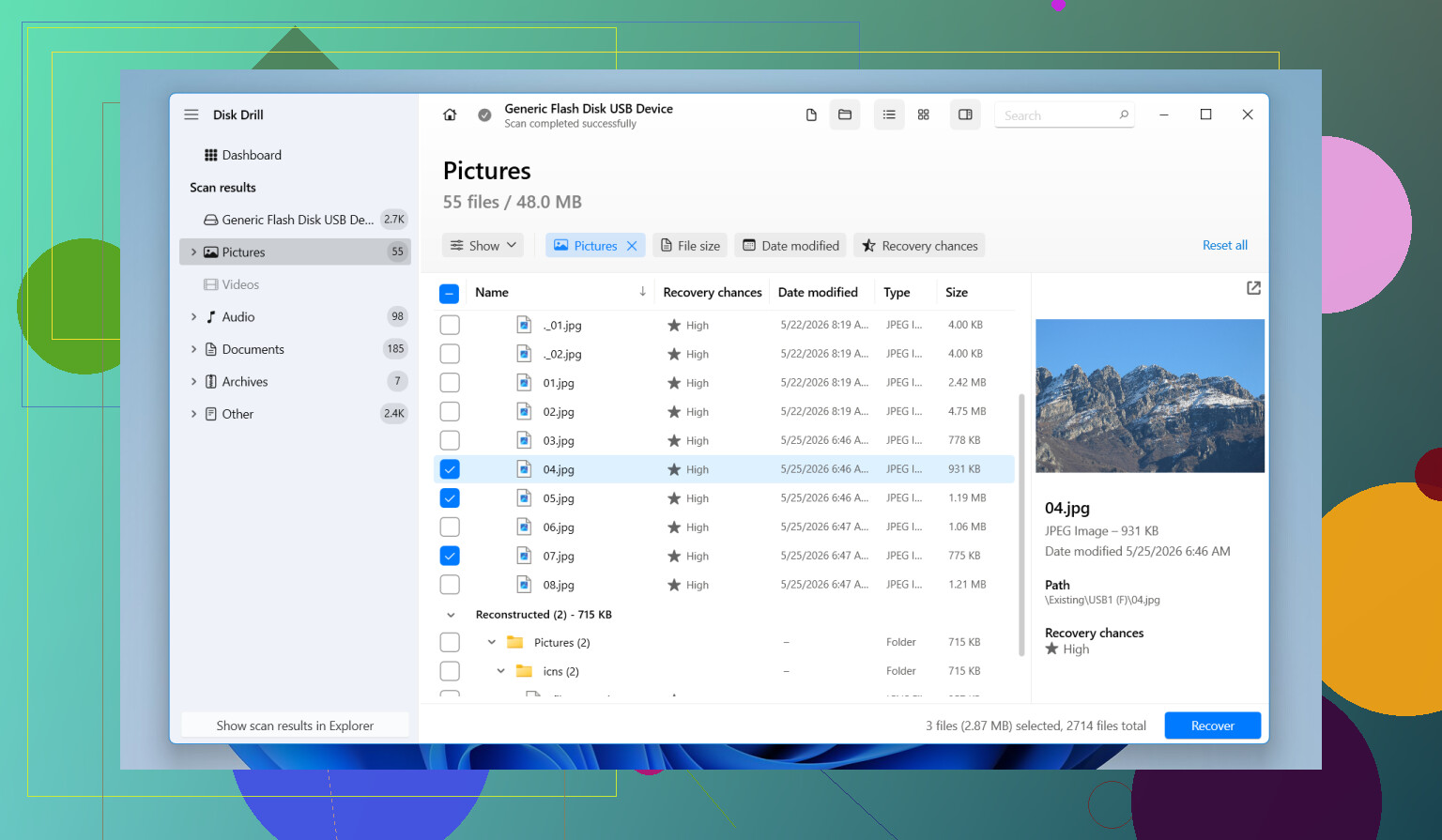
- Kayıp verileri ara seçeneğine tıklayın ve tarama modunu seçin.
- Taramanın tamamen bitmesini bekleyin. Derin taramalar çoğu zaman hızlı olana göre çok daha fazlasını bulur.
- Resimler bölümünü açın veya JPG, PNG, CR2, NEF, ARW ya da DNG gibi dosya türlerine göre filtreleyin.
- Kurtarmadan önce dosyaları önizleyin.
- Dosyaları aynı SD karta değil, başka bir sürücüye kurtarın.
Önizleme adımı çok yardımcı olur. Bir fotoğraf tarama sonuçlarında düzgün açılıyorsa kurtarma ihtimali genelde fena değildir. Mükemmel değil ama fena değildir. Ayrıca zaman da kazandırır, çünkü bir yığın çöpü kopyalamadan önce neyin sağlam olduğuna dair kabaca fikir edinirsiniz.
Düz silme geri alma araçlarına göre kamera medyasında da daha iyi görünüyor. GoPro kartları, drone kartları, aynasız kameralar, araç kameraları; bunlar veriyi çoğu zaman parçalar halinde depolar. Bazı kurtarma uygulamaları parçaların bir kısmını kaçırır veya bozuk dosyalar döndürür. Burada kameralardan çıkan SD kartlarda, insanların rastgele başlıklarda hâlâ önerdiği eski silme geri alma araçlarına göre daha iyi sonuç aldım.
Ücretsiz sürüm önce tarama ve önizleme yapmanıza izin veriyor; bu da kartla uğraşmaya değip değmeyeceğini anlamaya çalışıyorsanız faydalı.
Kurtarma yazılımı sizi bir yere götürmüyorsa yine de birkaç yeri daha kontrol ederdim:
- Windows File History veya Time Machine içindeki eski yedekleri gözden geçirin.
- Bilgisayarınızda otomatik içe aktarılan fotoğraf klasörlerini kontrol edin.
- Başka bir SD kart okuyucu veya başka bir USB portu deneyin.
- Kart sürekli bağlantıyı kesiyorsa, aşırı yavaşlıyorsa veya Disk Management içinde tutarsız şekilde görünüyorsa profesyonel bir kurtarma hizmetine geçin.
Fiziksel hasar olduğunda yazılım çok daha az güvenilir olur. Arızalanan bir kartta tekrarlanan taramalar da işleri kötüleştirebilir, bu yüzden kart kararsız davranıyorsa onu zorlamaya devam etmezdim.
Kart biçimlendirilmek istediyse, henüz biçimlendirmeyin. Ayrıca sürekli hata veriyorsa kartın kendisinde tekrarlanan tarama denemelerini de atlarım. @mikeappsreviewer yedek kontrolleri ve temel kurtarma akışını anlattı, ancak ben önce bir adım daha eklerdim. Kurtarmadan önce SD kartın tam bir imajını alın. Bu, elinizdeki tek kopyayı korur.
Bir disk imajlama aracı kullanın ve kartı bilgisayarınıza bir imaj dosyası olarak kaydedin. Ardından kurtarmayı kartta değil, imaj üzerinde çalıştırın. Kart bozuluyorsa, bu çok önemlidir. Kurtarma yazılımı nedeniyle fotoğraf kalitesi düşmez. Ya orijinal dosyayı kurtarırsınız ya da kurtaramazsınız. Kalite kaybı daha sonra sıkıştırılmış önizlemeleri veya ekran görüntülerini yeniden kaydederseniz olur. Orijinal JPG, RAW, HEIC, PNG, CR2, NEF, ARW veya DNG dosyalarını kurtarın.
Disk Drill bunun için uygundur çünkü SD kartları iyi işler ve bulunan fotoğrafların önizlemesini gösterir, ancak mümkünse bunu kart imajı üzerinde kullanırdım. Kurtarılan dosyaları SD karta asla geri değil, bilgisayarınıza veya harici bir sürücüye kaydedin. Kutlamadan önce dosya boyutlarını da kontrol edin. 0 KB olan veya çok küçük bir JPEG dosyası, dosya adı doğru görünse bile işe yaramaz.
Yaygın tavsiyeyle ilgili küçük bir anlaşmazlığım var. Sorunlu bir kartta önce derin tarama yapmak her zaman en iyisi değildir. Önce imaj alın, sonra tarayın. Daha güvenli. Daha az yıpranma. Daha az pişmanlık.
Dosyalar geri gelirse ama açılmazsa, yalnızca kurtarmadan sonra bir JPEG onarım aracı deneyin. Karta yeni hiçbir şey yazmayın. Kameraya özel ipuçları için, şu yeni başlayanlar için SD kart fotoğraf kurtarma ipuçları başlığına da göz atmaya değer.
Kart birdenbire “biçimlendirilmesi gerekiyor” diyorsa, kameranın içindeyken ona kurcalamaya devam edecek kadar güvenmezdim. Burada @mikeappsreviewer ile ufak bir görüş ayrılığım var: bir sürü tarama denemeden önce kartın küçük kilit anahtarını kontrol edin ve Disk Yönetimi veya Disk İzlencesi’nde nasıl göründüğüne bakın. Bazen kart okunabilir durumdadır ama dosya sistemi başlığı bozulmuştur ve bu da hangi aracın en iyi çalışacağını değiştirir.
Ayrıca, fotoğrafları kurtarmak kaliteyi düşürmez. Bu kısım çok sık yanlış anlaşılıyor. Kurtarma yazılımı orijinal JPG/RAW/HEIC dosyasını geri alır. Kalitenin düştüğü tek durum, önizlemeleri, ekran görüntülerini kaydetmeniz veya fotoğrafları daha sonra yeniden sıkıştırmanızdır.
Benim sıralamam şöyle olurdu:
- SD kartı kullanmayı bırakın.
- Farklı bir kart okuyucuyla deneyin.
- Hiç değilse bağlanıyorsa, mümkünse önce tüm kartın bir imajını alın.
- Sonra bu kaynağı Disk Drill gibi bir şeyle tarayın.
- Dosyaları karta geri değil, bilgisayarınıza kurtarın.
@sternenwanderer’ın sadece kısmen değindiği şeye ben şunu eklerdim: kutlama yapmadan önce kurtarılan fotoğrafları dosya boyutu ve çözünürlüğe göre sıralayın. Gerçek kamera fotoğrafları genelde normal boyutlara sahiptir. Çok küçük JPEG’ler çoğu zaman tam görüntü değil, bozuk küçük önizlemelerdir. Bu bir kameradan geldiyse sidecar dosyalarını ve RAW eşlerini de kontrol edin.
Kart bağlantıyı koparmaya devam ediyorsa, ısınıyorsa veya aşırı yavaş okunuyorsa, kendiniz bir şeyler yapmayı bırakın. İnsanların durumu daha da kötüleştirdiği yer tam da burası, açıkçası.
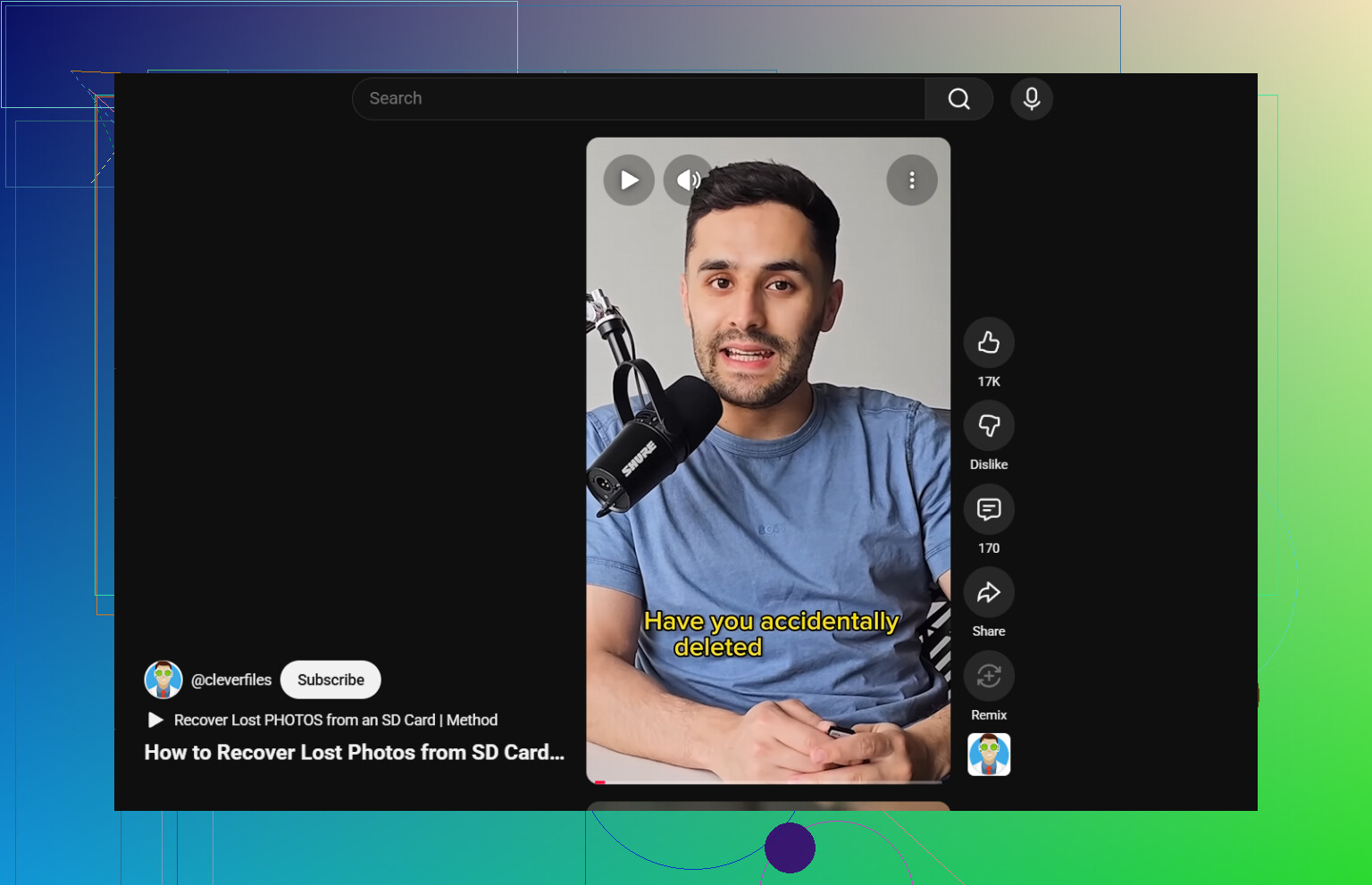
Hızlı bir görsel anlatım için bu oldukça faydalı: YouTube Shorts’ta SD kart fotoğraf kurtarma ipuçları.
Ana mesele şu: cihaz sizi sürekli zorlasa bile önce biçimlendirmeyin. Bu istem temelde bir tuzak.
@sternenwanderer, @byteguru ve @mikeappsreviewer’ın söylediklerine ekleyeceğim bir şey: kurtarılan dosyaların hâlâ orijinal meta verilerine sahip olup olmadığını kontrol edin. Çekim tarihi, kamera modeli, lens ve çözünürlük gibi EXIF verileri, yalnızca bir küçük resim veya önbelleğe alınmış önizleme değil, gerçek fotoğrafı geri aldığınızın iyi bir işaretidir. Kurtarılan bir görüntü açılıyor ama garip boyutlara sahipse veya hiç meta verisi yoksa, ben şüpheyle yaklaşırdım.
Önizleme varsa güvendesiniz fikrine biraz katılmıyorum. Önizleme faydalıdır, ancak özellikle hasarlı SD kartlardan kurtarma yapıldıktan sonra fotoğrafların önizlemede düzgün görünüp yine de kısmen bozuk çıktığını gördüm. Kurtarılan dosyaların bir grubunu her zaman tam olarak test edin.
Kalite hakkında: kurtarma işleminin kendisi görüntü kalitesini düşürmez. Disk Drill veya benzeri bir araç orijinal JPG, RAW, PNG, HEIC, CR2, NEF, ARW ya da DNG dosyasını geri yüklüyorsa, kalite değişmez. Asıl tehlike sonrasında dışa aktarımlar, ekran görüntüleri veya yeniden kodlanmış kopyalar kaydetmektir.
Disk Drill artıları:
- Fotoğraf formatları için kolay filtreleme
- İyi önizlemeler
- Bozuk veya biçimlendirilmiş SD kartlarda iyi çalışır
- Başka bir sürücüye kurtarma yapabilir
Disk Drill eksileri:
- Fiziksel olarak arızalanan kartlarda sihirli değildir
- Derin taramalar çok fazla gereksiz içerik döndürebilir
- Tam kurtarma ücretlidir
Kart 0 bayt olarak görünüyorsa, rastgele kayboluyorsa veya sistemi kilitliyorsa, yazılım ile kurtarmayı durdurun ve bir laboratuvarı değerlendirin. İşte DIY yönteminin pahalıya patlamaya başladığı nokta burasıdır.