Ik heb per ongeluk een map met familiefoto’s van mijn laptop verwijderd en de Prullenbak geleegd voordat ik het merkte. Ik ben op zoek naar de gemakkelijkste software voor fotoherstel voor beginners die verwijderde foto’s veilig kan terughalen zonder al te ingewikkeld te zijn. Ik heb echt hulp nodig bij het vinden van een eenvoudige, betrouwbare optie voordat de bestanden voorgoed verdwenen zijn.
Ik heb dit op de harde manier geleerd. Een paar fotoschrikmomenten maakten van mij iemand die herstelapps test voordat ik ze nodig heb. Er zijn maar weinig dingen die erger voelen dan thuiskomen van een reis, een SD-kaart openen en lege mappen zien waar je opnames hadden moeten staan. Hetzelfde geldt voor trouwreportages, klantopdrachten, dronebeelden, noem maar op.
De eerste stap is belangrijker dan de app.
Stop met het gebruiken van de kaart. Meteen. Maak geen extra foto's. Neem geen extra clips op. Sleep geen bestanden erop om te testen of hij nog werkt. Wanneer bestanden worden verwijderd, blijft de data er vaak staan totdat er iets nieuws bovenop wordt geschreven. Elke schrijfactie maakt herstel moeilijker. Ik verpestte dit jaren geleden een keer en betaalde ervoor met de helft van een reeks beelden.
De tool waar ik steeds op terugkom is Disk Drill.
Ik heb in de loop der tijd een hoop opties geprobeerd. Disk Drill bleek uiteindelijk degene waar ik bij bleef omdat het goed de middenweg vindt. Het herstelt goed genoeg voor echt gebruik, en het werkt je niet tegen terwijl je gestrest bent. Ik heb het gebruikt op SD-kaarten, SSD's, USB-sticks en externe harde schijven. De installatie is eenvoudig. Installeer het, scan het apparaat, bekijk een voorbeeld van wat het heeft gevonden, herstel naar een andere schijf. Geen lange leercurve.
Wat het voor mij beter maakte, was de ondersteuning voor media. Het onderdeel Advanced Camera Recovery is handig als je werkt met video van camera's, drones of actioncams. Veel herstelapps vinden stukjes video en laten je achter met kapotte bestanden. Deze doet het beter in het opnieuw opbouwen van beelden tot iets dat afspeelbaar is. Het ondersteunt ook RAW-formaten van de gebruikelijke cameramerken, Canon, Nikon, Sony, Fujifilm en andere, zodat je niet vastzit aan alleen JPEG-resultaten.
Ik zie nog steeds vaak andere tools genoemd worden, en sommige daarvan passen beter bij specifieke situaties.
1. R-Studio
Deze wordt vaak genoemd door mensen die opslaginternals beter kennen dan ik. Als je te maken hebt met beschadigde partities, bestandssysteemcorruptie of een schijf die er slecht aan toe is, heeft het een sterke reputatie. Voor zover ik zag, is het serieuze software voor serieus herstelwerk. Het nadeel is de interface. Als je alleen je vakantiefoto's terug wilt, voelt het als te veel.
2. R-Photo
Zelfde bedrijf als R-Studio, smallere focus. Foto's en video. Mensen vinden het fijn omdat het gratis is en minder intimiderend dan het volledige R-Studio-pakket. Als je probleem een camerakaart is en niet een complete kapotte schijfopstelling, is deze logischer.
3. Recuva
Oude naam, nog steeds actief, nog steeds aanbevolen voor eenvoudige herstelacties. Als je foto's hebt verwijderd van een gezonde kaart of een normale USB-stick, wordt het vaak als eerste genoemd omdat de indeling eenvoudig is en er een gratis versie bestaat. Ik zou het niet als eerste kiezen voor zwaar corrupte kaarten of rommelige herstelklussen.
4. PhotoRec
Deze duikt op zodra mensen uit de open-sourcehoek meepraten. Het scant rechtstreeks op bestandssignaturen in plaats van te leunen op het bestandssysteem. Dat helpt wanneer de kaart is geformatteerd of de structuur kapot is. De keerzijde is het opruimen na herstel. Je verliest vaak de originele bestandsnamen en mappen, waardoor je met de hand een berg bestanden moet uitzoeken. Ik heb dit ooit gedaan. Het werkte, maar wow, wat een uitputtende klus.
5. DiskDigger
Deze zie ik vaker terug in gesprekken over telefoon- en Android-herstel. Het is lichter en makkelijker te draaien dan sommige grotere pakketten. Prima voor verwijderde afbeeldingen in eenvoudige gevallen. Voor grote SD-kaarten vol RAW-foto's of gefragmenteerde video zie ik mensen het niet zo vaak vertrouwen.
Een paar dingen zijn belangrijk, welke app je ook kiest.
Herstel bestanden naar een andere schijf. Zet herstelde bestanden niet terug op dezelfde kaart.
Open de herstelde foto's en video's voordat je iets wist of opnieuw gebruikt.
Als de kaart belangrijk is, stop dan met experimenteren na één of twee mislukte pogingen. Meer gerommel helpt niet.
En nadat je hebt hersteld wat je kunt, verbeter je back-upgewoonten. Dit deel is saai totdat het je redt. Kopieer je shoots dezelfde dag nog naar een tweede schijf. Als je veel reist of betaald werk doet, verdeel opdrachten dan over meerdere SD-kaarten in plaats van alles op één enorme kaart te proppen. Ik ben dit gaan doen na een bijna-verlies tijdens een reis, en het verminderde mijn stress enorm.
Als je nu in paniekmodus zit, is dit de korte versie. Stop met het gebruiken van de kaart. Herstel naar een ander apparaat. Begin met Disk Drill als je zo min mogelijk gedoe wilt. Als de situatie ernstiger lijkt dan eenvoudige verwijdering, kijk dan daarna naar R-Studio of PhotoRec.
Als de foto's van de schijf van je laptop zijn verwijderd, zou ik het simpel houden. Stop eerst met het opslaan van nieuwe bestanden op die laptop. Elke nieuwe download, update of schrijfactie van de browsercache verlaagt je kansen.
Mijn keuze voor beginners is Disk Drill. Het is eenvoudiger dan de meeste herstelapps, de scan is overzichtelijk en met de voorbeeldweergave kun je foto's controleren voordat je ze herstelt. Voor familiefoto's is dat belangrijker dan een hoop geavanceerde opslagtools die de meeste mensen toch niet gebruiken.
Ik ben het op één punt licht oneens met @mikeappsreviewer. Ik zou niet meteen naar zwaardere tools grijpen tenzij Disk Drill de map niet vindt. Grote forensische apps hebben de neiging beginnende gebruikers in verwarring te brengen, en fouten gebeuren snel.
Een prima tweede optie is EaseUS Data Recovery Wizard. Eenvoudige indeling, prima voor per ongeluk verwijderde bestanden, maar ik heb het op NTFS-laptops minder intacte afbeeldingsmappen zien vinden dan Disk Drill.
Als je snel iets wilt lezen over de beste fotoherstelsoftware voor verwijderde foto's, dan is dat overzicht nuttig.
Beste aanpak:
Installeer herstelsoftware indien mogelijk op een andere schijf.
Scan de schijf van de laptop.
Herstel bestanden naar een externe schijf of USB.
Controleer of de foto's openen voordat je iets anders doet.
Doe dat snel. Tijd is hier erg belangrijk, en ja, het legen van de Prullenbak is slecht, maar niet altijd fataal.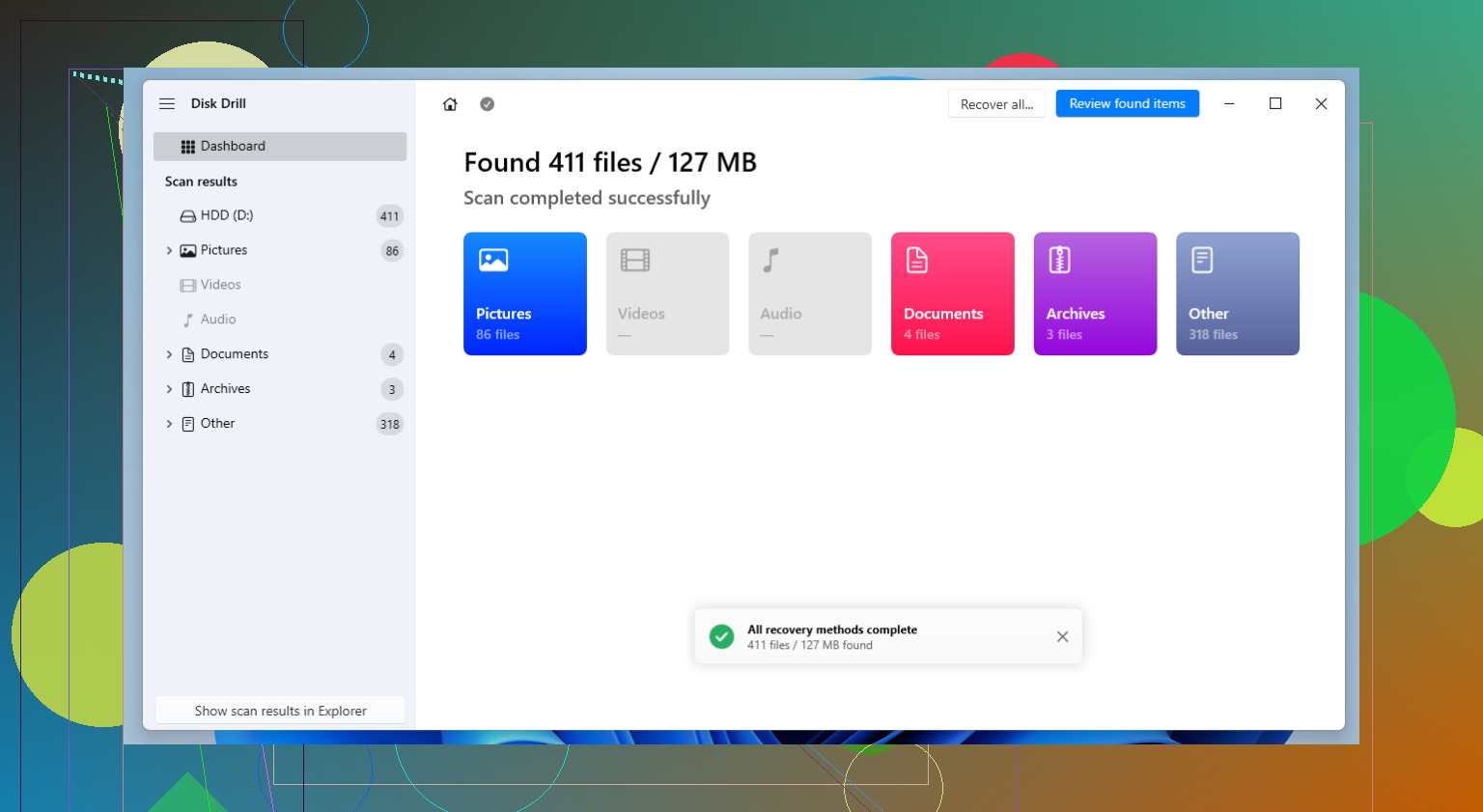
Als je de gemakkelijkste weg wilt, zou ik eigenlijk zeggen: begin alleen met **Windows File Recovery** als je je prettig voelt bij commandoregel-dingen. De meeste mensen doen dat niet, dus voor een beginner is dat waarschijnlijk geen goede eerste stap. Daar ben ik het dus enigszins oneens met de sfeer van “houd het ultra simpel, wat er ook gebeurt” van @mikeappsreviewer en @nachtschatten. Simpel is geweldig, maar alleen als het de bestanden nog steeds vindt.
Voor een normaal persoon die gewoon familiefoto’s terug wil, is **Disk Drill** nog steeds een van de gemakkelijkste keuzes voor software om foto’s te herstellen op Windows. De interface is overzichtelijk, voorbeelden zijn handig, en het voelt niet alsof je een IT-diploma nodig hebt om het te gebruiken. Ik heb gezien dat beginners er prima mee overweg konden.
Nog één extra ding dat bijna niemand vaak genoeg noemt: controleer **OneDrive** of een andere cloudfotosynchronisatie die je misschien per ongeluk hebt ingeschakeld. Windows-laptops maken soms automatisch back-ups van Bureaublad, Afbeeldingen of Documenten. Mogelijk bespaar je jezelf dan een volledige herstelscan.
Als herstelsoftware nodig is, houd het simpel:
- gebruik **Disk Drill**
- scan de schijf van de laptop
- herstel naar een externe schijf, niet naar dezelfde laptopmap
- blijf niet eerst willekeurige apps installeren
Ook, als de schijf rare geluiden maakt of vastloopt, sla software dan over en schakel een professional in. Dat is geen beginnersoplossing.
Als je een beginnersvriendelijke uitleg wilt, dan is deze eenvoudige gids voor fotoherstel van verwijderde afbeeldingen best een prima korte video.
Korte versie: **Disk Drill** is hier de gemakkelijkste veilige aanbeveling, met de grootste kans dat een stressvolle situatie niet nog erger wordt.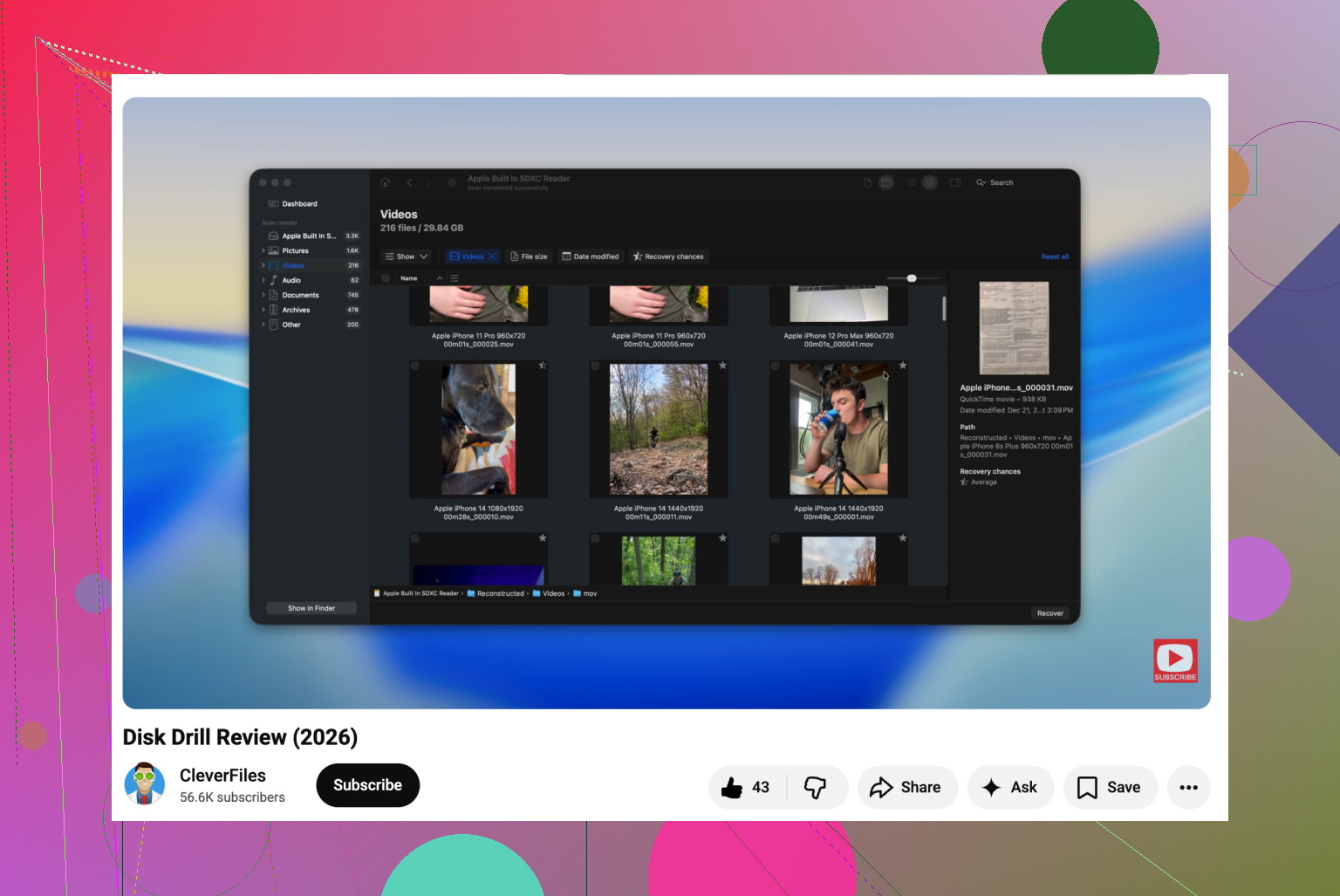
Ik ben het grotendeels eens met @nachtschatten en @shizuka dat gebruiksvriendelijkheid voor beginners hier belangrijker is dan een overvloed aan functies, maar ik ben het een beetje oneens met de mentaliteit van meteen scannen. Controleer eerst heel eenvoudige plekken voordat je herstelsoftware gebruikt: OneDrive, Google Foto's-synchronisatie, Windows Vorige versies en elke oude back-upschijf. Soms is de map lokaal verdwenen maar bestaat die elders nog wel.
Als je toch software nodig hebt, is **Disk Drill** waarschijnlijk het gemakkelijkste startpunt voor iemand zonder technische kennis.
**Voordelen van Disk Drill**
- zeer eenvoudige interface
- fotovoorbeeld voor herstel
- goed bij eenvoudige gevallen van per ongeluk verwijderen
- werkt zonder diepgaande kennis van opslagmedia
**Nadelen**
- niet de goedkoopste optie
- diepe scans kunnen veel rommel opleveren
- als de schijf ernstige corruptie heeft, is het misschien niet de sterkste tool
Daar wijk ik ook een beetje af van @mikeappsreviewer. Ik zou niet van een beginnershulpmiddel meteen overstappen naar zware forensische apps, tenzij de eerste scan niets bruikbaars vindt. Voor familiefoto's is eenvoudiger veiliger.
Mijn volgorde zou zijn:
1. Controleer cloud/back-ups
2. Probeer **Disk Drill**
3. Als de resultaten slecht zijn, probeer Recuva of PhotoRec als back-upopties
4. Als de laptopschijf klikt, vastloopt of verdwijnt, stop dan en gebruik een professionele dienst
Belangrijke regel: herstel de foto's naar een USB-stick of externe schijf, niet terug naar de interne schijf van de laptop.