Mijn externe harde schijf wordt ineens als RAW weergegeven en Windows blijft me vertellen dat ik deze moet formatteren voordat ik hem kan gebruiken. Er staan belangrijke foto’s en werkbestanden op, dus ik probeer de veiligste manier te vinden om gegevens van een RAW harde schijf te herstellen zonder de situatie te verergeren. Wat moet ik eerst doen, en zijn er betrouwbare herstelmethoden of tools die kunnen helpen?
Ik heb dit ooit meegemaakt, en ik zou de schijf niet eerst formatteren. Wanneer Windows de melding geeft “U moet de schijf formatteren voordat u deze kunt gebruiken”, betekent dat meestal dat het bestandssysteem er voor Windows beschadigd uitziet. Het betekent niet dat uw bestanden weg zijn. Op veel RAW-schijven staan de gegevens er nog steeds op.
Mijn eerste controle zou de schijf zelf zijn. Ik zou naar het gedrag kijken voordat ik iets anders aanraak.
- Als de schijf normaal verschijnt in Schijfbeheer, een stabiele verbinding houdt en stil blijft, zou ik softwareherstel proberen.
- Als hij klikt, wegvalt, willekeurig opnieuw verbindt, of het ene moment verschijnt en het volgende weer verdwijnt, zou ik daar stoppen en hem naar een recoverylab sturen. Ik heb gezien dat mensen een defecte schijf te ver pushen en meer verliezen dan waarmee ze begonnen.
Als dit eruitziet als schade aan het bestandssysteem en niet als hardwarefalen, zou ik het in deze volgorde doen:
- Stop met iets naar de schijf schrijven.
- Haal eerst de belangrijke bestanden eraf.
- Open een voorbeeld van de herstelde bestanden en controleer of ze werken.
- Herstel of maak de RAW-partitie opnieuw aan nadat uw gegevens veilig zijn.
- Zet de bestanden alleen terug als u de schijf nog steeds vertrouwt.
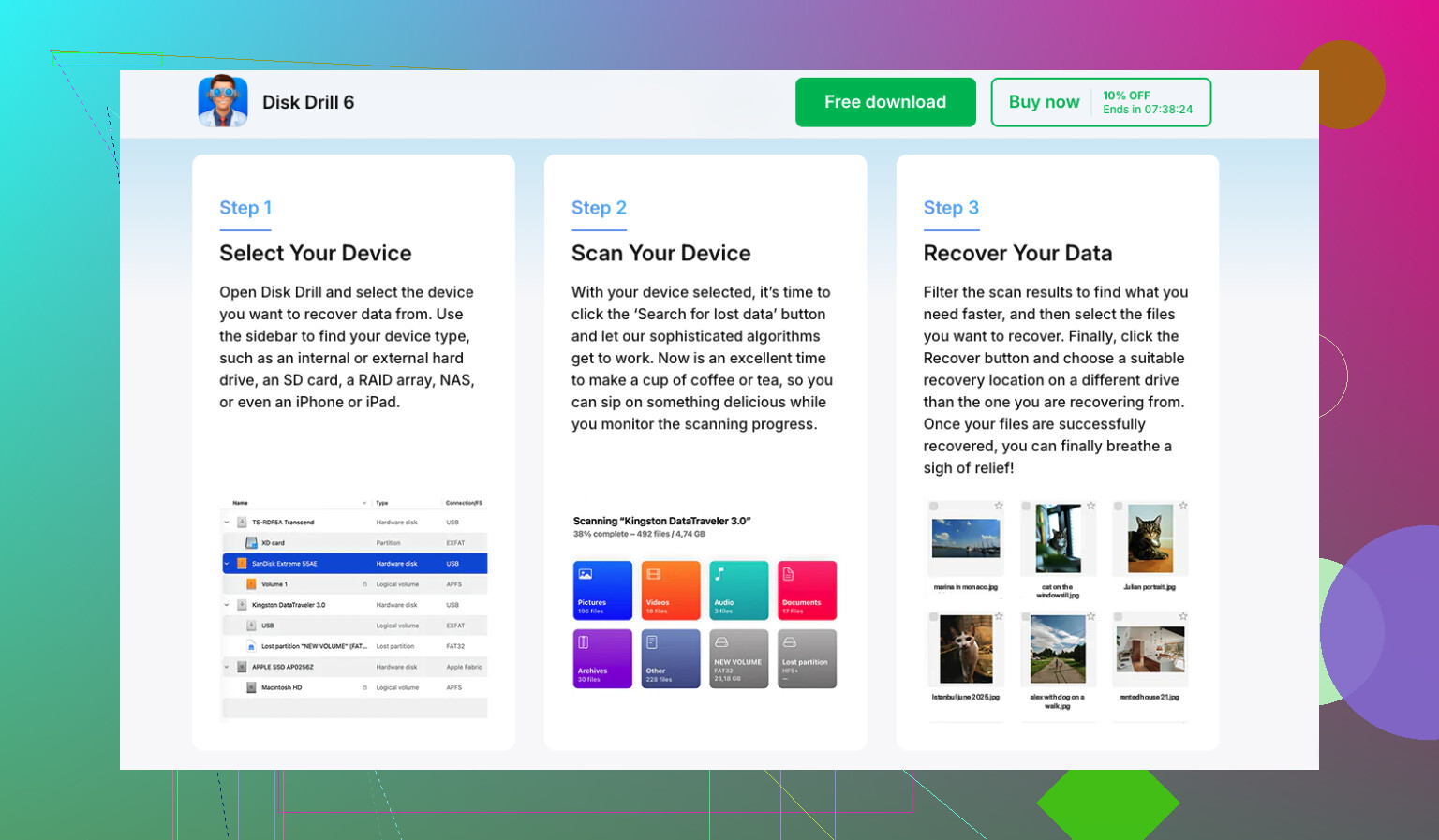
Voor de herstelstap zou ik beginnen met Disk Drill. Wat ik prettig vond toen ik dit soort tools gebruikte, is dat de scan niet afhankelijk is van één methode. Als er voldoende informatie van het bestandssysteem is overgebleven, haalt het bestanden terug met hun originele namen en mappen. Als de structuur kapot is, schakelt het over op scannen op bestandssignaturen en zoekt het direct naar bekende bestandstypen op het schijfoppervlak.
Het proces is kort:
- Installeer Disk Drill ergens anders, niet op de RAW-schijf.
- Kies de RAW-schijf of de beschadigde partitie.
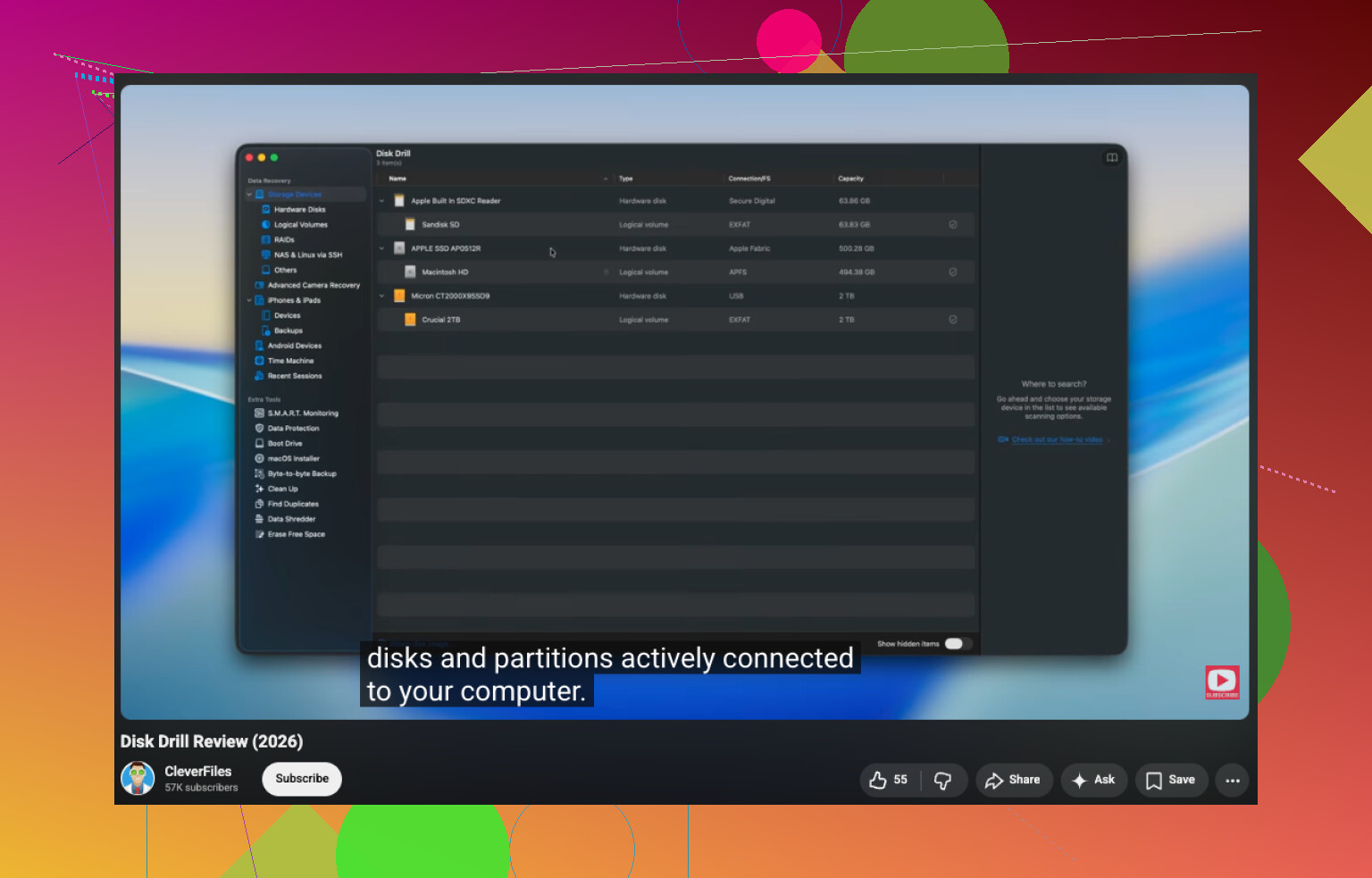
- Klik op Search for Lost Data. Gebruik op een externe schijf Universal Scan als daarom wordt gevraagd. Ik zou Advanced Camera Recovery alleen gebruiken voor opnamen van camera's, actioncams of drones.
- Laat de scan voltooien. Breek hem niet halverwege af, tenzij de schijf zich vreemd begint te gedragen.
- Bekijk bestanden vooraf voordat u ze herstelt. Dit bespaart later tijd.
- Herstel alles naar een andere schijf.
Als u gratis tools wilt, is het gebruikelijke duo TestDisk en PhotoRec.
- TestDisk is degene die ik zou proberen als het doel is om de partitietabel of bootsector te repareren en het volume weer leesbaar te maken.
- PhotoRec pakt het anders aan. Het negeert het beschadigde bestandssysteem en scant op bekende bestandsheaders. Het werkt beter dan mensen verwachten, maar de uitvoer is rommelig. U verliest de originele namen en mapindeling, dus het opruimen achteraf is vervelend.
Een onderdeel dat mensen overslaan, en ik denk dat dit belangrijk is, is het maken van een image van de RAW-schijf voordat u reparaties probeert. Als de schijf leesbaar is maar instabiel aanvoelt, geeft een byte-voor-byte image u één schone kans om mee te werken. Gaat een reparatiepoging mis op de kloon, geen groot probleem. Gaat het mis op het origineel, dan is dat een ander verhaal.
Nadat de bestanden zijn hersteld en gecontroleerd, zou ik pas proberen de partitie te repareren. Als de schijf eerder NTFS gebruikte, helpt CHKDSK soms. Ik zou het nog steeds niet als eerste uitvoeren. Het schrijft wijzigingen naar het bestandssysteem, en ik zou niet willen dat mijn eerste stap een reparatietool is die beschadigde metadata aanraakt voordat mijn bestanden zijn gekopieerd.
Als CHKDSK niets nuttigs doet, zou ik verdergaan met TestDisk. Als TestDisk ook faalt, zou ik stoppen met proberen de oude structuur te redden, de partitie opnieuw aanmaken in Schijfbeheer, snel formatteren en de herstelde bestanden terugkopiëren.
Nog één ding over SSD's. Laat hem niet dagen of weken liggen terwijl u beslist. TRIM kan verwijderde blokken na verloop van tijd wissen, en zodra die blokken zijn opgeschoond, wordt herstel snel slechter. Een RAW-status activeert TRIM niet altijd meteen, maar ik zou het nog steeds behandelen alsof de klok tikt. Minder gebruik, sneller handelen, betere kansen.
Ja, je hebt nog steeds een goede kans om je bestanden terug te krijgen van een RAW externe harde schijf. Formatteer deze niet eerst. Windows geeft die melding wanneer het het bestandssysteem niet meer herkent. Je foto’s en documenten zijn er vaak nog steeds.
Ik ben het met @mikeappsreviewer eens over één belangrijk punt: eerst herstellen, daarna pas repareren. Waar ik iets afwijk is CHKDSK. Ik zou het bij de eerste poging helemaal overslaan, zelfs op NTFS. Ik heb gezien dat het een rommelig bestandssysteem verandert in een nettere puinhoop met minder herstelbare bestandsnamen. Niet de moeite waard als de gegevens belangrijk zijn.
Wat ik zou doen:
- Sluit de schijf één keer aan en controleer of deze in Schijfbeheer de juiste grootte toont.
- Als hij geluiden maakt, Verkenner vastloopt of de verbinding verbreekt, stop dan. Dat wijst op hardwareproblemen.
- Als hij stabiel blijft, maak dan eerst een volledige image van de schijf als je ruimte hebt. Dit is belangrijker dan mensen denken.
- Scan de image, of de schijf als het moet, met Disk Drill.
- Sla herstelde bestanden op een andere schijf op.
Disk Drill is hier een goede keuze omdat het goed omgaat met beschadigde partities en een voorbeeldweergave geeft vóór herstel. Voor een situatie zoals hoe je bestanden herstelt van een RAW harde schijf nadat Windows vraagt deze te formatteren, helpt voorbeeldondersteuning enorm. Zo controleer je of foto’s openen voordat je uren besteedt aan het kopiëren van rommel.
Controleer ook de SMART-status als de behuizing dat toelaat. CrystalDiskInfo is hier prima voor. Als het aantal slechte sectoren snel toeneemt, stop dan met software en ga naar een lab.
Als je een visuele uitleg wilt, is dit best prima:
bekijk hoe je bestanden herstelt van een RAW harde schijf
Klein dingetje: blijf hem niet steeds opnieuw loskoppelen en weer aansluiten. Mensen doen dat en maken het erger.
Formatteer het niet. Die melding is in feite Windows dat zegt: Ik kan het bestandssysteem niet lezen, niet Je bestanden zijn zeker weg.
Ik ben het grotendeels eens met @mikeappsreviewer en @cacadordeestrelas, maar ik wil nog één ding toevoegen dat ze slechts licht hebben aangestipt: controleer of dit echt een probleem met de behuizing of kabel is voordat je diep in herstel duikt. Ik heb meegemaakt dat externe schijven die als RAW verschenen uiteindelijk een haperende USB-bridge bleken te hebben, niet een kapotte schijf. Probeer een andere kabel, een andere poort en indien mogelijk een andere pc. Als de schijf ineens normaal leesbaar is, bespaart dat veel gedoe.
Als hij nog steeds als RAW wordt weergegeven, is de veiligste route:
- Stop met het gebruiken ervan.
- Voer geen formattering uit.
- Kopieer er niets naartoe.
- Herstel gegevens naar een andere schijf.
Als de schijf stabiel is, is Disk Drill een goede keuze omdat het een RAW-partitie kan scannen en vaak bestanden kan terughalen met mappenstructuur als er nog genoeg metadata aanwezig is. Zo niet, dan kan het nog steeds herstellen op basis van signaturen. Dat is de belangrijkste reden waarom mensen het gebruiken voor RAW-schijfherstel op Windows.
Op één punt ben ik het licht oneens met sommige adviezen online: ik zou niet meteen beginnen met het repareren van de partitie alleen omdat TestDisk zegt dat het iets heeft gevonden. Als de bestanden belangrijk zijn, haal dan eerst de gegevens eruit en experimenteer pas later.
Ook de moeite waard om te controleren: SMART-status. Als die snel leesfouten of opnieuw toegewezen sectoren meldt, stop dan met doe-het-zelfpogingen.
Als je een snelle walkthrough plus een leesbare Disk Drill-review wilt, is deze video nuttig:
bekijk hoe Disk Drill RAW-schijfherstel aanpakt
Als de schijf klikt, verdwijnt of hard vastloopt, is software waarschijnlijk niet de juiste aanpak. Dat is werk voor een lab.
Sla de formaatprompt over.
Ik ben het met @cacadordeestrelas, @vrijheidsvogel en @mikeappsreviewer eens over het grote geheel, maar ik ben iets minder happig om daarna een reparatiehulpprogramma te proberen, tenzij de schijf ook buiten de USB-behuizing gezond blijkt. RAW kan duiden op bestandssysteembeschadiging, zeker, maar soms is het een slechte SATA-naar-USB-bridge die Windows misleidt.
Wat ik zou toevoegen:
- Haal de schijf uit de behuizing als het een standaard externe schijf is en test hem direct via SATA of met een adapter waarvan je weet dat die goed is.
- Controleer Logboeken op schijf-I/O-fouten. Als Windows resets of slechte blokken registreert, behandel het dan eerst als een hardwareprobleem.
- Bij SSD-gebaseerde externe schijven: zet hem zo weinig mogelijk aan totdat je hebt besloten wat je gaat doen.
Als de schijf nog leesbaar genoeg is, herstel dan vanaf een kloon, niet vanaf het origineel. Als je de eenvoudigste interface wilt, is Disk Drill prima.
Voordelen van Disk Drill:
- eenvoudige voorbeeldweergave
- goede ondersteuning voor RAW-partities
- kan zowel bestandssysteemvermeldingen als op handtekeningen gebaseerde bestanden vinden
- beginnersvriendelijk
Nadelen van Disk Drill:
- diepe scans kunnen eeuwig duren
- gratis herstel is beperkt op Windows
- herstel op basis van handtekeningen kan nog steeds bestandsnamen/mappen verliezen als metadata beschadigd is
Eén kleine afwijking van het gebruikelijke advies: meerdere herstelapps direct achter elkaar proberen op een instabiele schijf is riskant. Elke extra volledige scan betekent extra belasting. Kies één serieuze poging, sla de resultaten elders op en stop dan.
Als de schijf klikt, verdwijnt of 0 bytes meldt, sla software over en ga naar een lab.