Mijn Mac-harddrive toont nog steeds gebruikte opslag, maar ik kan na een recente herstart verschillende belangrijke mappen niet vinden. Ik heb hulp nodig om uit te zoeken of de bestanden verborgen, verwijderd of herstelbaar zijn met Mac-datahersteltools voordat ik het risico loop iets te overschrijven.
Eerste punt: gebruik de schijf niet meer. Dat is het deel dat mensen vaak overslaan, en het kan het verschil maken tussen het herstellen van de bestanden en ze permanent overschrijven.
Wanneer iets uit Finder verdwijnt, betekent dat niet altijd dat de gegevens echt weg zijn. macOS heeft die ruimte mogelijk alleen weer als beschikbaar gemarkeerd. Als er niets nieuws overheen wordt geschreven, kan het bestand soms nog worden hersteld. Maar normale dingen zoals downloads, browsercache, app-updates, tijdelijke bestanden en achtergrondprocessen kunnen allemaal nieuwe gegevens schrijven zonder dat je het echt merkt.
Als dit een externe schijf was, koppel die dan voorlopig los. Als het de interne schijf van je Mac was, gebruik de Mac dan zo min mogelijk totdat je je herstelopties hebt gecontroleerd.
Begin met de eenvoudige controles voordat je meteen naar herstelsoftware grijpt. Open eerst de gewone Prullenmand. Als de ontbrekende bestanden op een externe schijf stonden, controleer dan ook de verborgen prullenmap van de schijf. Open in Finder de schijf en druk op Shift + Command + Punt om verborgen bestanden te tonen. Zoek naar een map met de naam .Trashes en kijk erin. Als de bestanden daar staan, kun je ze mogelijk herstellen met “Zet terug”.
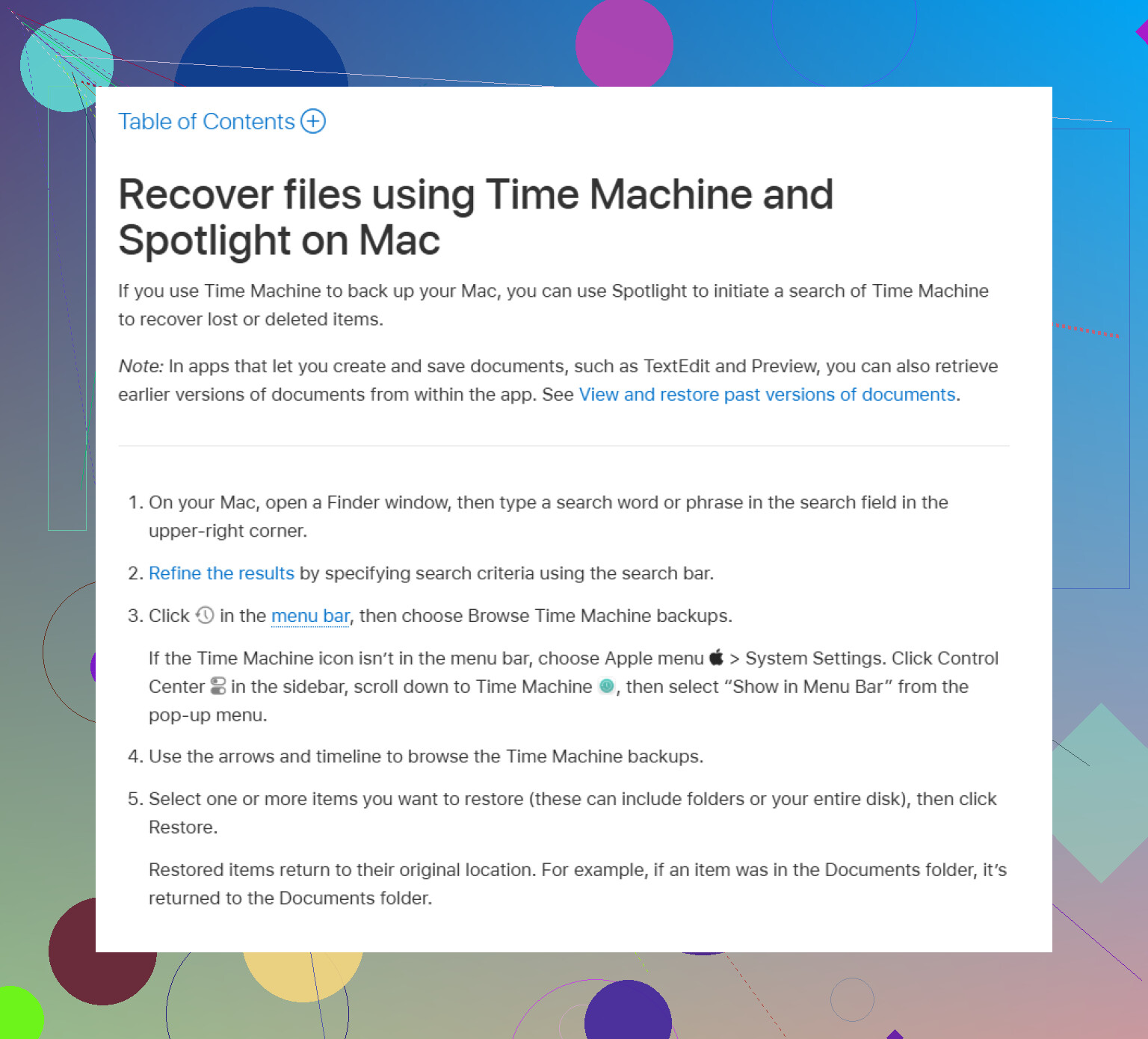
Controleer daarna Time Machine als je dat had ingeschakeld voordat de bestanden verdwenen. Open Time Machine vanuit de menubalk, ga terug naar een datum waarop de bestanden er nog waren, selecteer wat je nodig hebt en klik op “Herstel”.
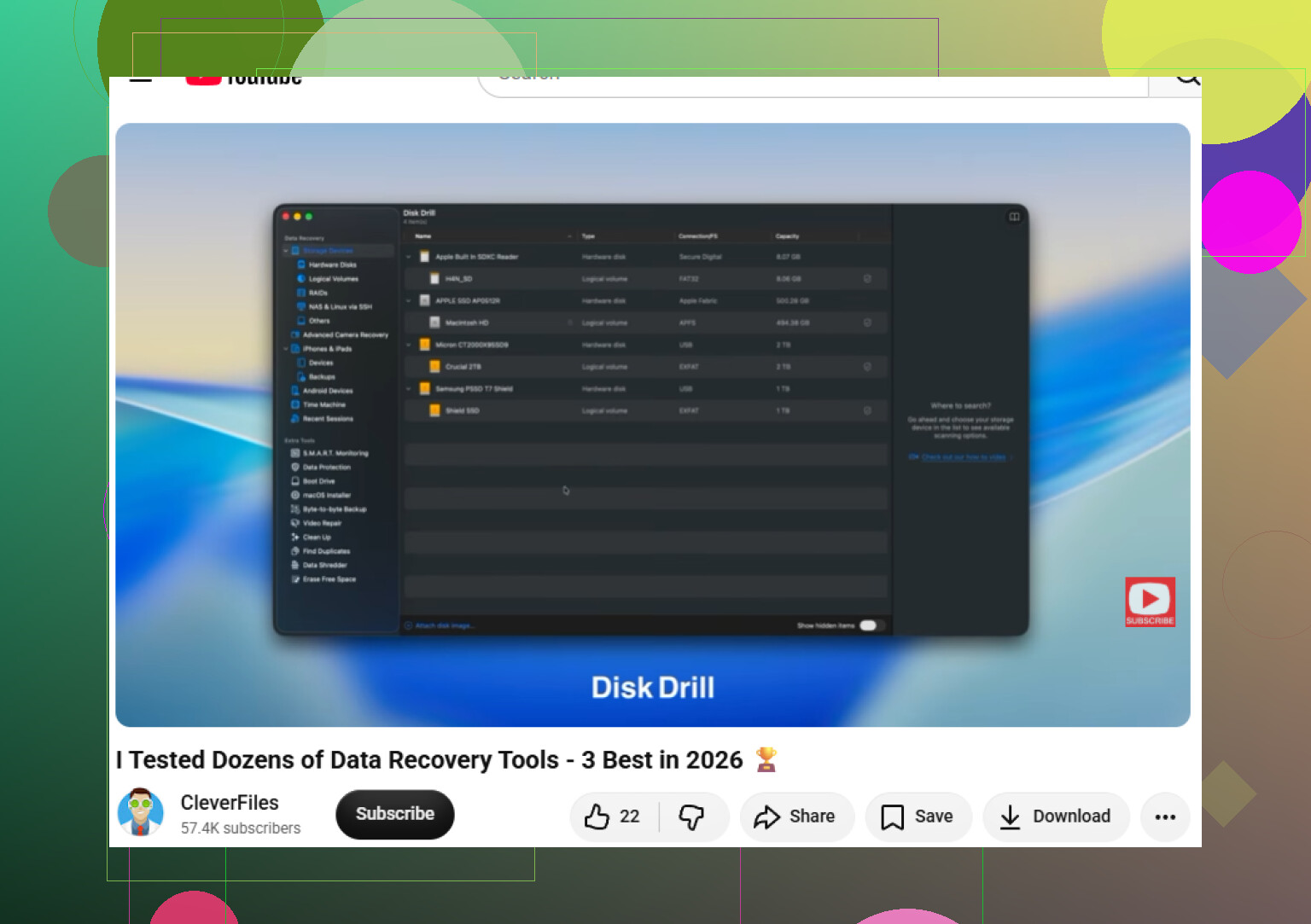
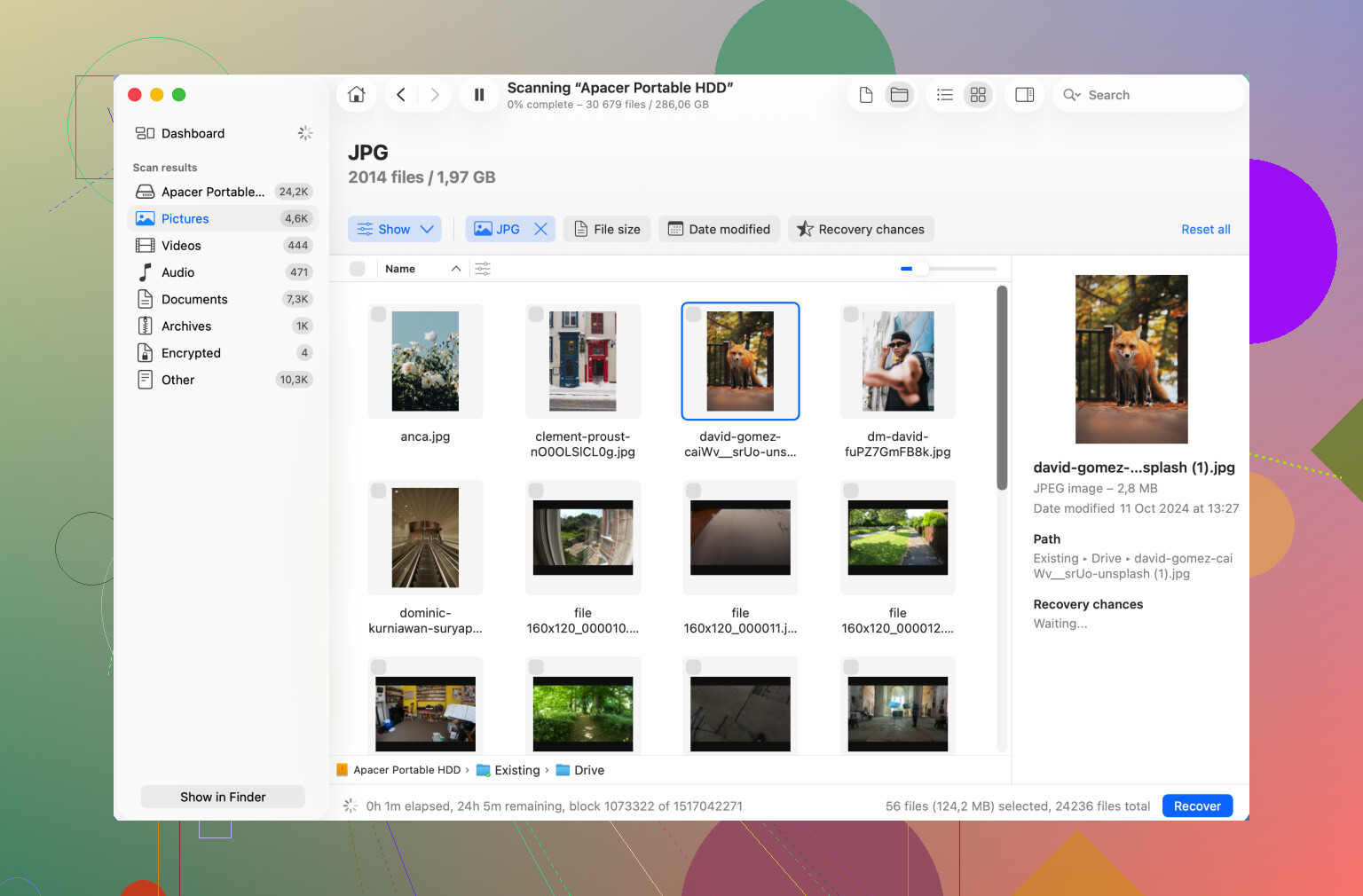
Als er geen back-up is en de Prullenmand leeg is, dan is een herstelapp waarschijnlijk de volgende realistische stap. Disk Drill is een van de gebruikelijkere opties voor de Mac. Het werkt met Mac-indelingen zoals APFS en HFS+, en het is redelijk eenvoudig te gebruiken vergeleken met sommige technischere hulpmiddelen.
Deze apps scannen meestal op een paar verschillende manieren. Een basisscan kan zoeken naar oude bestandssysteemrecords. Een diepere scan zoekt naar bestandssignaturen, dus die kan mogelijk nog steeds een foto, document, video of archief vinden, zelfs als de oorspronkelijke naam en maplocatie verdwenen zijn.
Iets om op te letten: als de schijf onbetrouwbaar werkt, voer dan niet telkens opnieuw scans uit. Als het heel lang duurt om te koppelen, de verbinding willekeurig wordt verbroken of de schijf zich vreemd gedraagt, maak dan eerst een byte-voor-byte-image en scan die image in plaats van de fysieke schijf. Dat geeft je een betere kans zonder hardware extra te belasten die mogelijk al aan het falen is.
Als je geklik, schurend geluid, vreemde draaisounds of iets anders hoort dat wijst op mechanische schade, stop dan. Schakel hem uit en koppel hem los. Softwareherstel is niet de juiste stap voor een schijf die fysiek defect raakt, vooral niet als de bestanden belangrijk zijn. Een professionele herstelservice kan duur zijn, maar het is de veiligere optie voor kritieke gegevens.
Zodra je hier doorheen bent, stel dan back-ups in zodat je niet opnieuw in dezelfde situatie terechtkomt. Time Machine is goed voor een lokale back-up, en een cloudback-up voegt nog een extra laag toe als de schijf kapotgaat, kwijtraakt of er iets anders misgaat.
Dus de volgorde die ik zou aanhouden is: stop met het gebruiken van de schijf, controleer de gewone Prullenmand, controleer de verborgen map .Trashes als het een externe schijf is, probeer Time Machine en gebruik daarna herstelsoftware als dat nodig is. Als de gegevens niet zijn overschreven en de schijf niet fysiek defect is geraakt, is er nog steeds een redelijke kans dat ze kunnen worden hersteld.
Gebruikte opslag bewijst niet dat die exacte mappen daar nog steeds intact staan, aangezien APFS-snapshots, caches of iCloud-placeholders ruimte bezet kunnen laten lijken. Ik zou de voorzichtigheid van @mikeappsreviewer volgen om niet naar de schijf te schrijven, maar beschouw de opslagbalk op zichzelf niet als bewijs. Controleer Finder-zoeken met systeembestanden ingeschakeld, daarna Time Machine of herstelsoftware als de mappen nog steeds niet worden weergegeven.
Herstelsoftware is een laatste redmiddel op een moderne Mac-SSD.
Ik ben het eens met het advies om de schijf niet meer te gebruiken, maar ik zou iets minder optimistisch zijn over undelete-tools als dit de interne schijf van een nieuwere Mac is. APFS, FileVault en SSD TRIM kunnen het herstellen van verwijderde bestanden een stuk minder magisch maken dan mensen verwachten. Als de bestanden echt zijn verwijderd, kan een scanner namen, fragmenten of helemaal niets bruikbaars vinden. Als de mappen alleen verkeerd staan, verborgen zijn, ergens vreemd gesynchroniseerd zijn of onder een andere gebruikersaccount staan, zijn je kansen veel beter.
Voordat je gaat scannen, zou ik controleren of macOS simpelweg niet de plek laat zien waar jij denkt dat de mappen zouden moeten staan.
Open Finder en probeer deze paden via Ga > Ga naar map:
~/Desktop
~/Documents
~/Downloads
/Users
Als je meer dan één gebruikersmap ziet onder /Users, controleer dan de andere. Soms kijken mensen na een herstart, accountherstel, migratie of iCloud-gedoe in een nieuwe thuismap terwijl de oude er nog gewoon staat. Mogelijk heb je niet overal toestemming voor, maar de mapnamen kunnen al veel duidelijk maken.
Als de ontbrekende bestanden op Bureaublad of Documenten stonden, controleer dan ook iCloud Drive. Apples instelling Desktop en Documenten kan die mappen naar iCloud Drive verplaatsen, en Finder kan dit verwarrend maken. Kijk in de Finder-zijbalk > iCloud Drive > Bureaublad en Documenten. Controleer ook Systeeminstellingen > Apple ID > iCloud Drive en kijk of Bureaublad en Documenten is ingeschakeld. Zet nog geen willekeurige synchronisatie-instellingen aan of uit als je bang bent dat verwijdering zich verder verspreidt, maar kijk wel wat er staat.
Zoeken in Finder is ook niet altijd voldoende. Spotlight kan bestanden missen als indexering kapot is of als de map buiten de geïndexeerde locaties valt. Een snelle Terminal-zoekopdracht kan soms duidelijke missers vinden. Bijvoorbeeld als je een deel van een mapnaam kent:
sudo find /Users -iname '*foldername*' 2>/dev/null
Dat is traag en lelijk, maar het doorzoekt de gebruikersmappen direct in plaats van te vertrouwen op wat Finder laat zien. Als de map opduikt, kopieer die dan ergens veilig naartoe voordat je iets anders doet.
Iets anders wat mensen vergeten zijn tags en Recent. Als je de bestanden onlangs hebt geopend, controleer dan de lijst met recente bestanden van de app, niet alleen Finder. Word, Excel, Voorvertoning, Photoshop enzovoort kunnen het laatst bekende pad tonen. Zelfs als het bestand niet wil openen, kan het pad onthullen of het in iCloud stond, op een extern volume, in een andere gebruikersmap of in een hernoemde map.
Als je uiteindelijk Disk Drill of een ander herstelprogramma gaat gebruiken, installeer het dan niet op dezelfde schijf waarvan je probeert te herstellen. Dat kan precies de ruimte overschrijven die je wilt scannen. Gebruik het indien mogelijk vanaf een andere Mac, of installeer het op een externe schijf. En sla herstelde bestanden op een andere schijf op, nooit terug op de probleemschijf.
Voor een externe harde schijf heeft herstelsoftware meer kans van slagen, vooral als die HFS+ of APFS op een draaiende schijf gebruikt en de schijf gezond is. Voor de interne SSD van een recente Mac zou ik meer energie steken in het vinden van snapshots, back-ups, iCloud-kopieën, oude gebruikersmappen en recente paden van apps voordat ik voor herstel betaal.
Dat de opslag als gebruikt wordt weergegeven, is slechts een aanwijzing. Het kunnen je ontbrekende mappen zijn, maar het kunnen ook lokale Time Machine-snapshots, gecachte iCloud-bestanden, opslag van de Foto’s-bibliotheek, app-containers of systeemgegevens zijn. Als je wilt zien wat daadwerkelijk ruimte inneemt, gebruik dan Finder of een schijfruimteviewer om mapgroottes te bekijken, maar vermijd voorlopig opschoontools. Systeemgegevens opschonen terwijl je bestanden mist, is een goede manier om een herstelbare situatie erger te maken.
Mijn volgorde zou zijn: controleer de echte mappaden, controleer /Users, controleer iCloud Drive, zoek op bestandsnaam vanuit Terminal, bekijk recente-bestandspaden van apps en scan daarna pas. Als de schijf geluid maakt of steeds de verbinding verbreekt, sla de softwarescan dan over en kloon hem of stuur hem op. Als Finder zich alleen vreemd gedraagt, is er een redelijke kans dat de mappen er nog zijn onder een pad waar je niet kijkt.