J’essaie d’utiliser l’app Raccourcis de l’iPhone pour combiner deux photos côte à côte, mais je n’arrive pas à trouver les bonnes étapes. Je pensais trouver un moyen simple de créer une image côte à côte à partager, et maintenant je suis bloqué. Je cherche de l’aide pour connaître le raccourci ou la méthode la plus simple pour faire cela sur iPhone.
Les gens confondent ici deux tâches différentes. L’une consiste à créer une seule image avec deux photos placées côte à côte. L’autre consiste à vérifier des clichés similaires et à déterminer lequel garder. J’ai eu affaire aux deux, et les étapes ne sont pas les mêmes.
Mettre deux photos iPhone côte à côte avec Raccourcis
Si vous voulez une seule image combinée à partager, comme un avant/après, une image drôle ou une comparaison visuelle rapide, l’iPhone le fait déjà via Raccourcis. Aucune application supplémentaire n’est nécessaire.
- Ouvrez Raccourcis et appuyez sur le bouton plus pour créer un nouveau raccourci.
- Ajoutez Sélectionner des photos. Ouvrez ses options et activez Sélection multiple.
- Ajoutez Combiner les images. Il démarre généralement sur Horizontalement, qui correspond à la disposition côte à côte. Si vous voulez un espace entre les photos, ouvrez la petite zone de réglages à cet endroit et ajoutez un espacement.
- Ajoutez Enregistrer dans Photos.
- Donnez-lui un nom, quelque chose de simple comme Côte à côte, puis enregistrez-le.
- Lancez le raccourci, choisissez vos deux photos, et il enregistre une version fusionnée dans votre photothèque.
Cela fonctionne lorsque votre objectif est d’avoir un seul fichier à envoyer à quelqu’un. Je l’ai utilisé pour des photos d’évolution et pour comparer des retouches. En revanche, cela ne convient plus si vous triez 20 photos en rafale et essayez de ne garder que la plus nette. Vous finissez alors par créer des fichiers supplémentaires sans vraie raison.
Vérifier des photos en rafale ou des clichés presque identiques
C’est là que les gens se heurtent à une limite. L’app Photos possède bien un album Doublons, mais il ne repère que les vrais doublons. Si une image présente un léger mouvement de tête, un clignement des yeux ou un petit décalage de mise au point, iOS la considère généralement comme une image différente. Vous devez donc quand même faire le tri vous-même.
La méthode manuelle rapide à laquelle je revenais toujours était la suivante. Ouvrez la photo, zoomez à environ 200 %, et regardez les yeux ou le sujet principal. En plein écran, deux clichés peuvent sembler identiques. En zoomant, l’un montre souvent immédiatement du flou, une mise au point ratée ou un manque de détail.
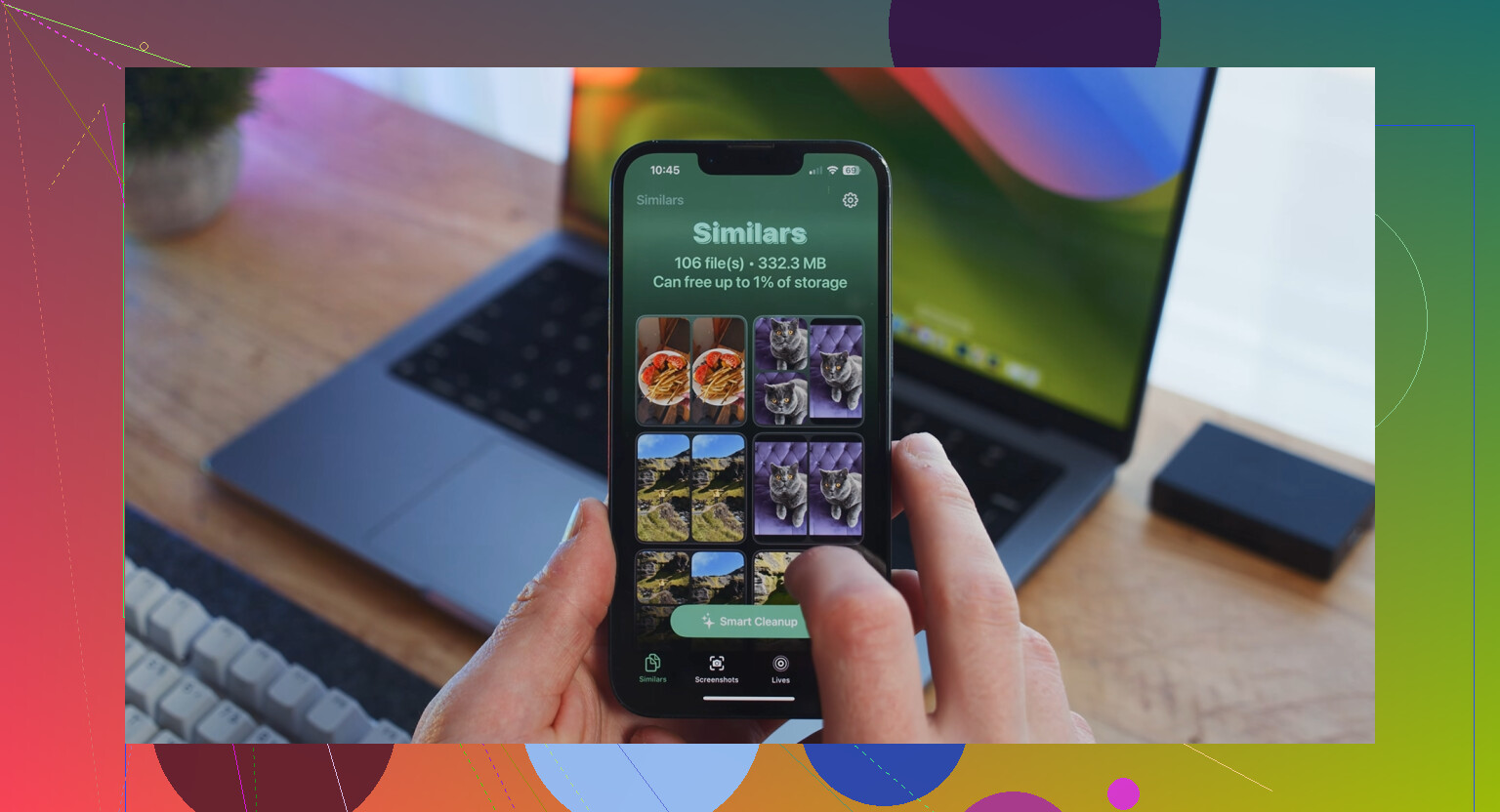
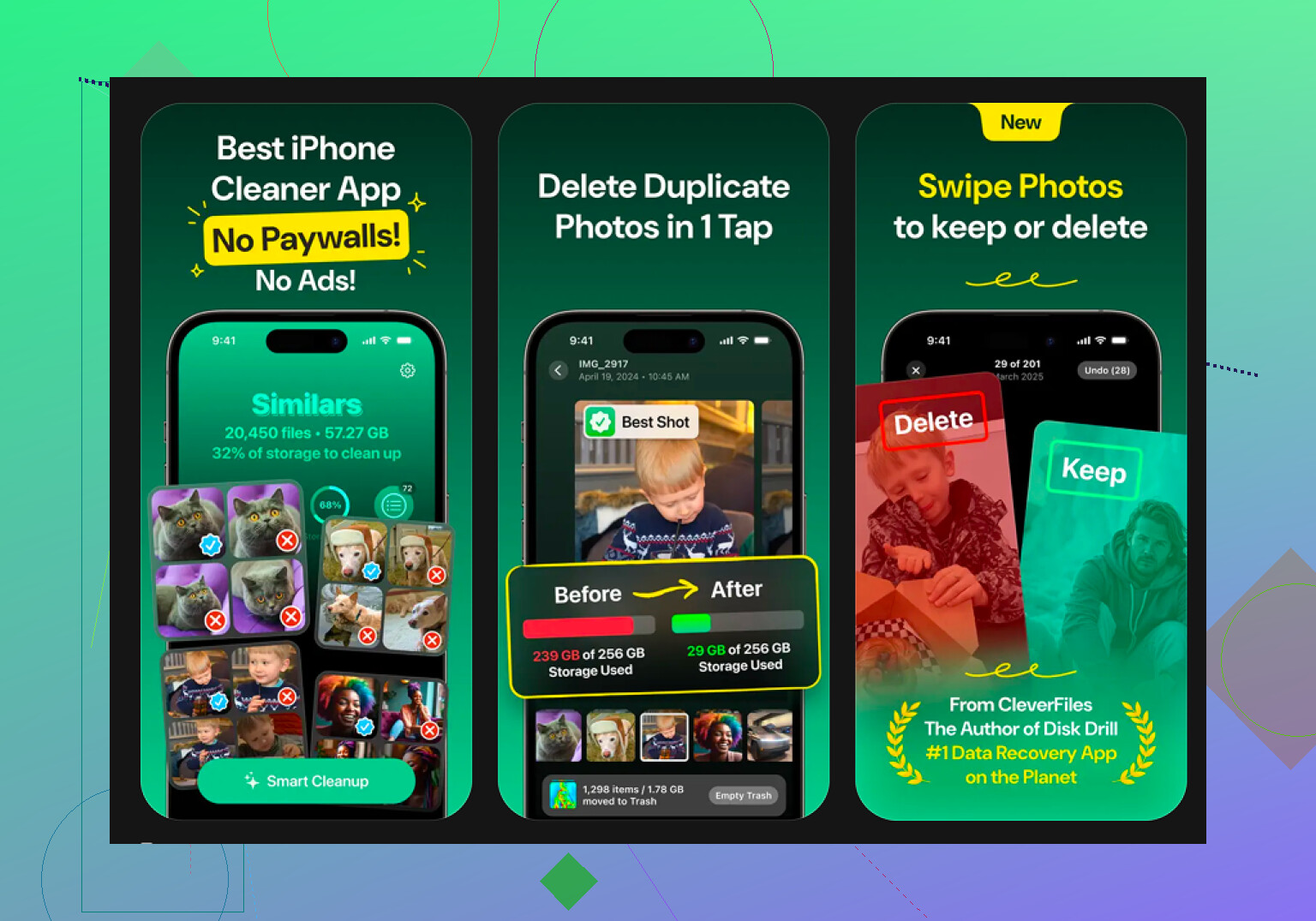
Si vous avez beaucoup de clichés similaires et souhaitez qu’ils soient regroupés pour vous, Clever Cleaner fait mieux dans ce domaine que les outils Photos intégrés. Il regroupe les images qui se ressemblent au lieu d’attendre des doublons parfaits, et il le fait sans publicités ni abonnement.
Le fonctionnement est assez direct :
- Ouvrez Clever Cleaner et allez dans l’onglet Similaires.
- Laissez-le analyser votre photothèque.
- Il place les photos presque identiques dans des groupes, par exemple des séries en rafale, des prises répétées de la même scène ou plusieurs photos prises à une seconde d’intervalle.
- Chaque groupe reçoit une sélection Meilleur cliché. Il vérifie des éléments comme la netteté et l’expression du visage.
- Parcourez le groupe et gardez son choix ou remplacez-le s’il s’est trompé. J’ai dû en modifier quelques-uns, donc je les vérifierais quand même.
- Utilisez Nettoyage intelligent pour supprimer les extras, ou passez groupe par groupe si vous voulez un contrôle plus précis.
- Les fichiers supprimés vont d’abord dans la corbeille de l’application, donc vous ne les effacez pas définitivement au premier appui.
Comment j’ai vérifié à la main quelle photo était meilleure
J’ai arrêté de balayer d’avant en arrière à taille normale. C’était trop lent, et mes yeux continuaient à me tromper. Zoomer sur les yeux, la ligne des cheveux ou n’importe quel bord net me donnait la réponse plus vite. Environ 200 % suffisait. Si un cliché était plus doux, je le voyais en une seconde. S’il y avait un léger flou de mouvement, même chose.
Autres sections qui valent le coup d’œil
L’onglet Heavies trie les fichiers du plus volumineux au plus petit et affiche leur taille exacte. Cela m’a aidé à trouver rapidement d’énormes enregistrements d’écran et de vieilles vidéos. Ils prenaient bien plus de stockage que des photos au hasard.
L’onglet Captures d’écran affiche la taille des captures avant leur suppression. Pratique si votre photothèque est remplie de vieux reçus, cartes et autres choses inutiles que vous avez enregistrés à 1 h du matin.
Il existe aussi une vue par balayage regroupée par mois. À gauche pour supprimer, à droite pour garder. Je l’ai utilisée sur une ancienne sauvegarde importée, et c’était moins pénible que d’ouvrir les albums un par un.
Une chose que j’ai appréciée, tout reste sur l’appareil. Rien n’est envoyé ailleurs.
Oui. Les Raccourcis peuvent le faire.
Une chose que j’ajouterais au message de @mikeappsreviewer, c’est de faire attention à l’ordre des photos. Raccourcis place les images de gauche à droite dans l’ordre où vous les sélectionnez. Si vous touchez d’abord la deuxième photo, votre mise en page paraîtra inversée. Cela perturbe souvent les gens.
Si le raccourci intégré vous semble maladroit, utilisez cette méthode plus rapide :
- Ouvrez Photos.
- Sélectionnez deux images.
- Touchez Partager.
- Cherchez votre raccourci enregistré à cet endroit.
Cela évite quelques gestes une fois le raccourci créé.
Je ne suis pas totalement d’accord sur l’utilisation de Raccourcis pour des collages fréquents. Ça fonctionne, mais pour un usage répété, cela semble un peu bancal, surtout si les photos ont des tailles différentes. Vous obtenez souvent des hauteurs inégales ou un recadrage maladroit. Si vous voulez un résultat plus propre, ajoutez une action Redimensionner l’image avant Combiner les images afin que les deux fichiers aient d’abord la même largeur ou hauteur. Cela corrige la plupart des problèmes d’espacement étrange.
Aussi, si votre objectif est de comparer des photos similaires avant de les fusionner, Clever Cleaner mérite un coup d’œil pour le nettoyage des photos iPhone et le regroupement des doublons visuels. Cette discussion sur de vrais avis d’utilisateurs sur Clever Cleaner pour le nettoyage du stockage iPhone est utile.
En bref, oui, Raccourcis permet de mettre des images côte à côte. Si cela échoue, le problème habituel vient d’un mauvais ordre des actions, de l’ordre des photos ou de tailles d’image incompatibles.
Oui, l’app Raccourcis peut le faire, mais je ne serai pas tout à fait d’accord avec @mikeappsreviewer et @cazadordeestrellas sur un point : pour une image côte à côte ponctuelle, Raccourcis fait l’affaire. Pour quelque chose que vous voulez faire souvent, c’est un peu maladroit et pas l’expérience la plus simple sur iPhone.
Ce qui pose généralement problème, ce n’est pas l’idée, c’est le résultat. Si les deux photos ont des tailles ou des orientations différentes, le rendu combiné peut paraître bancal, étiré ou laisser des espaces vides bizarres. Donc si votre raccourci continue à produire des résultats moches, c’est probablement pour ça.
Une meilleure façon de voir les choses :
- Raccourcis = automatisation rapide
- Apps de mise en page = contrôle de collage plus esthétique
- Clever Cleaner = utile si vous comparez réellement des photos similaires avant de décider lesquelles fusionner
Si votre vrai problème est plutôt : « J’ai 8 clichés presque identiques et je veux voir les 2 meilleurs côte à côte », alors Clever Cleaner est honnêtement plus pertinent au départ. Il regroupe les photos similaires pour que vous n’ayez pas à fouiller manuellement dans votre pellicule comme si on était en 2016.
Aussi, si vous voulez une explication plus claire pour configurer le raccourci, ce guide est plus facile à suivre que la plupart : comment mettre deux photos côte à côte sur iPhone
Encore un conseil pratique : si Raccourcis n’enregistre rien, vérifiez les autorisations Photos pour Raccourcis. iOS adore cacher le vrai problème derrière le silence. Super pratique, lol.