La memoria del mio iPhone continua a riempirsi anche dopo che elimino app, foto e altri file. Ho liberato molto spazio, ma la memoria si riempie di nuovo rapidamente e non riesco a capire cosa lo stia causando. Ho bisogno di aiuto per capire cosa sta usando lo spazio e come impedire che la memoria del mio iPhone si riempia di nuovo.
Non andrei ancora nel panico. L’ho visto su molti iPhone, soprattutto quelli da 64 GB, e lo schema è comunissimo e piuttosto noioso. Per un po’ lo spazio sembra andare bene, poi dal nulla compare l’avviso di memoria insufficiente e sembra che il telefono si sia mangiato la propria memoria.
Quello che continuavo a riscontrare era più semplice di quanto sembrasse. Il telefono continua ad accumulare residui in background. Foto, video, allegati dei messaggi, musica offline, cache delle app, file temporanei. Ogni elemento sembra piccolo quando lo noti da solo. Dopo qualche mese, il grafico dello spazio di archiviazione ha un brutto aspetto.
Di solito si accumula lentamente
Penso che le persone si aspettino che la causa sia un unico file enorme. Nella maggior parte dei casi, no. È più una questione di piccoli file inutili che si accumulano finché non rimane più spazio.
Salvi un paio di clip di viaggio. Qualcuno inonda la chat di famiglia con video. Instagram conserva la cache. TikTok fa lo stesso. Spotify archivia i download. YouTube mantiene i contenuti offline se lo hai impostato così. Sul momento nulla sembra enorme. Messo tutto insieme, diventa un problema.
Le foto sono la prima cosa che controllerei
Quando gli amici mi chiedono perché lo spazio di archiviazione del loro iPhone è pieno, vado subito su Foto. Non perché sia sempre l’unica causa, ma perché molto spesso è quella giusta.
La parte insidiosa è la quantità. Non te ne accorgi mentre scatti. Poi apri la libreria e vedi cose come queste:
- sei scatti dello stesso tramonto, tutti quasi identici
- tre tentativi sfocati prima di una foto di famiglia decente
- un mucchio di screenshot che ti sono serviti una volta e mai più
- Live Photos che avevi dimenticato fossero Live Photos
- video di grandi eventi salvati lì in 4K
Ho passato in rassegna la mia libreria e trovato centinaia di immagini inutili in una sola volta. Si accumulano in fretta. Niente di drammatico, niente di misterioso, solo accumulo.
Se la tua libreria è enorme, ordinare a mano diventa presto una seccatura
Puoi farlo manualmente. Io l’ho fatto, una volta. Ci è voluta un’eternità e comunque mi è sfuggito qualcosa.
Se vuoi fare una passata più rapida, darei un’occhiata a Clever Cleaner.
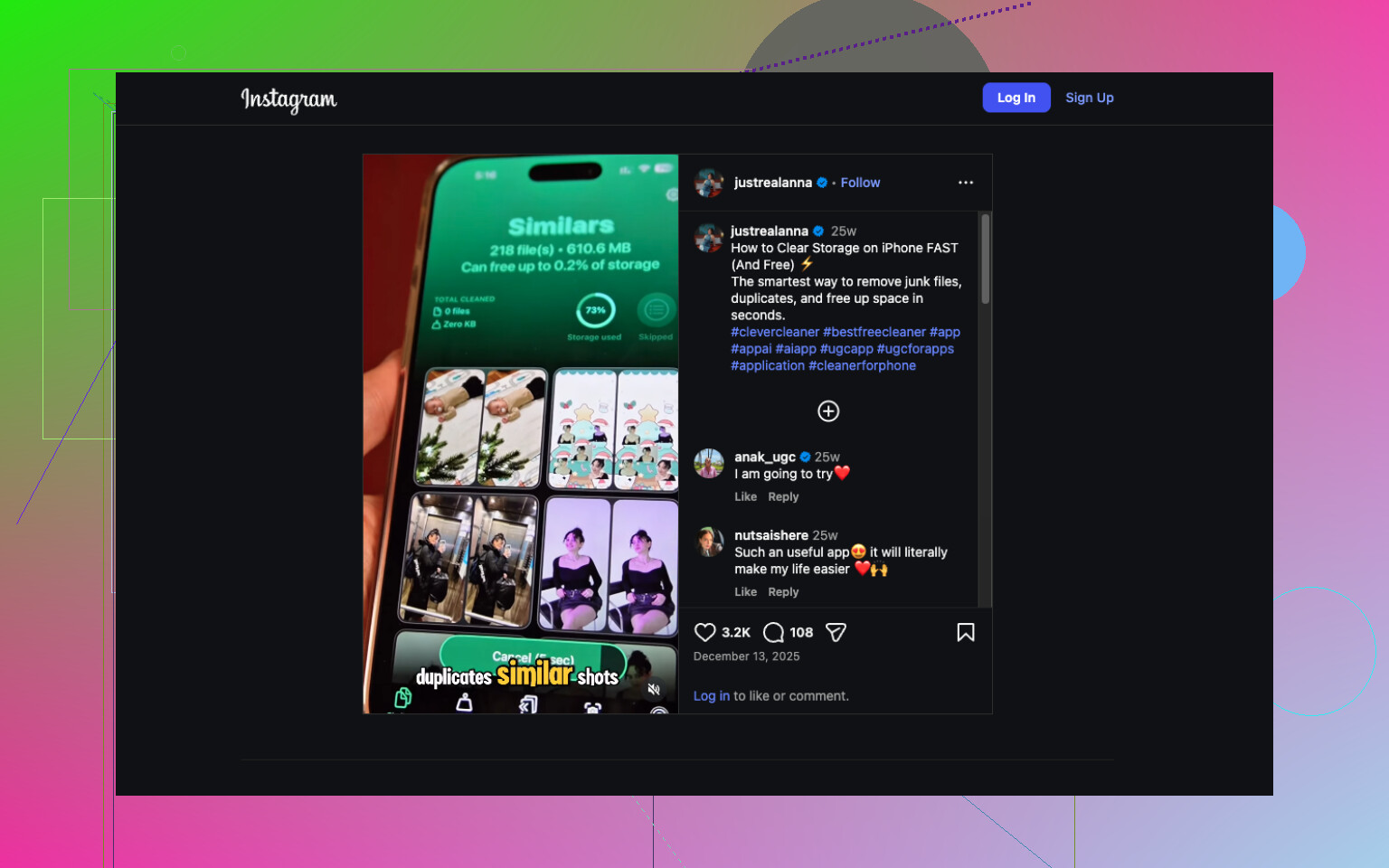
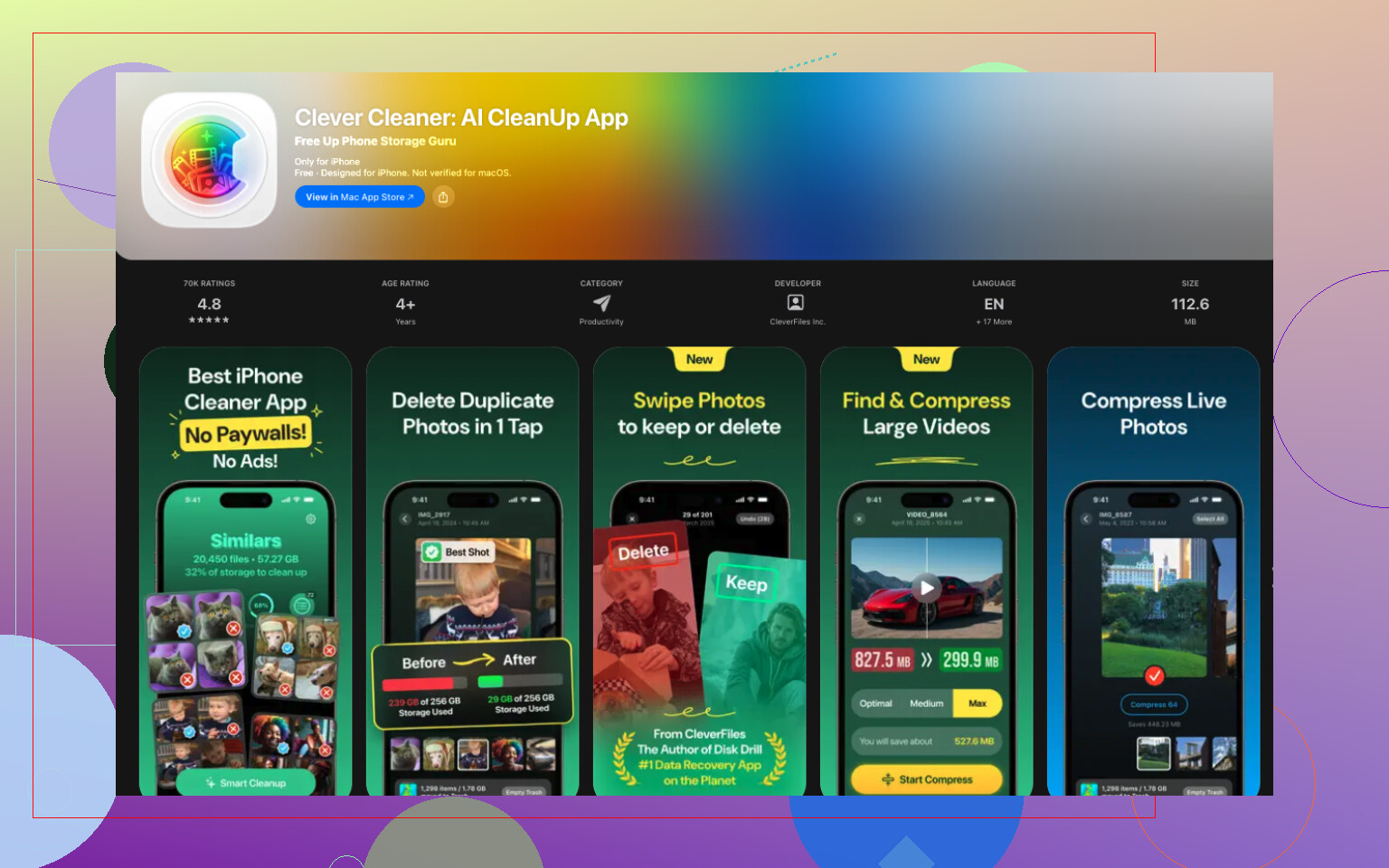
Quello che mi ha colpito è che non trova solo i duplicati esatti. Raggruppa anche le foto simili, che è proprio l’aspetto per cui la maggior parte delle persone ha bisogno di aiuto. Sei sempre tu a decidere cosa tenere. Aiuta anche a individuare screenshot, file multimediali più pesanti e Live Photos che non ti interessano più.
Mi piacciono gli strumenti in cui devo comunque approvare l’eliminazione. La pulizia automatica del rullino fotografico mi sembra un ottimo modo per perdere qualcosa che volevo tenere, quindi preferisco controllare tutto io.
Poi controlla le tue app, perché alcune si gonfiano
Le foto vengono accusate per prime, ma anche le app fanno parecchi danni. App di messaggistica, app di streaming, app social: tutte accumulano cache e dati scaricati. Col tempo, un'app che usi ogni giorno si trasforma in una divoratrice di spazio e quasi non te ne accorgi.
Dopo le foto, aprirei Impostazioni > Generali > Spazio iPhone e darei un'occhiata ai principali responsabili. Ho visto persone trovare un'app che occupava molto più spazio del previsto, a volte abbastanza da risolvere il problema con una sola pulizia o reinstallazione.
Cosa farei per prima cosa
Non applicherei soluzioni casuali. Inizia con la suddivisione dello spazio di archiviazione e procedi dalla categoria più grande verso il basso.
Se Foto è la sezione più grande, pulisci prima lì. Se hai migliaia di immagini, usare Clever Cleaner è un modo più rapido per eliminare il disordine più evidente senza cancellare cose che ti interessano. Dopo, controlla le app più pesanti e i vecchi allegati dei messaggi.
Nella maggior parte dei casi in cui l’ho visto, il telefono non era rotto. Era solo pieno di roba inutile. Una volta capito dove è finito lo spazio, la soluzione diventa molto meno fastidiosa. Inoltre, sì, se hai 64 GB, questo problema tende a ripresentarsi a meno che tu non lo tenga un po’ sotto controllo.
Ciò che lo riempie di nuovo rapidamente sono spesso i Dati di sistema, i Messaggi e la cache delle app, non le app che hai rimosso. Sono d’accordo con parte di quello che ha detto @mikeappsreviewer sul disordine, ma prima controllerei alcuni punti nascosti prima di passare un’ora a eliminare foto a caso.
Fai così, in questo ordine.
- Riavvia l’iPhone dopo aver eliminato dei contenuti. A volte iOS mantiene lo spazio occupato fino a un riavvio.
- Controlla in Impostazioni, Generali, Spazio iPhone. Aspetta da 1 a 2 minuti perché il grafico finisca di caricarsi.
- Apri Messaggi. Elimina le conversazioni con video pesanti. Poi rimuovi i vecchi allegati da Info dentro le chat più grandi.
- Safari. Impostazioni, Safari, Cancella cronologia e dati dei siti web.
- App File. Controlla Su iPhone e Download. Molte persone se ne dimenticano.
- Memo vocali, Podcast, Netflix, Spotify, YouTube. I download offline si accumulano in fretta.
- Foto, Eliminati di recente. Svuotalo, altrimenti lo spazio resta ancora riservato.
- Se Dati di sistema è enorme, aggiorna iOS. Se resta enorme, fai un backup e ripristina. Questo risolve la cache corrotta più spesso di quanto si pensi.
Se le foto sono ancora il problema principale, Clever Cleaner vale la pena per liberare spazio gratis su iPhone. Aiuta a ordinare più velocemente duplicati e scatti simili.
Il modo migliore per liberare spazio su iPhone gratis, passo dopo passo, è puntare prima su cache, allegati dei messaggi, download e disordine nelle foto. Anche questa rapida guida gratuita per liberare spazio su iPhone segue lo stesso processo.
Una cosa che aggiungerei a quanto detto da @mikeappsreviewer e @himmelsjager: a volte lo spazio di archiviazione non si sta davvero “riempiendo di nuovo” con la tua roba. iOS può riscaricare cose che avevi dimenticato fossero collegate al tuo account.
Controlla questi:
- Impostazioni > App Store > Rimuovi app non utilizzate
Se è attivo, iPhone rimuove le app ma conserva documenti/dati. Reinstalla un’app pesante e boom, lo spazio sembra di nuovo pieno. - Impostazioni > Foto > Ottimizza spazio iPhone
Stranamente, se è disattivato e usi Foto di iCloud, il telefono potrebbe mantenere più file locali in piena risoluzione di quanto ti aspetti. - Impostazioni > Musica e TV
Controlla i download automatici. - App Mail
Gli allegati grandi e le caselle sincronizzate possono occupare spazio in fretta, soprattutto se hai aggiunto più account. - iCloud Drive
I file possono essere riscaricati sul dispositivo dopo che hai liberato spazio.
Inoltre, non fidarti completamente della barra di archiviazione subito dopo aver eliminato delle cose. Mi è capitato di vederla in ritardo di ore. Fastidioso, ma abbastanza normale.
Se alla fine Foto risulta essere il vero problema, Clever Cleaner è probabilmente il modo meno fastidioso per sistemare duplicati, scatti simili, screenshot e altra spazzatura senza dover scavare manualmente per sempre. Questa spiegazione di come Clever Cleaner aiuta a liberare rapidamente spazio su iPhone è una lettura utile.
La mia opinione schietta: se hai 64GB e registri molti video, questo è meno un bug e più il telefono che sta silenziosamente perdendo la guerra.
Mi opporrei un po’ all’idea del “basta svuotare cache e foto” di @himmelsjager, @codecrafter e @mikeappsreviewer, perché una causa subdola possono essere i log e gli aggiornamenti non riusciti. Se un aggiornamento di iOS viene scaricato solo parzialmente, o se i log di analisi si accumulano, lo spazio di archiviazione può tornare a riempirsi senza che ci sia un’app che cresce in modo evidente.
Controlla invece questo:
- Impostazioni > Privacy e sicurezza > Analisi e miglioramenti > Dati analitici
Se è pieno di log ripetuti molto grandi, potrebbe indicare un’app difettosa o un problema di sistema. - Impostazioni > Accessibilità > Contenuto letto / voci scaricate
Le voci extra di Siri e le risorse di accessibilità occupano più spazio di quanto si pensi. - Impostazioni > Generali > VPN e gestione dispositivo
Alcuni profili di lavoro e configurazioni MDM memorizzano molta cache.
Controlla anche le app che archiviano file di progetto al loro interno, come CapCut, GarageBand, iMovie, Lightroom o gli editor di podcast. Eliminare l’app non significa sempre che i file correlati siano stati davvero rimossi dai backup o dall’archiviazione sincronizzata.
Se vuoi il modo più rapido per ripulire le foto, Clever Cleaner è valido.
Pro:
- facile revisione di duplicati e foto simili
- ottimo per screenshot e Live Photos pesanti
- più veloce dell’ordinamento manuale
Contro:
- aiuta soprattutto se Foto è il vero problema
- devi comunque ricontrollare prima di eliminare
- non risolve i dati di sistema fuori controllo o la cache della posta
La mia regola: se lo spazio si riempie di nuovo in meno di 48 ore, sospetta sincronizzazione, log o contenuti multimediali scaricati. Se si riempie di nuovo nel corso di settimane, di solito sono le tue abitudini, non un bug.