Un dossier a soudainement disparu de mon disque dur externe après que je l’ai branché à mon PC, et je ne le trouve nulle part. J’ai vérifié les fichiers cachés, recherché sur le disque et redémarré mon ordinateur, mais le dossier manquant a toujours disparu. J’ai besoin d’aide pour comprendre s’il a été supprimé, corrompu, ou s’il existe un moyen de récupérer les fichiers.
La première chose que je ferais, c’est d’arrêter d’utiliser le disque immédiatement. Ne copiez plus rien dessus, n’utilisez aucun outil de réparation et ne tentez pas de le formater. Lorsque des fichiers semblent avoir disparu, les données sont souvent encore présentes sur le disque. Ce qui se détériore en premier, c’est l’enregistrement du système de fichiers indiquant où se trouvent les éléments. Plus vous écrivez sur le disque, plus vous risquez d’écraser ce que vous essayez de sauver.
Commencez par les vérifications les plus simples
J’écarterais d’abord les choses faciles avant de toucher à un logiciel de récupération :
- Dans l’Explorateur de fichiers, activez Éléments masqués. J’ai déjà vu des dossiers disparaître parce qu’ils avaient été masqués par erreur.
- Regardez l’espace utilisé sur le disque. Si les dossiers semblent vides mais que le disque affiche toujours la majeure partie de son stockage comme occupée, c’est un bon signe que vos fichiers sont toujours là.
- Changez le câble USB. Essayez aussi un autre port. Les mauvais câbles font perdre des heures.
- Si le disque a été branché récemment sur un autre PC, reconnectez-le à la machine d’origine. Je suis déjà tombé sur des problèmes étranges de permissions et de système d’exploitation en faisant cela.
Observez le disque, il révèle son propre état
La façon dont le disque se comporte compte plus qu’on ne le pense.
S’il s’ouvre correctement mais que les fichiers ont disparu, je pencherais plutôt pour un problème logique. Ceux-ci sont généralement récupérables plus souvent.
Si l’Explorateur de fichiers se fige, que le disque se déconnecte en cours d’utilisation, que le chargement des dossiers prend une éternité ou que les transferts avancent au ralenti, je commencerais à penser que le matériel est en train de tomber en panne.
Si vous entendez des clics, des grincements ou des bips, arrêtez. Je suis sérieux. Le rallumer encore et encore peut rapidement aggraver une mauvaise situation.
Récupérez d’abord les fichiers, corrigez ensuite
Si le disque apparaît encore et que vous n’avez pas de sauvegarde, j’essaierais la récupération avant toute réparation.
Disk Drill est souvent mentionné, et d’après ce que j’ai vu, ce n’est pas sans raison. Il figure souvent parmi les meilleures options de récupération de disque. Il prend en charge les systèmes de fichiers courants, détecte de nombreux types de fichiers, propose des aperçus avant la récupération et inclut quelques outils utiles lorsque le disque se comporte de façon instable. Il y a aussi ce récapitulatif YouTube que les gens continuent de partager lorsqu’ils comparent les outils :
La partie qui m’intéresserait le plus, c’est l’imagerie disque. Au lieu de solliciter le disque d’origine avec des analyses répétées, vous créez d’abord une image complète. Une copie bit à bit de l’ensemble, y compris les données supprimées et les informations du système de fichiers. Si le disque est instable, travailler à partir de l’image est plus sûr. Moins de stress pour le matériel d’origine, moins de risques d’aggraver la situation.
Comment je procéderais avec Disk Drill
- Installez Disk Drill sur votre disque interne, ou sur un autre disque sain. Ne l’installez pas sur le disque externe endommagé.
- Branchez le disque externe et ouvrez Disk Drill.
- Si le disque semble instable, créez d’abord une image disque. Analysez l’image, pas le disque physique.
- Si le disque semble suffisamment stable, sélectionnez-le et cliquez sur Rechercher les données perdues.
- Lorsqu’il le demande, choisissez Analyse universelle. C’est généralement le meilleur point de départ, car elle vérifie en une seule passe les fichiers supprimés, les entrées de système de fichiers endommagées, les partitions perdues et les signatures de fichiers connues.
- Laissez l’analyse se terminer. Les gros disques prennent du temps. Je sais qu’il est tentant d’arrêter plus tôt, mais j’ai vu davantage de fichiers apparaître tard dans l’analyse.
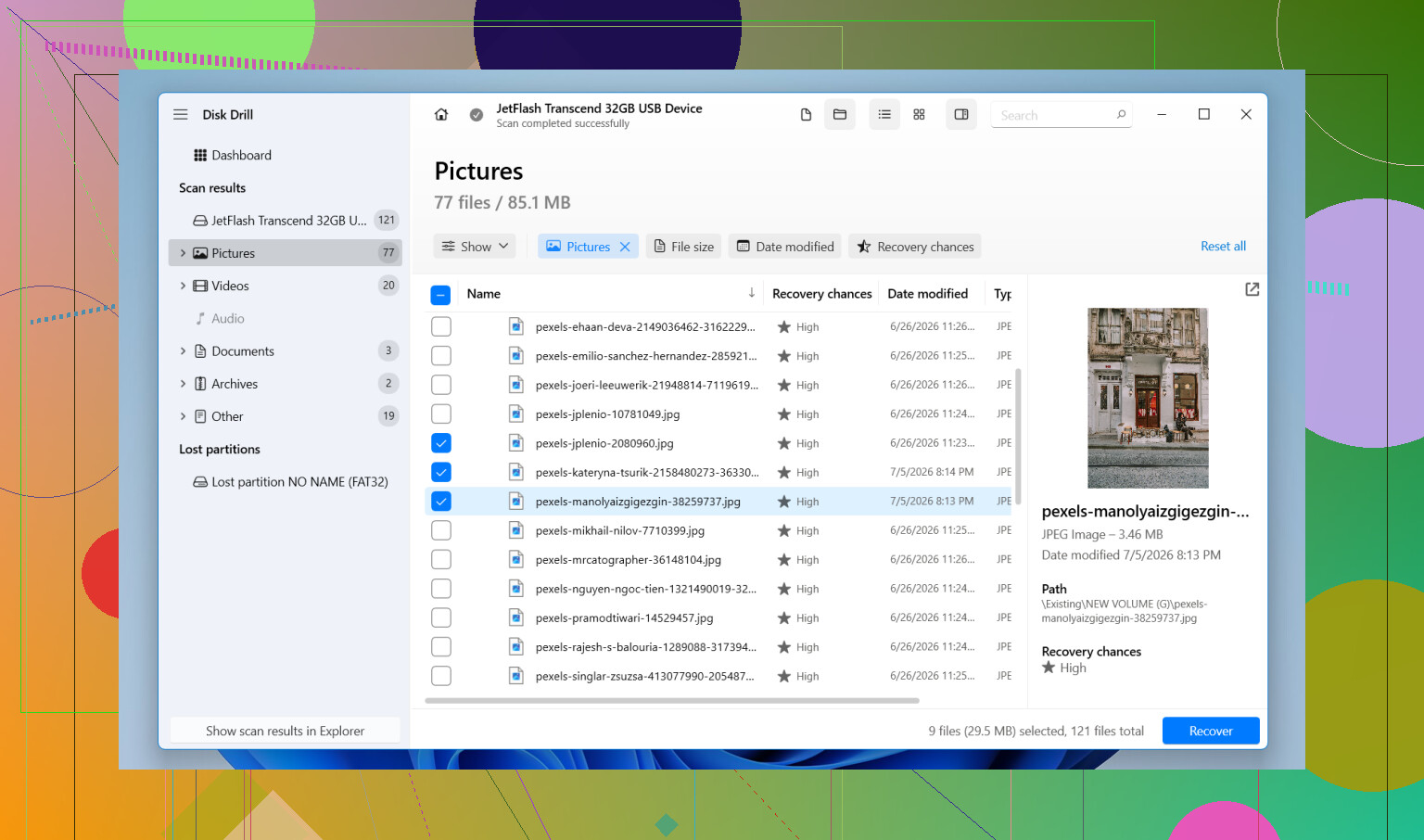
- Parcourez les résultats, prévisualisez ce qui compte et marquez les fichiers que vous voulez récupérer.
- Cliquez sur Récupérer et enregistrez tout sur un autre disque. N’écrivez pas les fichiers récupérés sur le même disque externe. C’est comme ça que les gens perdent la seconde moitié de ce qui était encore récupérable.
Sous Windows, Disk Drill vous offre aussi jusqu’à 100 Mo gratuits. C’est suffisant pour vérifier si vos fichiers manquants apparaissent avant de dépenser de l’argent.
Quand j’arrêterais et que je le confierais à un laboratoire
Le logiciel ne résout pas tous les cas.
Si le disque n’est plus détecté, se déconnecte pendant les analyses ou commence à faire du bruit mécanique, j’arrêterais d’essayer à la maison. Idem si les données sont assez importantes pour que vous vous en vouliez de les aggraver. Photos de famille, documents clients, fichiers de recherche, ce genre de choses. Les laboratoires de récupération disposent d’outils pour le matériel endommagé. Le logiciel, non.
Ce que je changerais après avoir récupéré les fichiers
- Conservez au moins une copie supplémentaire de tout ce qui est important.
- Éjectez correctement le disque avant de le débrancher.
- Ne le retirez pas pendant les transferts de fichiers.
- Vérifiez de temps en temps l’état SMART si vos outils le prennent en charge.
- Remplacez le disque s’il commence à disparaître de Windows, à afficher des secteurs défectueux ou à générer de nouveau des erreurs du système de fichiers. Même s’il recommence à bien fonctionner pendant un moment, je ne lui ferais plus confiance après ça.
Si ce n’est qu’une corruption du système de fichiers, vos chances sont bien meilleures. Dans des cas comme celui-ci, récupérer d’abord les données et remettre les réparations à plus tard vous donne les meilleures chances de récupérer vos fichiers.

https://www.youtube.com/watch?v=uhWmNUgIJTw

Si le dossier a disparu juste après avoir branché le lecteur sur Windows, je vérifierais aussi s’il y a des dommages au système de fichiers, pas seulement une suppression. @mikeappsreviewer s’est d’abord concentré sur la récupération, ce qui est judicieux, mais j’ajouterais une vérification supplémentaire avant d’analyser tout le lecteur.
Ouvrez l’invite de commandes en tant qu’administrateur et exécutez chkdsk X: /scan, remplacez X par la lettre de votre lecteur. Utilisez d’abord /scan, pas /f. Cela lit le système de fichiers et signale les erreurs sans rien modifier. S’il affiche des erreurs d’index ou d’entrée de répertoire, votre dossier disparu existe peut-être encore, mais Windows en a perdu la trace.
Vérifiez aussi le lecteur dans Gestion des disques. Parfois, la partition est montée avec une lettre différente ou s’affiche comme RAW. S’il est indiqué RAW, arrêtez de manipuler le lecteur et passez à la récupération.
Un autre endroit à vérifier est la corbeille du lecteur externe. Certains lecteurs USB conservent un dossier masqué $RECYCLE.BIN. Si le dossier a été supprimé par erreur sur un autre PC, il est peut-être encore là.
Pour la récupération, Disk Drill est une option solide, surtout si le dossier était important et que la recherche ne trouve rien. Prévisualisez d’abord, récupérez vers un autre disque, et ne réparez pas le lecteur tant que vos fichiers ne sont pas en sécurité.
Pour plus de conseils sur la récupération de données d’un disque dur externe, cette discussion vaut le détour :
conseils de récupération de disque dur externe pour fichiers manquants
Une dernière chose, vérifiez la longueur du chemin du dossier. Windows trébuche encore parfois sur les chemins imbriqués trop longs, et un dossier semble disparu quand l’Explorateur refuse de l’afficher correctement. Des outils comme 7-Zip ou Total Commander parviennent parfois à afficher des fichiers que l’Explorateur masque.
En fait, je ne me précipiterais pas encore sur chkdsk /f ni sur une passe de réparation, même si @stellacadente a raison de dire que des dommages au système de fichiers sont une possibilité réelle. Les vérifications en lecture seule, c’est bien, mais dès que Windows commence à réparer des choses, il peut transformer un bazar récupérable en un bazar plus propre en apparence avec moins d’options de récupération. Déjà vu. C’est incroyablement pénible.
Deux ou trois choses que je vérifierais et qui n’ont pas vraiment été abordées :
- Problème de permissions/propriétaire : le dossier existe peut-être encore, mais votre compte Windows actuel ne peut pas l’énumérer correctement. Essayez d’ouvrir le disque depuis un autre compte administrateur, ou vérifiez l’onglet Sécurité à la racine du disque.
- Bizarrerie de point de montage : parfois le dossier est visible en ligne de commande même quand l’Explorateur fait n’importe quoi. Exécutez :
dir X:\ /a /s
ou utilisez PowerShell :
Get-ChildItem X:\ -Force -Recurse
S’il apparaît là, le problème vient peut-être de l’Explorateur, pas du disque. - Type de système de fichiers : si le disque est en exFAT et a déjà été débranché brutalement, les anomalies de répertoire sont plus fréquentes que beaucoup ne veulent l’admettre.
Si les données sont importantes, récupération d’abord, réparations ensuite. C’est là que Disk Drill a du sens, surtout si l’Explorateur/la recherche n’affichent rien alors que l’espace utilisé est toujours occupé. Je suis d’accord avec @mikeappsreviewer sur un point en particulier : récupérez vers un autre disque, pas sur le disque externe. C’est basique, mais les gens le font encore.
Aussi, si vous voulez un guide solide de récupération de disque dur pour les disques externes, ceci vaut le détour :
guide de récupération de disque dur externe qui montre réellement le processus
Si le disque commence à se déconnecter, à faire geler l’Explorateur ou à émettre des bruits, arrêtez d’y toucher. À ce stade, ce n’est plus un problème de où est passé mon dossier, c’est un problème de combien de données puis-je sauver avant que ce truc ne rende l’âme.

Un angle que j’ajouterais à ce qu’ont couvert @stellacadente, @yozora et @mikeappsreviewer : vérifiez si le dossier a été transformé en raccourci ou point de jonction au lieu d’avoir réellement disparu.
Ouvrez l’invite de commandes et exécutez :
attrib X:\* /s /d
dir X:\ /al /s
Si un malware, des outils de synchronisation ou un bug ont modifié les attributs du dossier en système/caché, ou l’ont remplacé par un lien, l’Explorateur peut donner l’impression qu’il a disparu alors que ce n’est pas le cas. dir /al liste spécifiquement les points de jonction et les liens symboliques.
Vérifiez aussi les clichés instantanés de volume / l’historique des fichiers si ce lecteur a déjà été inclus dans des tâches de sauvegarde. Faites un clic droit sur le dossier parent ou le lecteur, puis cherchez Versions précédentes. Je ne suis pas tout à fait d’accord avec l’idée de « passer directement à la récupération » si Windows lit encore le lecteur normalement, car parfois le dossier est toujours présent dans les instantanés et vous pouvez le restaurer immédiatement sans analyse approfondie.
Si cela échoue, alors oui, un outil comme Disk Drill est raisonnable.
Avantages de Disk Drill
- facile à utiliser
- aperçu avant récupération
- peut retrouver des dossiers supprimés et perdus
- l’option d’image disque est utile
Inconvénients
- la récupération gratuite sous Windows est très limitée
- les analyses approfondies peuvent renvoyer des résultats désordonnés avec des noms de fichiers perdus
- ce n’est pas mon premier choix si le lecteur est en très mauvais état physique
Donc mon ordre serait : vérifier les liens/attributs, vérifier les Versions précédentes, puis récupérer avec Disk Drill vers un autre disque uniquement. Si le lecteur commence à ralentir ou à se déconnecter, arrêtez les tests et clonez-le d’abord.