Jeg har brug for hurtigt at reducere filstørrelsen på billeder på min iPhone, så jeg kan sende flere billeder via e-mail og uploade dem uden at miste for meget kvalitet. Hvad er den hurtigste indbyggede metode eller en pålidelig app til at komprimere iPhone-billeder?
For de fleste er billedkomprimering blot en måde at gøre en billedfil mindre på. Det sker normalt på en af to måder:
- Komprimering med kvalitetstab: Nogle billeddata fjernes for at reducere filstørrelsen. Ved en moderat indstilling kan forskellen være svær at bemærke. Hvis du går for langt, vil du begynde at se sløring, komprimeringsartefakter og manglende detaljer.
- Ændring af størrelse: Billedets dimensioner reduceres, f.eks. fra 4032 × 3024 til 2048 × 1536. Færre pixels betyder en meget mindre fil. Det giver ofte mening til e-mails og uploads på hjemmesider, da billedet i fuld opløsning normalt alligevel ikke vises.
Du har generelt ikke brug for den mindst mulige fil. Let komprimering kan reducere størrelsen med 50 % eller mere, uden at billedet ser nævneværdigt anderledes ud.
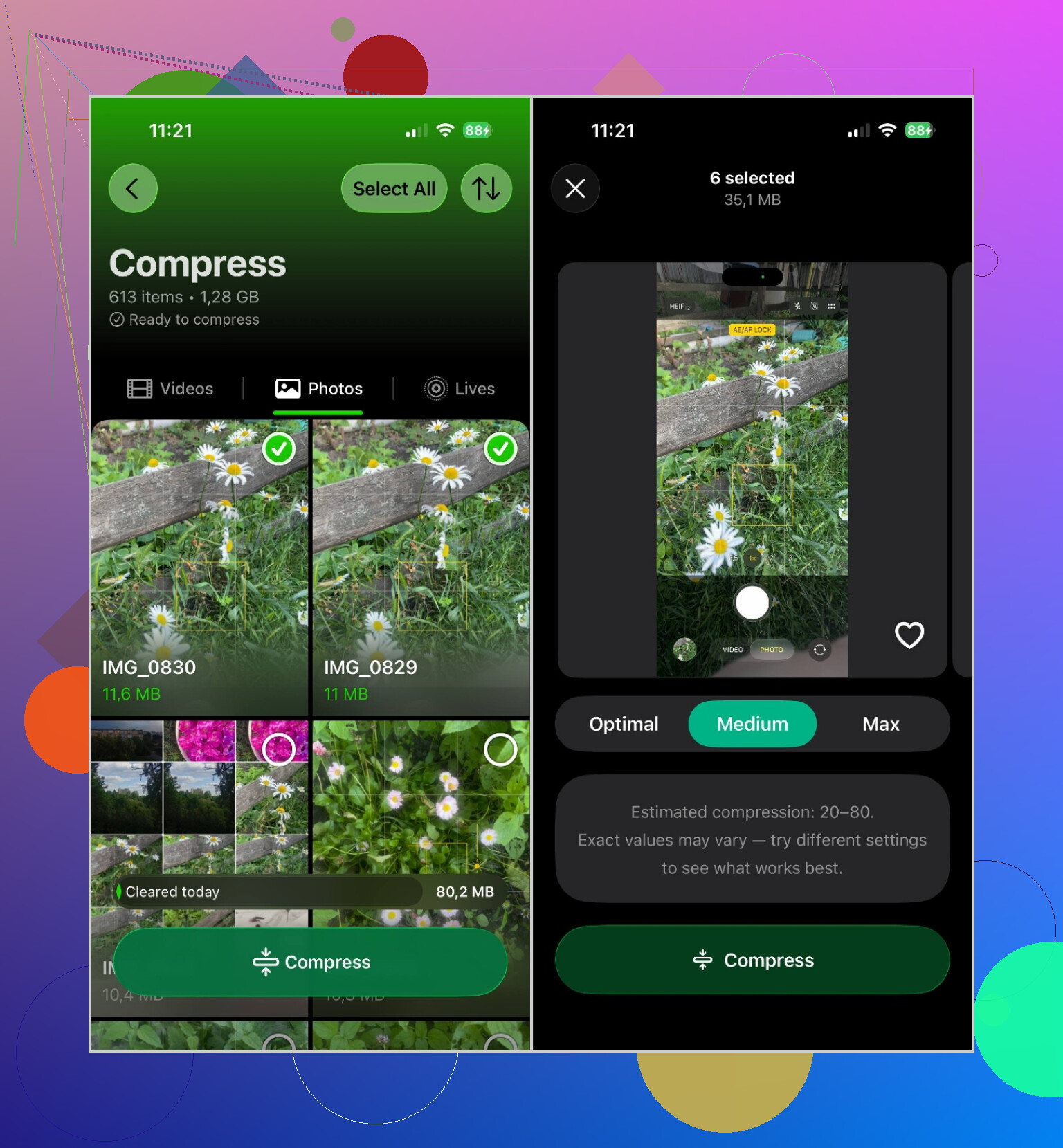
De indbyggede iPhone-værktøjer er fine, hvis du kun skal gøre et eller to billeder mindre. Til et stort fotobibliotek har jeg haft gode resultater med Clever Cleaner. Den behandler billeder i grupper, så du ikke behøver at redigere hvert enkelt separat.
Sådan komprimerer du billeder med den:
- Installer og åbn Clever Cleaner.
- Giv den adgang til dit fotobibliotek.
- Gå til sektionen Komprimer.
- Vælg de billeder, du vil gøre mindre.
- Vælg et komprimeringsniveau.
- Se den anslåede besparelse på lagerplads.
- Gem de komprimerede versioner. Når du har bekræftet, at de ser fine ud, kan du slette originalerne, hvis du forsøger at frigøre plads.
Det nyttige er, at du kan se den anslåede besparelse, før noget ændres. Det gør det nemmere at vurdere, om de mindre filer er kvalitetstabet værd.
Komprimering er ikke appens eneste oprydningsfunktion. Den kan også finde dubletbilleder, gruppere lignende billeder, identificere store videoer, konvertere Live Photos til stillbilleder og samle skærmbilleder, så de er nemmere at gennemgå og slette.
Til en hurtig upload kan du derfor holde dig til de eksisterende værktøjer på din iPhone. Hvis du skal komprimere mange billeder og samtidig rydde op i lagerpladsen, er en dedikeret app som Clever Cleaner langt mindre besværlig.
Du behøver ikke en oprydningsapp blot for at sende mindre kopier. Til en hurtig e-mail kan du vedhæfte billederne i Apple Mail og vælge Lille, Mellem eller Stor, når prompten om billedstørrelse vises. Stor er normalt det sikreste valg, hvis tekst eller fine detaljer skal forblive læselige. Andre mailapps viser muligvis ikke denne prompt.
Ved gentagne uploads er den bedste indbyggede løsning en Genvej, der kører “Tilpas billedstørrelse”, konverterer resultaterne til JPEG og derefter åbner delingsarket eller gemmer kopier i et separat album. Indstil den lange kant til omkring 1600–2000 pixels, og brug en JPEG-kvalitet på cirka 80 %. Genveje kan behandle flere valgte billeder på én gang, så efter den første opsætning kræver det kun et par tryk. (support.apple.com)
Clever Cleaner giver mere mening, hvis du komprimerer et stort billedbibliotek og samtidig rydder op i lagerpladsen. Jeg ville ikke installere endnu en app til en håndfuld vedhæftede billeder i e-mails, især fordi tredjepartsapps kræver adgang til dit fotobibliotek.
Der findes ikke en magisk indstilling, der gør ti billeder i fuld opløsning små nok til e-mail helt uden kvalitetstab. Den hurtigste metode afhænger primært af, om det er en engangsforeteelse eller noget, du gør hver uge.
Hvis din iPhone kører iOS 26, er den indbyggede app Billedfremviser værd at prøve, før du installerer noget. Gem de valgte billeder i Arkiver, åbn et billede i Billedfremviser, tryk på menuen ved siden af filnavnet, vælg Eksporter, og vælg HEIC eller JPEG. Der er en skyder til at reducere filstørrelsen, så du kan lave en mindre kopi uden at ændre originalen i Fotos. (support.apple.com) Det kræver nogle få flere tryk end Apple Mail, men du kan se og gemme den komprimerede fil til senere uploads.
Vær forsigtig med som standard at konvertere alt til JPEG. De fleste iPhones tager allerede billeder i HEIC, når Kamera > Formater er indstillet til Effektiv. HEIC gemmer generelt en tilsvarende kvalitet på mindre plads end JPEG, så en direkte konvertering fra HEIC til JPEG kan give en større fil, medmindre du samtidig reducerer dimensionerne eller kvaliteten. (support.apple.com) JPEG er primært nyttigt, når webstedet eller modtageren ikke understøtter HEIC.
Hvis flere billeder skal sendes med det samme, er @deep_loop511s forslag om Mail stadig den nemmeste løsning. Til filer, du skal uploade via en browser eller en anden app, giver Billedfremviser dig mere kontrol. En genvej kan først betale sig, når du har konfigureret den og testet resultatet. Specialiserede apps som Clever Cleaner giver mere mening til store mængder, men jeg ville ikke give en app fuld adgang til billedbiblioteket blot for at formindske seks vedhæftede filer.
Uanset hvilken metode du bruger, bør du beholde originalerne, indtil e-mailen er sendt, eller uploaden er gennemført. Lille tekst, kvitteringer og skærmbilleder bliver ulæselige meget hurtigere end almindelige feriebilleder, så kontrollér mindst én komprimeret kopi i fuld skærmstørrelse, før du behandler resten.
Tjek, om uploadgrænsen er baseret på megabyte eller billeddimensioner. Et foto kan være under størrelsesgrænsen og stadig blive afvist, fordi det er for bredt, mens konvertering fra HEIC til JPEG faktisk kan gøre filen større.
Hvis billederne kun skal sendes til nogen via e-mail, er komprimering muligvis unødvendig. Vælg dem i Fotos, tryk på Del, åbn Indstillinger, og slå iCloud-link til. Modtageren downloader billederne via et link i stedet for at modtage enorme vedhæftede filer. Apple Mail kan også bruge Mail Drop til meget store vedhæftede filer. Begge dele er hurtigere end at oprette komprimerede kopier, men de er ubrugelige, når et websted kræver direkte filupload. (support.apple.com)
Til disse uploads er jeg enig i at bruge en genvej, men det er vigtigere at ændre størrelsen end at gå efter en aggressiv kvalitetsindstilling. Omkring 1600 til 2000 pixels på den lange led er rigeligt til almindelige annoncer, formularer og forumindlæg. Gem resultaterne i Arkiver, så du kan se deres faktiske størrelser og uploade dem uden at blande de reducerede kopier ind i dit primære fotobibliotek.
Jeg ville kun bruge Clever Cleaner til et virkelig stort antal billeder. Det skaber ekstra besvær at give adgang til biblioteket og installere en app, når du kun har fem billeder. Uanset hvilken metode du vælger, bør du ikke bruge den løsning med skærmbilleder, som nogle anbefaler. Den fjerner nyttige oplysninger, giver dig uensartede dimensioner og kan få tekst til at se dårligere ud end ved en almindelig størrelsesændring.
Ærlig forventningsafstemning først: Uanset hvad du vælger, er den ‘hurtigste’ metode til en enkelt afsendelse næsten aldrig egentlig komprimering, men Apple Mails egen prompt til valg af størrelse, som @deep_loop511 nævnte. Vedhæft, tryk på Mellem, færdig. Det dækker de fleste e-mailsituationer, før du overhovedet behøver tænke på apps eller Genveje. Der, hvor jeg ville afvige lidt fra tråden, er ved at behandle upload via en browser på samme måde som e-mail. Websteder fjerner ofte HEIC-formatet uden varsel eller kan ikke håndtere dimensionerne, så i de tilfælde ville jeg ændre størrelsen til omkring 1600 px og gemme i Arkiver, præcis som @bluecache5827 sagde, og derefter kontrollere, at filen faktisk kan åbnes et andet sted. Clever Cleaner fortjener kun sin plads, når du skal håndtere et helt bibliotek, ikke seks vedhæftede filer. Til en hurtig afsendelse er det hurtigere at åbne appen Fotos end at åbne en oprydningsapp.