El almacenamiento de mi iPhone está casi lleno y no sé qué archivos puedo eliminar de forma segura ni dónde encontrarlos. Necesito ayuda para organizar los archivos, eliminar las descargas innecesarias y liberar espacio de almacenamiento sin perder nada importante.
Empieza por Ajustes > General > Almacenamiento del iPhone y espera a que termine de calcular. Ahí podrás ver qué está ocupando realmente el espacio. En los iPhone, la «basura» suele consistir en fotos duplicadas, vídeos grandes, descargas, archivos adjuntos de mensajes y cachés de aplicaciones. Rara vez se trata de un montón de archivos ocultos del sistema que una aplicación de limpieza pueda eliminar mágicamente.
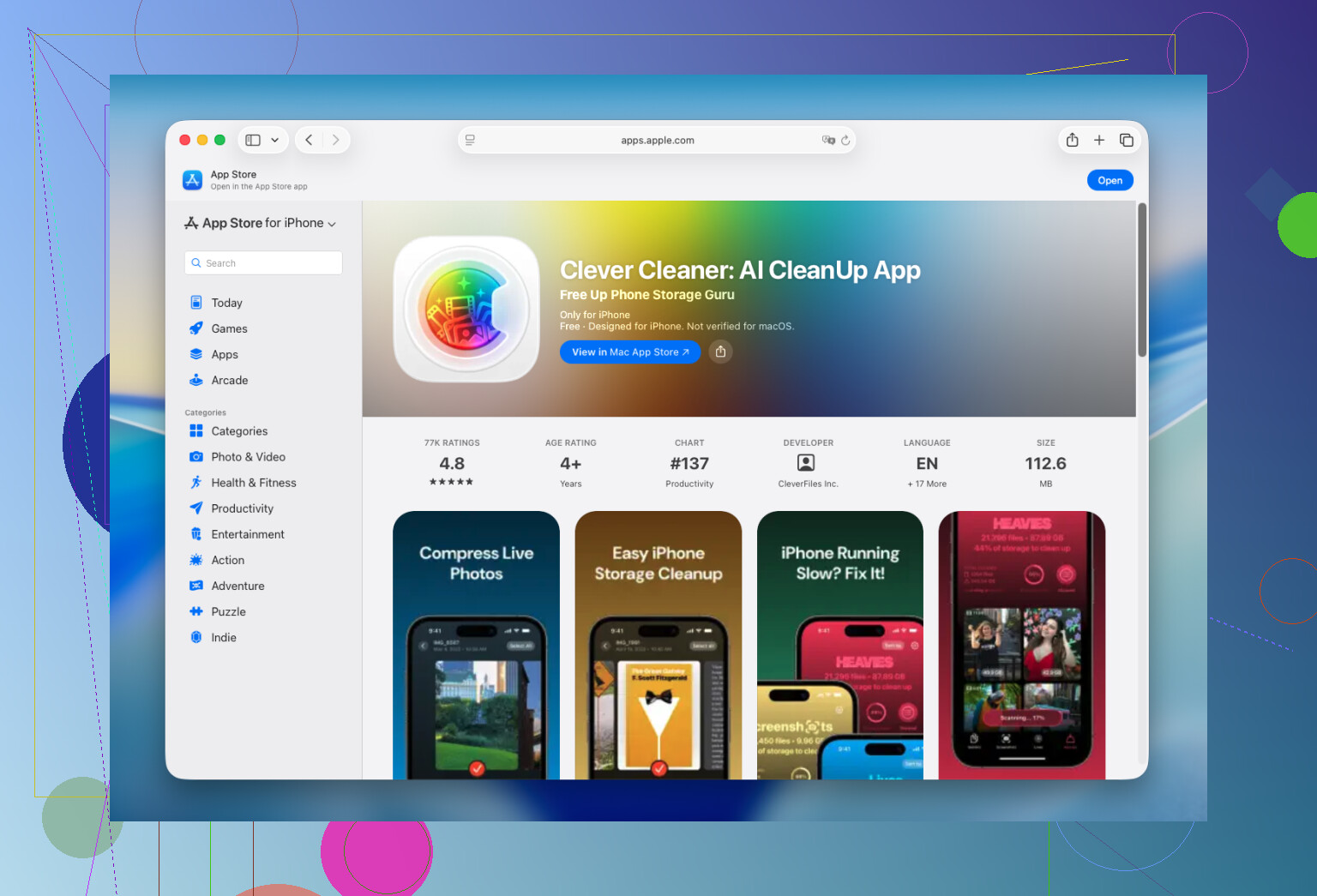
Las fotos suelen ser el principal objetivo. Si ocupan 40 o 50 GB, borrar unos cientos de megabytes de datos de Safari no supondrá una gran diferencia. Me cansé de revisar manualmente miles de imágenes, así que uso Clever Cleaner. Agrupa las fotos duplicadas y similares, las capturas de pantalla, las Live Photos y los vídeos grandes en secciones separadas. Limpieza inteligente se encarga de los archivos innecesarios más evidentes, mientras que el modo Deslizar te permite revisar las imágenes individualmente cuando tienes más tiempo.
De esta forma he encontrado muchas fotos borrosas y capturas de pantalla accidentales. La aplicación analiza la fototeca en el teléfono, no tiene anuncios y la versión gratuita es suficiente para una limpieza habitual.
Después de las fotos, suelo revisar algunos otros lugares:
- Elimina las aplicaciones que no hayas abierto durante meses. Si quieres conservar sus datos, desinstálalas manteniendo sus documentos y datos.
- Busca descargas olvidadas en Netflix, Spotify, YouTube y otras aplicaciones similares.
- Abre la aplicación Archivos y vacía la carpeta Descargas.
- Revisa las conversaciones antiguas de Mensajes en busca de archivos de vídeo grandes. Puedes eliminarlos sin borrar toda la conversación.
- Borra la caché desde las aplicaciones que ofrezcan esa opción, como Telegram.
También debes revisar el álbum Eliminado recientemente después de borrar fotos y vídeos. Una vez eliminé cientos de elementos y no entendía por qué la cantidad de almacenamiento apenas había cambiado. Todos seguían allí. Al vaciar ese álbum, liberé varios gigabytes de inmediato.
En realidad, no existe una forma de eliminar la basura del iPhone «de una vez por todas». Las aplicaciones de limpieza de la App Store no pueden acceder a las cachés ocultas de iOS ni a los archivos del sistema debido a las restricciones de seguridad de Apple. iOS gestiona por sí mismo la mayor parte del almacenamiento del sistema, por lo que la limpieza realmente útil consiste en administrar tus fotos, vídeos, aplicaciones, descargas y archivos adjuntos.
Dedicarle 15 o 20 minutos una vez al mes es mucho más fácil que esperar a que aparezca el aviso «Almacenamiento del iPhone casi lleno». Esta es la rutina que sigo tanto con mi propio teléfono como cuando ayudo a mis padres. Hace que la limpieza sea manejable y evita tener que buscar espacio desesperadamente antes de grabar un vídeo, instalar una actualización o descargar otra aplicación.
Eliminar una foto de tu iPhone también puede borrarla de iCloud y de todos los dispositivos Apple sincronizados. Antes de hacer una limpieza a fondo, copia las fotos y los archivos irremplazables en otro lugar y, si usas Fotos en iCloud, plantéate activar “Optimizar almacenamiento del iPhone”. Así podrás liberar espacio sin tener que decidir qué eliminar permanentemente.
No elimines nada de forma masiva en la app Archivos hasta comprobar si está almacenado en iCloud Drive, ya que la eliminación también puede sincronizarse entre dispositivos. Empieza por Explorar > En mi iPhone y Descargas, ordena por tamaño y elimina instaladores, archivos ZIP y PDF antiguos que ya no necesites. Después, vacía Archivos > Eliminado recientemente, ya que, de lo contrario, es posible que el espacio no se libere de inmediato.

Espera que sea una tarea de clasificación, no una limpieza con un solo toque. El mayor riesgo es suponer que todo lo que aparece en la app Archivos está almacenado únicamente en el teléfono. Comprueba si estás navegando por «En mi iPhone», iCloud Drive u otro servicio en la nube antes de eliminar algo.
La advertencia de @zeropilot sobre la sincronización también se aplica aquí. Eliminar un archivo de iCloud Drive puede borrarlo de iCloud y de tus otros dispositivos. Si solo quieres liberar espacio en el teléfono, mantén pulsado el archivo y elige «Eliminar descarga» cuando aparezca esa opción. El archivo permanece en iCloud, pero se elimina su copia local. Los archivos de «En mi iPhone» deben copiarse en un lugar seguro antes de eliminarlos.
En el caso de películas, pódcasts, música y mapas descargados, elimínalos desde la app que los creó en lugar de buscarlos en Archivos. Es fácil olvidarse de esas descargas sin conexión y pueden ocupar mucho más espacio que los documentos. Después, reinicia el teléfono y deja que la pantalla de almacenamiento tarde un poco en volver a calcular el espacio, ya que a menudo no se actualiza inmediatamente.
El consejo de @zeropilot sobre Optimizar almacenamiento del iPhone solo funciona si tu plan de iCloud tiene capacidad suficiente para guardarlo todo. Los 5 GB gratuitos no bastan para una fototeca de verdad, así que terminas pagando por más almacenamiento o la optimización no sirve de casi nada. Esa es la parte que nadie mencionó. Conviene comprobar qué plan de iCloud tienes antes de depender de ese ajuste. Para ordenar las fotos, Clever Cleaner está bien como primera pasada para detectar duplicados y fotos borrosas, pero yo lo consideraría un atajo para la parte tediosa, no un motivo para dejar de revisar las descargas de tus aplicaciones. Sinceramente, para la mayoría de la gente, la forma más rápida de liberar espacio no tiene nada que ver con las fotos, sino con una o dos aplicaciones de streaming que ocupan gigabytes con descargas sin conexión olvidadas.