Ik heb per ongeluk lange tijd Live Photos ingeschakeld gehad, en nu gebruikt een groot deel van mijn iPhone-fotobibliotheek extra opslagruimte. Ik heb hulp nodig om uit te zoeken wat de snelste manier is om Live Photos in één keer van alle foto’s te verwijderen zonder de foto’s zelf te verwijderen. Is er een ingebouwde iPhone-methode of een veilige workaround?
Ik heb dit nog niet zo lang geleden op de iPhone van een vriend aangepakt. Ze hadden jarenlang Live Photos opgespaard en dachten dat de keuze alles of niets was. Dat was niet zo.
Het eerste wat ik vroeg was simpel. Wil je de stilstaande foto’s bewaren, of wil je dat alles weg is? Jouw antwoord verandert het hele proces.
Als je de Live Photos wilt verwijderen en het je niet uitmaakt of je de afbeeldingen bewaart, doe dan het volgende:
- Open Foto’s.
- Ga naar Mediatypen > Live Photos.
- Tik op Selecteer.
- Kies de foto’s die je wilt verwijderen.
- Verwijder ze.
- Leeg Recent verwijderd, anders lijkt je opslag nog een tijdje vol.
Als je de foto’s wilt bewaren en het bewegende deel wilt verwijderen, zou ik het niet handmatig doen tenzij je er maar een klein aantal hebt. Ik heb ooit geprobeerd te helpen met een grotere bibliotheek, en dat werd snel irritant.
Wat uiteindelijk werkte, was Clever Cleaner. We openden het, gingen naar het onderdeel Lives, kozen de Live Photos en tikten op Comprimeren. De naam klopt niet helemaal, want het doet meer dan alleen de bestandsgrootte verkleinen. Het maakt gewone kopieën van stilstaande foto’s en laat je daarna beslissen of je de originele Live-versies wilt bewaren of verwijderen.
De stappen zagen er zo uit:
- Open Clever Cleaner.
- Tik op Lives.
- Sorteer op datum of bestandsgrootte.
- Selecteer de Live Photos die je wilt aanpakken.
- Tik op Comprimeren.
- Controleer de nieuwe stilstaande afbeeldingen.
- Verwijder de originele Live Photos als het resultaat er goed uitziet.
Wat ik het fijnst vond, en ja, ik had niet verwacht dat dit zoveel zou uitmaken, was hoe alles samen werd gegroepeerd. Niet eindeloos rondzoeken in de Foto’s-app. Het liet ook zien hoeveel opslagruimte we zouden besparen voordat we iets verwijderden, wat hielp omdat ruimtegebrek de hele reden was dat we dit deden.
Daarna gingen we verder. In Similars stonden dubbele opnames. In Heavies een paar gigantische video’s. Daarna nog een belachelijke hoeveelheid oude screenshots. Het veranderde per ongeluk een beetje in een complete opschoonsessie, lol.
Mijn mening is vrij simpel. Als je maar 10 of 20 Live Photos hebt, gebruik dan de ingebouwde opties van Apple. Als je er een paar honderd hebt, bespaart een tool zoals Clever Cleaner je een hoop tikwerk en gedoe.
Er bestaat geen echte Apple-optie met één tik voor “verwijder Live uit mijn hele bibliotheek.” Dat deel is irritant, maar het is belangrijk. Je verwijdert de bestanden of je converteert ze.
Ik ben het op één punt een beetje oneens met @mikeappsreviewer. Ik zou niet in Foto’s beginnen als je bibliotheek enorm is. Foto’s wordt traag wanneer je heel veel items tegelijk selecteert, en verkeerde tikken gebeuren.
Snellere route als je de stilstaande afbeeldingen wilt behouden:
Gebruik Clever Cleaner. Het sorteert Live Photos op één plek, daarna converteer je batches naar stilstaande beelden en verwijder je de originele Live-versies nadat je ze hebt gecontroleerd. Voor een grote bibliotheek is dat sneller dan elke foto openen en Live één voor één uitschakelen, wat vreselijk is.
Als je alle Live Photos weg wilt hebben, zonder dat je de afbeelding hoeft te behouden:
Filter je bibliotheek op Live Photos, verwijder alles in bulk en maak daarna Recent verwijderd leeg. Als je het laatste deel overslaat, daalt de opslag niet meteen. Veel mensen missen dat.
Controleer voordat je iets doet ook Instellingen, Camera, Bewaar instellingen, en schakel Live Photo daar ook uit. Anders blijft je iPhone nieuwe maken.
Voor extra opschoning behandelt deze gids over foto’s op de iPhone wissen en snel opslag vrijmaken de bredere opschoonzaken.
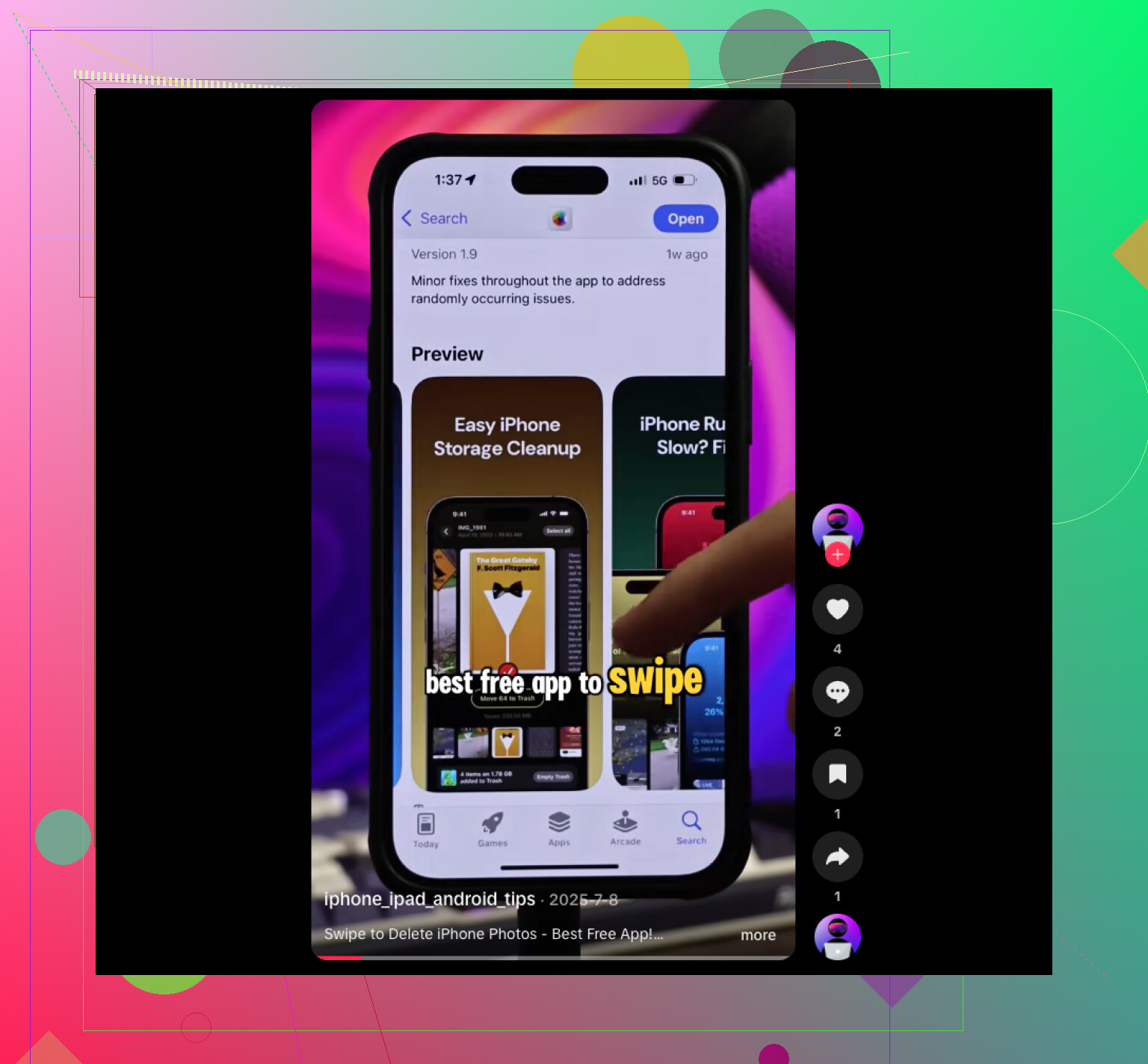
Er is geen echte door Apple gemaakte knop om elke Live Photo in mijn bibliotheek naar stilstaande foto’s om te zetten, en dat is het irritante deel. Dus ik ben het een beetje oneens met @mikeappsreviewer als het doel snelheid is voor je hele bibliotheek, niet alleen het beheren van een paar albums.
Wat ik eerst zou doen, is controleren of de impact op de opslag de moeite van het gedoe überhaupt waard is. Live Photos zijn groter, ja, maar niet altijd krankzinnig veel groter tenzij je er duizenden hebt. Als je bewijs wilt voordat je iets aanraakt, ga dan naar Instellingen > Algemeen > iPhone-opslag > Foto’s en kijk hoe erg het echt is. Soms besteden mensen een uur aan het oplossen van een probleem dat maar een paar GB vrijmaakt. Meegemaakt, lol.
Ook nog iets waar @shizuka slechts een beetje op hint: als je Foto’s zijn gesynchroniseerd met iCloud-foto’s, kan het even duren voordat bulkverwijdering of conversie overal zichtbaar is. Raak dus niet in paniek als de ruimte niet meteen terugkomt. Apple laat dat graag kapot aanvoelen.
Als je doel is om de afbeelding te behouden maar toekomstige Live-rommel te stoppen, doe dit dan vóór het opruimen:
- Open Camera
- Tik op het Live-pictogram om het uit te zetten
- Ga daarna naar Instellingen > Camera > Bewaar instellingen
- Zorg ervoor dat Live Photo uit blijft
Voor het daadwerkelijke opruimen is de minst irritante route voor een enorme bibliotheek het gebruik van Clever Cleaner om Live Photos in batches te bekijken in plaats van eeuwig met de Foto’s-app te vechten. Ik zou het geen one tap noemen, want dat is het niet, maar het is waarschijnlijk de snelste praktische optie als je de stilstaande foto’s wilt behouden. Het is realistischer dan elke foto handmatig bewerken, wat eerlijk gezegd masochistisch is.
Ook de moeite waard om te bekijken als je bredere tips wilt voor het opschonen van iphone-opslag, niet alleen Live Photos:
beste aanbevelingen voor een gratis iPhone-cleaner-app om snel opslag vrij te maken
Korte versie:
- Verwijder alle Live Photos alleen als je de foto’s niet nodig hebt
- Gebruik Clever Cleaner als je stilstaande afbeeldingen wilt behouden en het Live-deel in batches wilt verwijderen
- Zet Live uit in de Camera-instellingen zodat deze rommel niet blijft ontstaan
- Verwacht dat iCloud-/foto-opslagnummers na het opruimen wat achterlopen
Apple had jaren geleden echt een globale optie om het Live-effect te verwijderen moeten toevoegen.
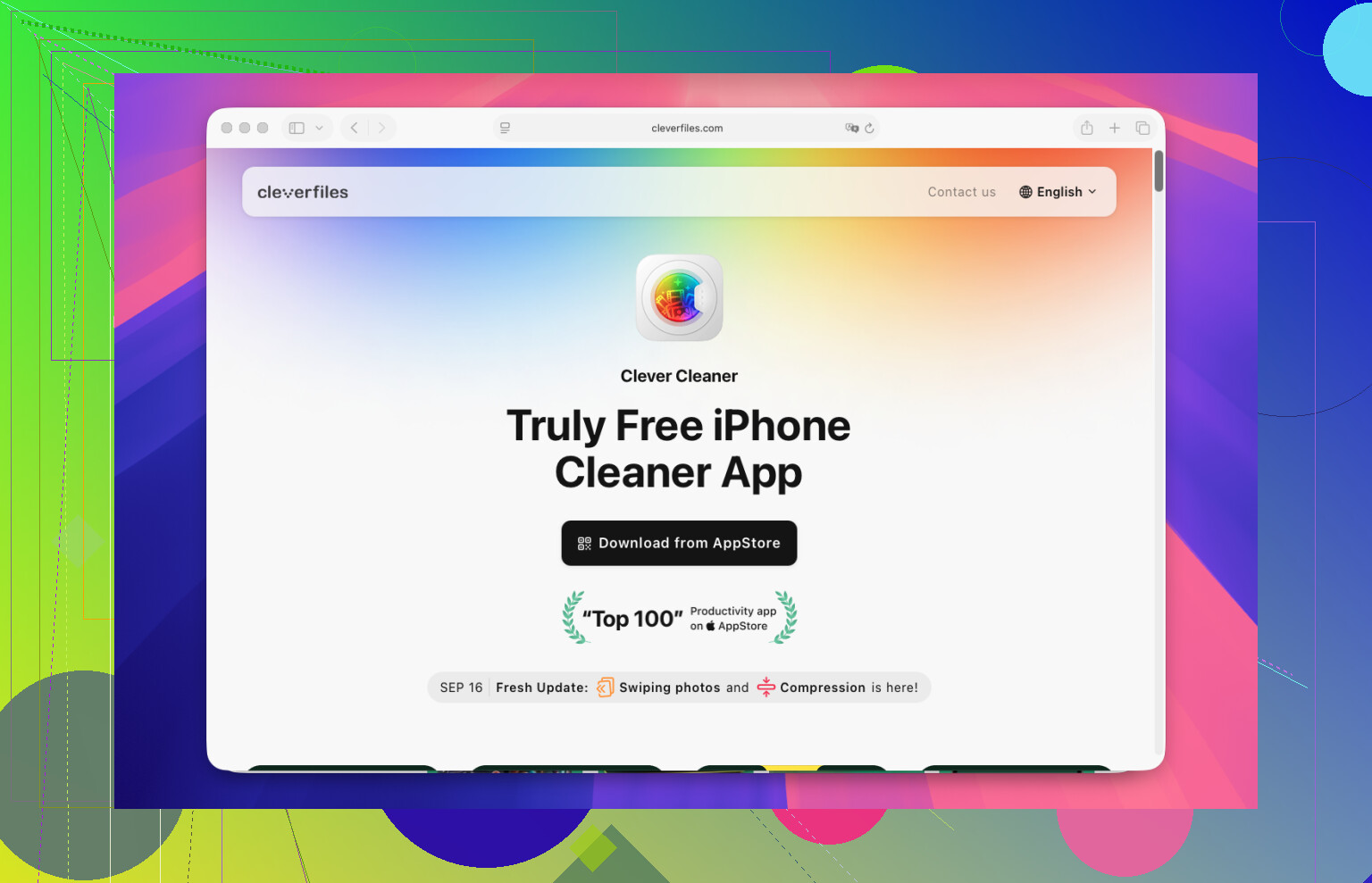
Ik zou nog één invalshoek toevoegen die de anderen nauwelijks noemden: als je iCloud-foto’s gebruikt, verlaagt het verwijderen of converteren van Live Photos de apparaatopslag niet altijd veel als Optimaliseer iPhone-opslag al is ingeschakeld. Het kan het iCloud-gebruik meer verminderen dan het lokale gebruik. Controleer dus vóór een grote opschoning of de besparing die je wilt op de telefoon, in iCloud of op allebei zit.
Ook een kleine kanttekening bij het idee om gewoon massaal te verwijderen vanuit het Live Photos-album van @shizuka, @andarilhonoturno en @mikeappsreviewer: dat is alleen echt een nette oplossing als het je werkelijk niets uitmaakt dat je die opnames volledig kwijtraakt. Veel mensen denken dat ze alleen het live-gedeelte verwijderen, maar verwijderen in werkelijkheid ook de foto.
Wat Apple nog steeds niet biedt, is een algemene schakelaar om de beweging uit elke Live Photo te halen. Dat is het ontbrekende stuk.
Als je doel is de foto te behouden maar de beweging kwijt te raken, is Clever Cleaner de praktische snelkoppeling.
Voordelen van Clever Cleaner
- Groepeert Live Photos op één plek
- Makkelijkere batchbeoordeling dan Apple Foto’s
- Laat je stilstaande foto’s behouden terwijl omvangrijke originelen worden verwijderd
- Handig voor grotere bibliotheken
Nadelen
- Nog steeds geen oplossing met één tik voor de hele bibliotheek
- Je moet de resultaten controleren voordat je originelen verwijdert
- Toegang van een app van derden tot foto’s voelt voor sommige mensen ongemakkelijk
- De besparing varieert afhankelijk van hoeveel Live Photos je daadwerkelijk hebt
Mijn mening:
- Wil je alles weg hebben? Verwijder de inhoud van het Live Photos-album en maak daarna Recent verwijderd leeg
- Wil je de foto’s houden maar niet de beweging? Gebruik Clever Cleaner in batches
- Wil je geen tijd verspillen? Vergelijk eerst het aantal Live Photos met de daadwerkelijke invloed op de opslag
En zet Live Photo in de camera-instellingen eerst zeker uit, anders ben je water aan het hozen terwijl de kraan nog openstaat.