Ich habe versehentlich längere Zeit Live Photos aktiviert, und jetzt verwendet ein großer Teil meiner iPhone-Fotomediathek zusätzlichen Speicherplatz. Ich brauche Hilfe dabei, den schnellsten Weg herauszufinden, um Live Photos bei allen Fotos auf einmal zu entfernen, ohne die Bilder selbst zu löschen. Gibt es eine integrierte iPhone-Methode oder eine sichere Umgehungslösung?
Ich habe mich vor nicht allzu langer Zeit auf dem iPhone eines Freundes damit beschäftigt. Er hatte jahrelang Live Photos angesammelt und dachte, die einzige Wahl sei alles oder nichts. War sie aber nicht.
Das Erste, was ich gefragt habe, war ganz einfach: Willst du die Standbilder behalten oder soll alles weg? Deine Antwort ändert den ganzen Ablauf.
Wenn du die Live Photos löschen willst und es dir egal ist, die Bilder zu behalten, dann mach Folgendes:
- Öffne Fotos.
- Gehe zu Medientypen > Live Photos.
- Tippe auf Auswählen.
- Wähle die aus, die du entfernen möchtest.
- Lösche sie.
- Leere Zuletzt gelöscht, sonst sieht dein Speicher noch eine Weile voll aus.
Wenn du die Bilder behalten und den Bewegungsteil entfernen möchtest, würde ich das nicht von Hand machen, außer du hast nur eine kleine Menge. Ich habe einmal bei einer größeren Mediathek geholfen, und das wurde schnell nervig.
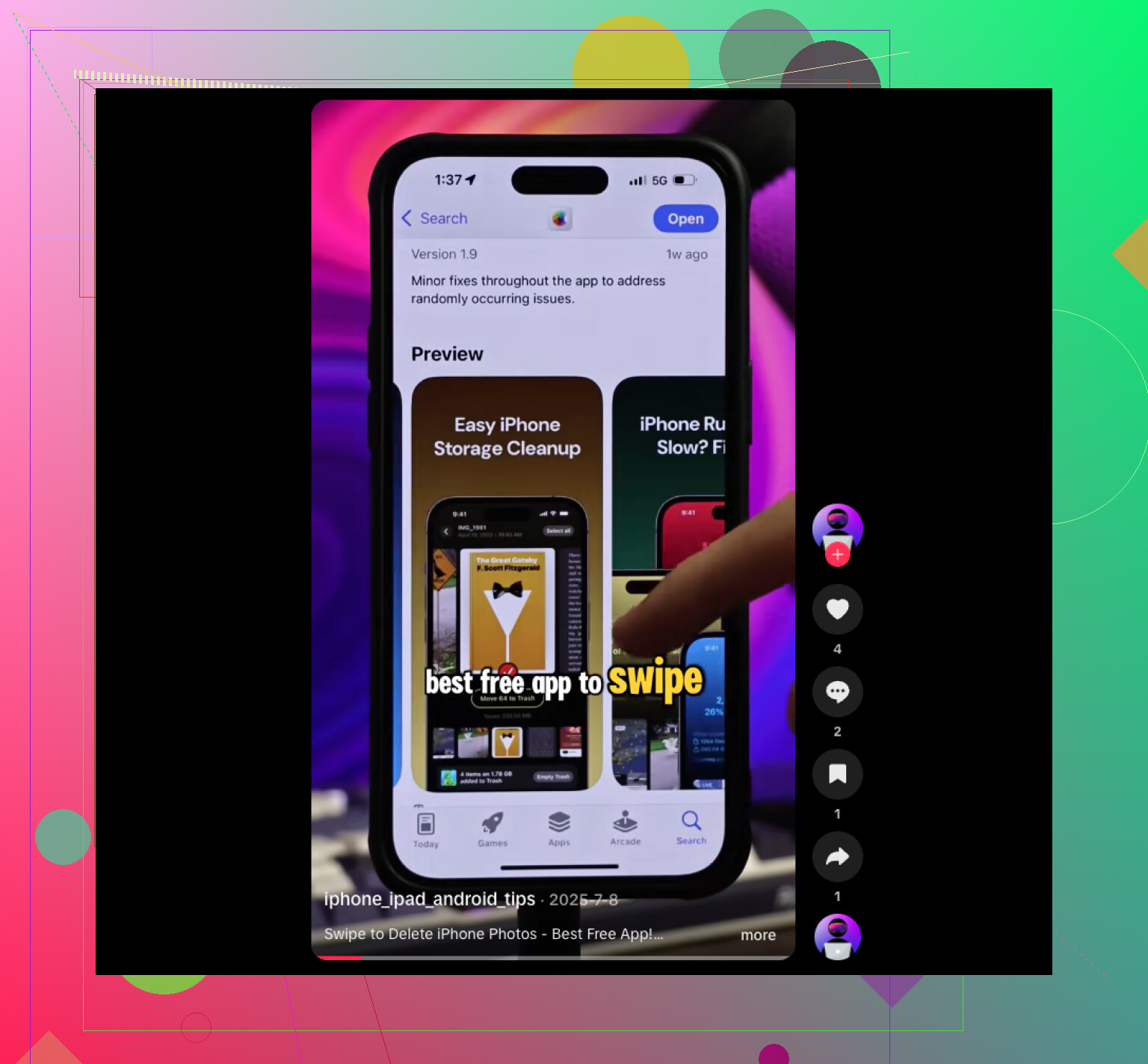
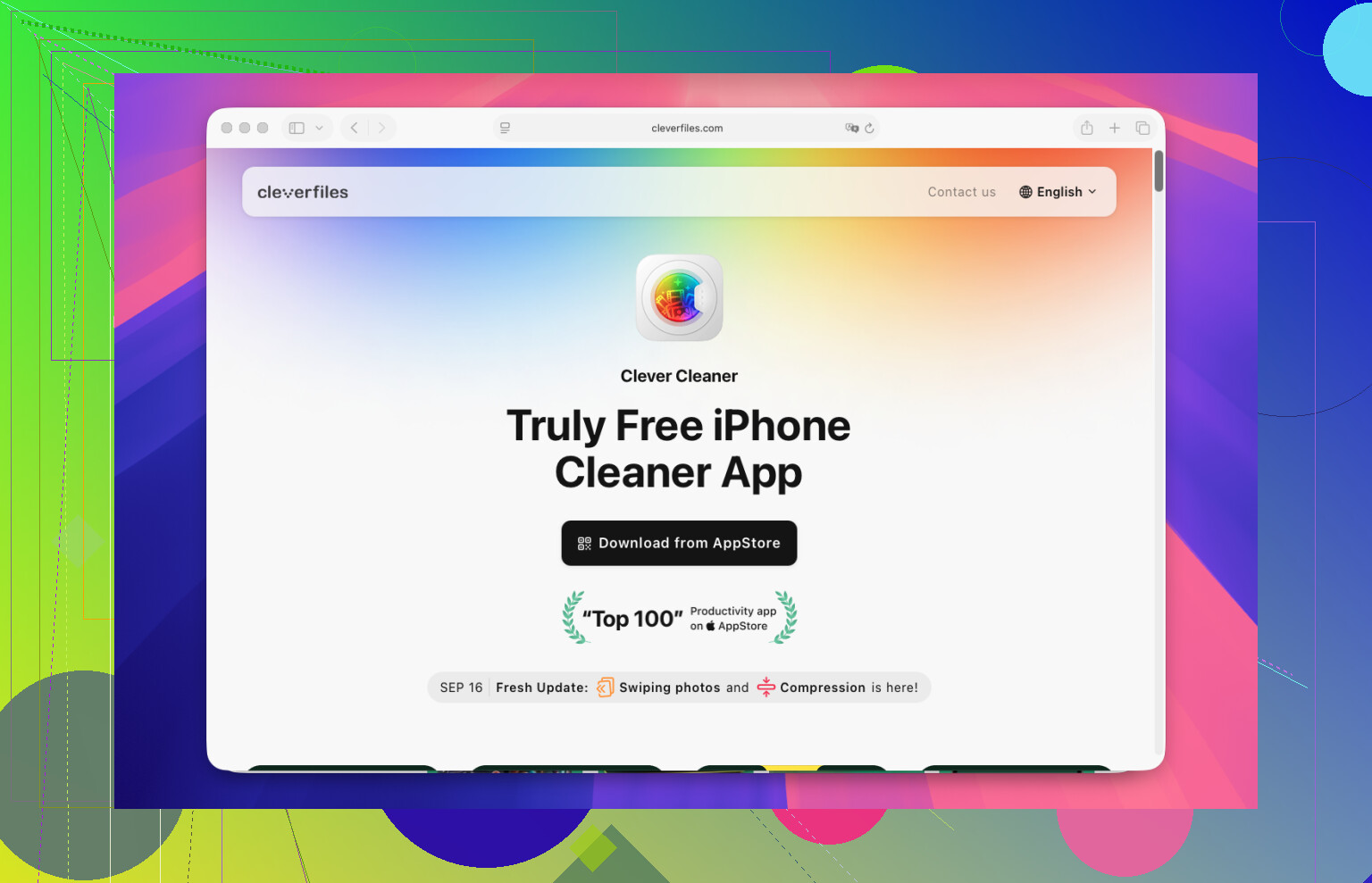
Was am Ende funktioniert hat, war Clever Cleaner. Wir haben die App geöffnet, sind in den Bereich Lives gegangen, haben die Live Photos ausgewählt und auf Compress getippt. Der Name ist etwas irreführend, weil die App mehr macht, als nur die Dateigröße zu verkleinern. Sie erstellt normale Kopien als Standfotos und lässt dich dann entscheiden, ob du die ursprünglichen Live-Versionen behalten oder löschen willst.
Die Schritte sahen so aus:
- Öffne Clever Cleaner.
- Tippe auf Lives.
- Sortiere nach Datum oder Dateigröße.
- Wähle die Live Photos aus, um die du dich kümmern möchtest.
- Tippe auf Compress.
- Prüfe die neuen Standbilder.
- Entferne die ursprünglichen Live Photos, wenn die Ergebnisse gut aussehen.
Was mir am besten gefallen hat, und ja, ich hätte nicht erwartet, dass dieser Teil so wichtig ist, war, wie alles zusammen gruppiert wurde. Kein Herumsuchen in der Fotos-App. Außerdem wurde die Speicherersparnis angezeigt, bevor wir irgendetwas entfernt haben, was geholfen hat, weil der Platzmangel der ganze Grund war, warum wir das überhaupt gemacht haben.
Dann haben wir weitergemacht. Unter Similars gab es doppelte Aufnahmen. Unter Heavies ein paar riesige Videos. Dann eine absurd große Menge alter Screenshots. Hat sich irgendwie aus Versehen zu einer kompletten Aufräumaktion entwickelt, lol.
Meine Einschätzung ist ziemlich simpel. Wenn du nur 10 oder 20 Live Photos hast, nutze die integrierten Optionen von Apple. Wenn du ein paar Hundert hast, spart ein Tool wie Clever Cleaner eine Menge Tipparbeit und reduziert den Aufwand.
Es gibt keine echte Apple-Ein-Klick-Option für „Live aus meiner gesamten Mediathek entfernen“. Dieser Teil ist nervig, aber wichtig. Entweder löschst du die Dateien, oder du konvertierst sie.
Ich bin in einem Punkt leicht anderer Meinung als @mikeappsreviewer. Ich würde nicht in Fotos anfangen, wenn deine Mediathek riesig ist. Fotos wird langsam, wenn du massenhaft Elemente auswählst, und Fehlbedienungen passieren.
Schnellerer Weg, wenn du die Standbilder behalten willst:
Verwende Clever Cleaner. Es sortiert Live Photos an einen Ort, dann konvertierst du Stapel in Standbilder und entfernst nach der Kontrolle die ursprünglichen Live-Versionen. Bei einer großen Mediathek ist das schneller, als jedes Foto zu öffnen und Live einzeln auszuschalten, was brutal ist.
Wenn du alle Live Photos loswerden willst und das Bild nicht behalten musst:
Filtere deine Mediathek nach Live Photos, lösche sie gesammelt und leere dann Zuletzt gelöscht. Wenn du den letzten Teil auslässt, sinkt der Speicher nicht sofort. Das übersehen viele Leute.
Bevor du irgendetwas machst, prüfe Einstellungen, Kamera, Einstellungen beibehalten, und deaktiviere dort auch Live Photo. Sonst erstellt dein iPhone weiter neue.
Für zusätzliche Bereinigung behandelt dieser Leitfaden zu Fotos auf dem iPhone löschen und schnell Speicherplatz freigeben die allgemeinere Bereinigung.
Es gibt keinen echten von Apple gemachten Button Zum Konvertieren aller Live Photos in meiner Mediathek in Standbilder, und genau das ist der nervige Teil. Deshalb widerspreche ich @mikeappsreviewer ein bisschen, wenn das Ziel Geschwindigkeit für die ganze Mediathek ist und nicht nur das Verwalten von ein paar Alben.
Als Erstes würde ich prüfen, ob der Speicherverbrauch den Aufwand überhaupt wert ist. Live Photos sind größer, ja, aber nicht immer wahnsinnig viel größer, außer du hast Tausende davon. Wenn du einen Beweis willst, bevor du irgendetwas anfasst, geh zu Einstellungen > Allgemein > iPhone-Speicher > Fotos und schau, wie schlimm es wirklich ist. Manchmal verbringen Leute eine Stunde damit, ein Problem zu beheben, das nur ein paar GB freimacht. Kenne ich, lol.
Außerdem ein Punkt, den @shizuka nur so halb andeutet: Wenn deine Fotos mit iCloud-Fotos synchronisiert sind, kann es eine Weile dauern, bis Massenlöschungen oder Konvertierungen überall sichtbar werden. Also keine Panik, wenn der Speicherplatz nicht sofort zurückkommt. Apple sorgt gern dafür, dass sich das kaputt anfühlt.
Wenn dein Ziel ist, das Bild zu behalten, aber künftigen Live-Kram zu stoppen, mach das vor dem Aufräumen:
- Kamera öffnen
- Auf das Live-Symbol tippen, um es auszuschalten
- Dann zu Einstellungen > Kamera > Einstellungen beibehalten gehen
- Sicherstellen, dass Live Photo ausgeschaltet bleibt
Für das eigentliche Aufräumen ist der am wenigsten nervige Weg bei einer riesigen Mediathek, Clever Cleaner zu verwenden, um Live Photos stapelweise zu prüfen, statt ewig mit der Fotos-App zu kämpfen. Ich würde es nicht als mit einem Tipp bezeichnen, weil es das nicht ist, aber es ist wahrscheinlich die schnellste praktische Option, wenn du die Standbilder behalten willst. Es ist realistischer, als jedes Foto manuell zu bearbeiten, was ehrlich gesagt masochistisch ist.
Auch einen Blick wert, wenn du allgemeinere Tipps zum Aufräumen des iPhone-Speichers willst und nicht nur zu Live Photos:
beste Empfehlungen für kostenlose iPhone-Cleaner-Apps zum schnellen Freigeben von Speicher
Kurzfassung:
- Alle Live Photos nur löschen, wenn du die Bilder nicht brauchst
- Clever Cleaner verwenden, wenn du Standbilder behalten und den Live-Teil stapelweise entfernen willst
- Live in den Kameraeinstellungen ausschalten, damit dieses Chaos nicht weiter passiert
- Damit rechnen, dass iCloud-/Fotospeicher-Zahlen nach dem Aufräumen etwas hinterherhinken
Apple hätte schon vor Jahren eine globale Option Live-Effekt entfernen hinzufügen sollen.
Ich würde noch einen Aspekt hinzufügen, den die anderen kaum angesprochen haben: Wenn du iCloud-Fotos verwendest, verringert das Löschen oder Konvertieren von Live Photos den Gerätespeicher nicht immer stark, wenn iPhone-Speicher optimieren bereits aktiviert ist. Es kann die iCloud-Nutzung stärker senken als die lokale Nutzung. Prüfe also vor einer großen Bereinigung, ob die gewünschte Einsparung auf dem iPhone, in iCloud oder bei beidem liegen soll.
Außerdem ein leichter Widerspruch zur Idee „einfach massenhaft aus dem Live-Photos-Album löschen“ von @shizuka, @andarilhonoturno und @mikeappsreviewer: Das ist nur dann sauber, wenn es dir wirklich nichts ausmacht, diese Aufnahmen vollständig zu verlieren. Viele Leute denken, sie löschen nur den Live-Teil, löschen dabei aber tatsächlich auch das Foto.
Was Apple nach wie vor nicht anbietet, ist ein globaler Schalter wie „Bewegung aus jedem Live Photo entfernen“. Genau das ist das fehlende Stück.
Wenn dein Ziel ist, das Foto zu behalten, aber die Bewegung zu verlieren, ist Clever Cleaner die praktische Abkürzung.
Vorteile von Clever Cleaner
- Gruppiert Live Photos an einem Ort
- Einfachere Stapelprüfung als in Apple Fotos
- Ermöglicht es, Standbilder zu behalten und gleichzeitig sperrige Originale zu entfernen
- Hilfreich für größere Mediatheken
Nachteile
- Immer noch keine Ein-Tipp-Lösung für die gesamte Mediathek
- Du musst die Ergebnisse prüfen, bevor du Originale löschst
- Der Fotozugriff durch eine Drittanbieter-App sorgt bei manchen Menschen für Unbehagen
- Die Einsparungen variieren je nachdem, wie viele Live Photos du tatsächlich hast
Meine Einschätzung:
- Willst du alles loswerden? Lösche den Inhalt des Live-Photos-Albums und leere dann Zuletzt gelöscht
- Willst du die Bilder behalten, aber nicht die Bewegung? Nutze Clever Cleaner stapelweise
- Willst du keine Zeit verschwenden? Vergleiche zuerst die Anzahl der Live Photos mit den tatsächlichen Auswirkungen auf den Speicher
Und schalte Live Photo auf jeden Fall zuerst in den Kameraeinstellungen aus, sonst schöpfst du Wasser ab, während der Hahn noch läuft.