Macで重要なファイルを誤って完全に削除してしまい、ゴミ箱にもなく、Time Machineにもバックアップされていなかったことに後から気づきました。macOSで削除したファイルを復元するための、実際に効果のある方法を探しています。信頼できる復元ソフトや内蔵オプションも含めて知りたいです。これらの書類は仕事にとって重要なので、安全かつ最も効果的に取り戻す方法を見極める手助けが必要です。
これは手遅れというより、急いで対処すべき問題として扱います。ゴミ箱を空にすると、簡単に復元できるボタンはなくなります。ただし、macOS がその上に書き込んだり、SSD が TRIM によってブロックを消去したりするまでは、ファイルのデータ自体はまだ残っている可能性があります。
まず最初にすることは、Mac の使用をやめることです。本当に。何もインストールしないでください。ダウンロードもしないでください。大きなフォルダを移動するのもやめてください。アップデートも避けてください。同じドライブへの書き込みが増えるたびに、復元できる可能性は下がります。
1. ファイルが本当になくなったか確認する
ファイルが思わぬ場所から出てくるのを見たことがあります。なので、Finder の検索をもう一度確認し、ゴミ箱を再び開き、Command + Shift + . で隠しファイルを表示します。ときには、ファイルが移動されていたり、隠されていたり、存在すら忘れていた同期フォルダのどこかに押し込まれていたりします。
2. Time Machine と iCloud を確認する
Time Machine が有効になっていた場合は、ファイルが以前あったフォルダを開き、Time Machine に入り、削除前の時点まで戻して、そこから復元します。
次に iCloud.com を確認します。最近削除した項目に加えて、同期が有効になっていた場合は iCloud Drive、デスクトップ、書類、写真も確認します。完全に消したはずだと言われた後でも、そこにデータが残っていたのを見たことがあります。
3. APFSスナップショットを確認する
この部分は見落とされがちです。ディスクユーティリティを開き、メインのAPFS Dataボリュームを選択して、削除前のスナップショットが存在するか確認してください。見つかった場合は、それをマウントして、失われたファイルを別の場所にコピーしてください。
4. 復元ソフトを試す
バックアップやスナップショットで何も見つからない場合は、すぐに復元ソフトに移るのがおすすめです。
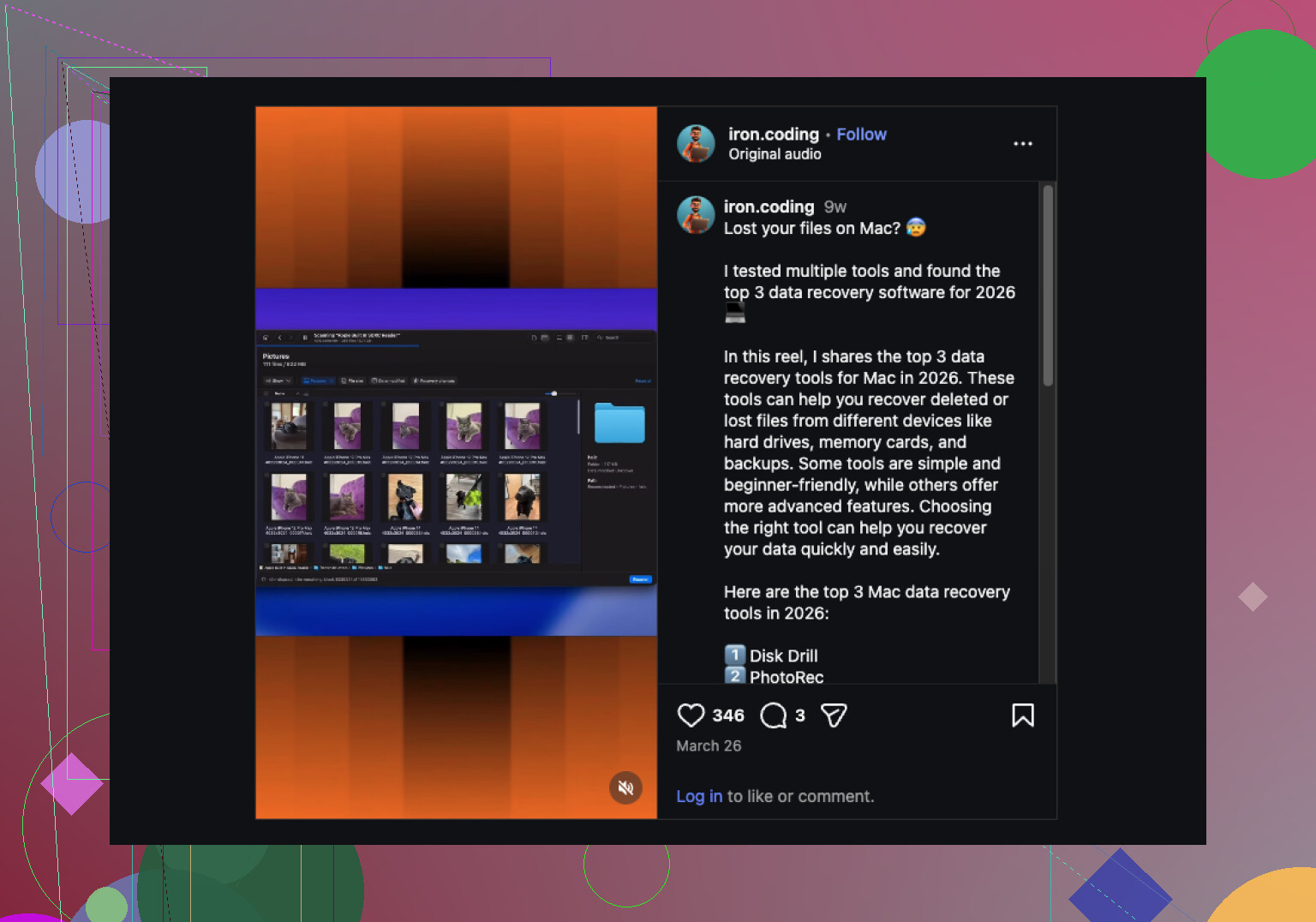
Disk Drill は、macOSで人に勧める際にたいてい最初に挙げるものです。高機能で重めのツールより扱いやすく、プレビュー機能は多くの人が思う以上に重要です。ファイルをプレビューして開けるなら、役に立たない結果にお金を払うことにはならないと分かります。
私なら次のように使います。
可能なら、Disk Drill は外付けドライブにインストールします。同じMacのドライブには入れないようにしてください。
起動して、ファイルが削除されたドライブを選び、失われたデータのスキャンを開始します。
復元方法を尋ねられたら、案内に従って状況に最も近いものを選びます。その後は待ちます。スキャンによっては時間がかかります。
フィルターを使うか、ファイル名、ファイルの種類、または以前のフォルダーパスで検索します。
復元する前にファイルをプレビューします。
戻したいものを選択します。
復元したファイルは別のドライブに保存します。同じ内蔵ドライブには書き戻さないでください。
ほかによく使われるツールには R-Studio や Data Rescue があります。使いやすさでは劣り、少し手間はかかりますが、それでも試す価値はあります。いずれにしてもルールは同じで、問題のあるドライブをスキャンし、別の場所に復元してください。
5. いつやめて専門家に任せるべきかを知る
ドライブにハードウェアの問題がある、Mac が液体による損傷を受けた、SSD が見つからないまたは誤って表示される、あるいは復旧アプリがスキャン中にフリーズする場合は、自力での対応はやめて復旧ラボに依頼します。失敗しながら学ぶ余裕がないほどファイルが重要な場合も同じです。
ラボは費用がかかります。それでも、ストレージ自体が不安定なら、自分でさらに触ることで悪い状況をさらに悪化させてしまうことがあります。
最大の要因は時間です。明確な復旧期限があるわけではありません。SSD 搭載の Mac では、TRIM と通常のバックグラウンド動作によって、復旧できる可能性はすぐに下がります。まずバックアップを確認し、次にスナップショットを確認し、何も見つからなければすぐにスキャンを開始するのがよいです。
削除が内蔵SSDのMacで起きたなら、1点については @mikeappsreviewer に少しだけ異論があります。通常のユーザーにとって、APFSスナップショット探しは当たり外れが大きく、新しいMacではTRIMによって古いブロックがすぐ消されることもよくあります。ファイルが重要なら、まずはもっと成果が出やすい確認作業に時間を使うべきです。
私が実際にうまくいった方法:
-
アプリ側の復元を確認する。
Pages、Word、Photoshop、Preview、Notes、そして一部のDAWは、一時ファイルや自動保存コピーを保持しています。
次を確認してください:
~/Library/Containers/
~/Library/Autosave Information/
~/Library/Application Support/ -
クラウドアプリのゴミ箱を確認する。
Dropbox、OneDrive、Google Drive、Adobe Cloud、Notion、さらには一部のメールアプリも、削除されたファイルを独自のサーバー上に15日から30日間保持しています。 -
重複した書き出しファイルを探す。
写真、メッセージ、メール添付、AirDropのダウンロード、Slackのキャッシュ。削除前にファイルがコピーされていたことを忘れている人は多いです。 -
写真や書類だった場合は、ファイル名ではなく内容でSpotlight検索する。
名前変更されたファイルは、思ったようには表示されません。 -
生の復元をするなら、MacではDisk Drillが最も始めやすいです。私の経験では、R-Studioは損傷したボリュームからより多く引き出せますが、習得には時間がかかります。まずプレビューしてください。復元先は必ず外付けドライブのみにしてください。
あと、これが友人に手順を素早く整理するのに役立ちました:
削除されたファイルのためのMacファイル復元のヒント
FileVaultが有効で、SSDがすでにブロックをTRIMしていた場合、どんなアプリでも奇跡は起こせません。その時点では、古いアプリキャッシュ、クラウド履歴、または専門の復旧ラボが最善の望みです。
@mikeappsreviewer と @techchizkid の言ったことに付け加えるなら、ローカルの書類バージョン履歴を、完全復旧モードに入る前に確認してください。多くの Mac アプリは、実際のファイルが消えたように見えたり置き換えられていても、「すべてのバージョンをブラウズ」に対応しています。Finder でそのファイルを作成したアプリを開き、そのアプリの「ファイル」メニュー内にあるバージョン履歴を確認してください。元のファイルエントリが完全にダメになっていても、その方法で内容を復元できたケースを見たことがあります。
また、削除されたファイルが 外付けドライブ、SD カード、または USB メモリ にあったなら、内蔵 SSD より見込みはかなり高いです。今の Mac の内蔵 SSD の復旧は、正直かなり厳しいです。TRIM + APFS + バックグラウンド書き込み = つらいです。なので、「とにかく全部スキャンすればいい」という感覚には少し異論があります。内蔵ストレージ上で、削除後も Mac を何時間もつけっぱなしにしていたなら、期待値は少し下げたほうがいいです。
もうひとつ見落とされがちな視点は、メール履歴と共同作業ツールを確認することです。Mail、Slack、Discord、Teams でそのファイルを送ったことがあったり、フォーム送信で添付したことがあれば、そこにコピーが残っているかもしれません。独自の保存フォルダを持つプリンターやスキャナーも同様です。ばかげて聞こえるかもしれませんが、実際には思われている以上によく効きます。
もしソフトを試すなら、Mac の削除ファイル復元向け Disk Drill は、スキャンとプレビューがすばやくできるので、今でも最も簡単な出発点です。ただし、そのファイルが本当に重要なら、まずセクター単位のイメージを作成し、それから元のドライブではなくイメージをスキャンしてください。そうすることで、状況を悪化させる可能性を減らせます。少しオタクっぽいですが、そのほうが安全です。
追加で読むなら、Mac の削除ファイル復元の現実的な選択肢と、本当に役立つことをまとめた、なかなか良い記事はこちらです: Macで完全削除したファイルを復元する最善の方法
要するに:
- 外付けドライブで削除されたファイル: そこそこ見込みあり
- 最新の Mac の内蔵 SSD: 可能性はあるが、とにかく急ぐべき
- アプリのバージョン / 送信済みコピー / 書き出し済み複製: 意外と成功率が高い
- Disk Drill: 実用的な最初のツール
- 代えのきかないファイル: これ以上悪化させる前に DIY 復旧はやめる
それが、この件のいらつく現実です。
@techchizkid、@sterrenkijker、@mikeappsreviewer が十分に強調していないと私が思う観点の1つは、ファイルが物理的にどこにあったかだけでなく、論理的にどこに保存されていたかです。
それがパッケージライブラリの中にあった場合、ファイルが実際には別の場所に埋め込まれているのに、復旧が失敗したように見えることがあります:
- 写真ライブラリ
- Final Cutライブラリ
- Logicプロジェクト
- iMovieライブラリ
- Mailデータベースストア
それらのバンドルを右クリックして内容を調べるか、アプリを開いて再リンク/読み込み履歴を確認してください。私は、そこにまだ参照されたままの「削除された」メディアを見たことがあります。
また、平均的なユーザーにとって、APFSスナップショットの確認がそれほど労力に見合うという考えには少し異論があります。少なくとも、すでにTerminalやスナップショット用ツールを知っている場合を除いては。理論としては良いですが、成果はまちまちです。
ツールについては、Disk Drill は最初の確認としては問題ありません。
長所
- プレビューが簡単
- ファイルタイプのフィルタリングが優秀
- 技術に詳しくないMacユーザーにも扱いやすい
短所
- ディープスキャンでは不要なものが大量に見つかる
- 内蔵SSDでは結果が期待外れなことがある
- 実際に結果を保存したい場合は有料復旧になる
Disk Drillで有用なものが何も見つからない場合、それ自体が価値のある情報です。その時点でドライブをこれ以上酷使するのをやめ、そのファイルに専門業者による復旧の価値があるか判断してください。最新の内蔵SSD搭載Macでは、率直な答えとして、復旧可能なコピーは生の削除ブロックの中ではなく、アプリのライブラリ、バンドル、または書き出しキャッシュに隠れている可能性のほうが高いことがあります。