Fotoğraf ve videoları aktarmayı bitirmeden önce SD kartı Mac’imden yanlışlıkla çıkardım ve şimdi kart tüm dosyalarımı göstermiyor. Mac’te önemli silinmiş veya kayıp SD kart verilerini kurtarmaya çalışıyorum ve durumu daha da kötüleştirmeden kullanılacak en güvenli dosya kurtarma adımları veya araçları hakkında tavsiyeye ihtiyacım var.
Mac’te SD kartları birden fazla kez kurtarmam gerekti ve doğru adım en başta karta ne olduğuna bağlıdır.
Dosyaları yanlışlıkla sildiyseniz, şansınız genelde fena değildir. Hızlı format da çoğu zaman hâlâ kurtarılabilir, çünkü genellikle önce dosya tablosunu siler ve alttaki veriyi bir süre orada bırakır. Tam formattan sonra ve ardından aynı kartın daha fazla kullanılmasıyla işler hızla kötüleşir. Yeni fotoğraflar, yeni video klipler, hatta bir kameradan birkaç seri çekim bile, bu yazmalar eski sektörlerin yerini almaya başlar. Kart bozuk gibi davranıyorsa, rastgele bağlantı kesilmeleri, ısınma, bağlama hataları varsa ya da Mac’iniz kartı düzgün görmeyi bırakıyorsa, yazılım genelde bir duvara çarpar.
İnsanların yaptığını gördüğüm en kötü şey, kayıptan sonra aynı SD kartla çekime devam etmeleri. Ben bunu yıllar önce bir kez yaptım ve kurtarılabilir dosyaların yarısını mahvetti. Daha küçük bir kartta, kısa bir kullanım bile hâlâ orada olanları bozmak için yeterlidir.
macOS’ta ben Disk Drill ile başlarım. Bunu UFS Explorer ve R-Studio gibi araçların yanında kullandım ve bu araç kolaylık ile yetenek arasında iyi bir noktaya oturuyor. Arayüzle uğraşmanız gerekmiyor ama kartta gerçek dosya kaybı sorunları olduğunda yine de sağlam bir iş çıkarıyor.
Benim yaptığım şey basit:
- SD kartı bir kart okuyucu ile Mac’e takın
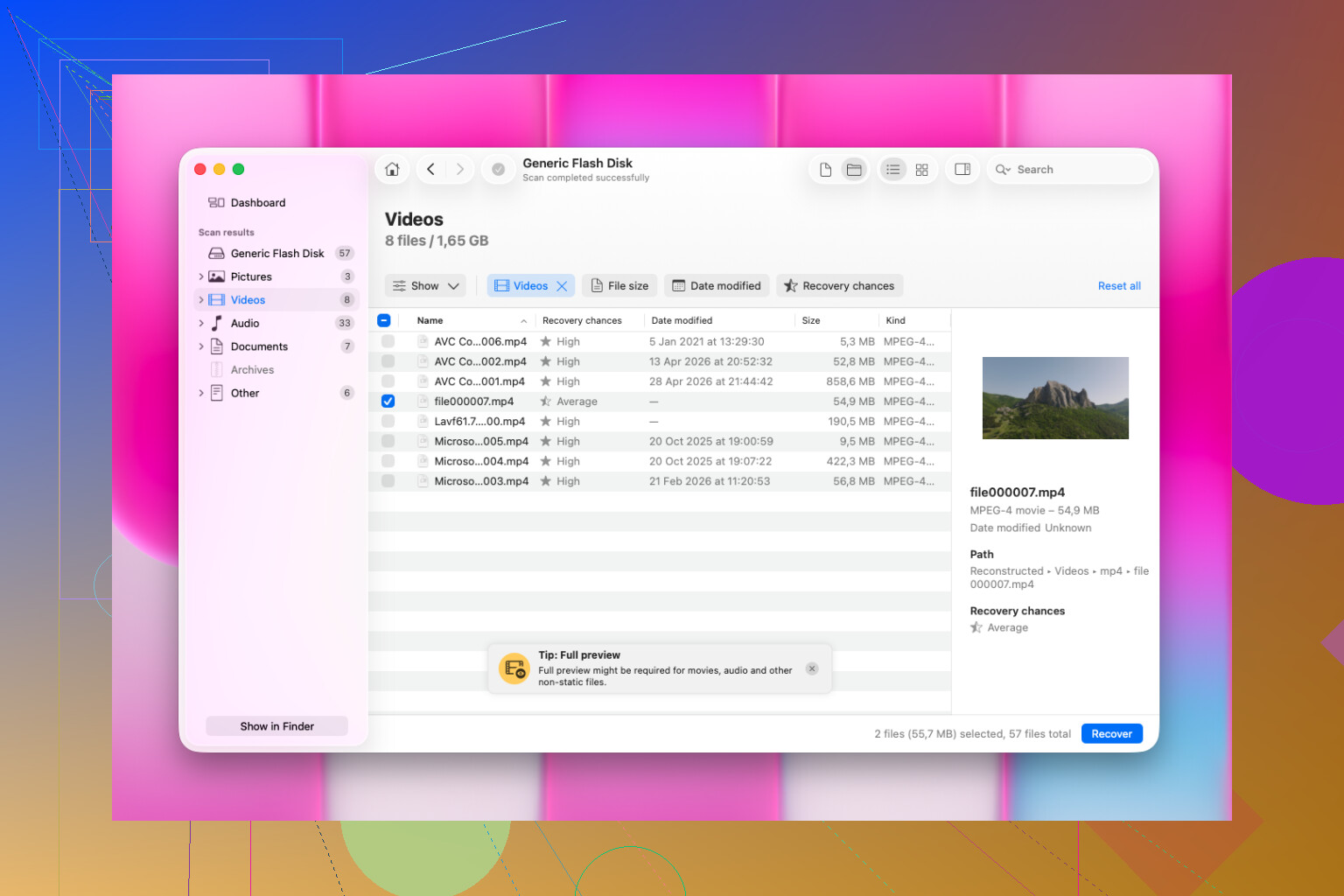
- Disk Drill’i açın ve listeden SD kartı seçin
- Hızlı bir göz atma değil, tam tarama çalıştırın
- Erken bitmiş gibi görünse bile tarama tamamen bitene kadar bekleyin
- Sonuçları önizleyin
- Kurtarılan dosyaları SD karta geri değil, başka bir yere kaydedin
Disk Drill’i bana sevdiren şey önizleme adımı ve kamera dosya türlerini ele alış şekliydi. RAW görüntüler ve daha ucuz kurtarma uygulamalarının kaçırma eğiliminde olduğu bazı parçalanmış video dosyaları dahil olmak üzere birçok biçimi kendi başına buluyor. Ben dosya sayısından çok önizlemeye güvenirim. Bir fotoğraf orada sorunsuz açılıyorsa ya da bir video dağılmadan ileri geri sarılabiliyorsa, kurtarmadan sonra genelde iyi sonuç aldım.
Ayrıca ilk denemede tek seferde 5.000 dosyayı dışa aktarmam. Önce küçük bir grup alın. Fotoğrafları açın. Meta veriler sizin için önemliyse EXIF’i kontrol edin. Videoları bir iki dakika ileri geri sarın. Bu test dosyaları iyi görünüyorsa, o zaman daha büyüğüne geçin. Zaman kazandırır ve sadece grubun çöp olduğunu anlamak için saatlerce beklemenizi önler. Bunu zor yoldan öğrendim.
İlk olarak, SD kartı kullanmayı bırakın. Artık içe aktarma yok, onarma denemesi yok, üzerine bir şey kopyalama yok. Mac’te bir aktarım kesintiye uğradığında, dosyalar çoğu zaman hâlâ kartta olur, ancak dizin bozulur. Bu, fiziksel olarak ölü bir karttan daha iyi bir durumdur.
Bir noktada @mikeappsreviewer’a katılıyorum, kurtarma şansını düşüren şey yazma etkinliğidir. Yine de nereden başlanacağı konusunda biraz farklı düşünüyorum. Kurtarma yazılımına geçmeden önce, Mac’inizde Disk İzlencesi ve Sistem Bilgileri’ni kontrol edin. SD kart orada doğru boyutuyla görünüyorsa, Mac’iniz donanımı hâlâ görüyor demektir. Bağlanmıyorsa, hemen Sil veya İlk Yardım’a tıklamayın. İlk Yardım bazen yardımcı olur, ancak dosya sistemi verilerini de değiştirir, bu da fotoğraflar önemliyse benim ilk tercihim değildir.
Benim sıralamam şöyle olurdu:
- Kartı iyi bir USB kart okuyucuya takın, sorunlu davranmışsa Mac yuvasına değil.
- Disk İzlencesi’ni açın, kartın görünüp görünmediğine bakın.
- Görünüyorsa, önce kartın bire bir bayt düzeyinde bir imajını alın.
- Kurtarmayı orijinal kartta değil, imaj üzerinde çalıştırın.
Neden önce imaj alınmalı? Çünkü kurtarma taramaları karta yoğun şekilde yük bindirir. Kart okumaları düşürmeye başlarsa, elinizde tek bir kararlı kopya olmasını istersiniz. Mac’te Terminal’deki dd işe yarar, ancak kullanıcı dostu değildir. İmaj aldıktan sonra daha kolay bir kurtarma istiyorsanız, Disk Drill Mac için sağlam bir seçenektir ve fotoğraf ile video biçimlerini iyi işler.
Ayrıca, kayıp dosyalarınız aktarımın ortasında kaldıysa, her iki yeri de kontrol edin. Mac’te hedef klasörde kısmi içe aktarmalara bakın ve SD kartta gizli öğeleri kontrol edin. Bazen elinizde yinelenen dosyalar, sıfır baytlık dosyalar veya DCIM içinde durup dizinde görünmeyen klipler olur.
Kart ısınıyorsa, bağlantı koparıyorsa veya yanlış kapasite gösteriyorsa, önce yazılımla kurtarma yoluna gitmeyin. Bu noktada sorun daha çok donanım arızasına benziyor.
Mac kullanıcıları için SD kart kurtarma yazılımı önerileri arayanlar için şu başlığı da okumaya değer: Mac ve PC için en iyi SanDisk ve SD kart kurtarma araçları.
<img src=‘upload://dNJuUdvLqva8bpElRz3nxqK780T.jpeg’ alt=‘Mac’te SD Kart Dosya Kurtarma İçin Yardım Gerekli’ width=‘’ height=‘’>
“Önce onarım benzeri şeyleri deneyin” fikrine aslında biraz karşı çıkardım. Kart aktarım sırasında çıkarıldıysa, dosya sistemi sadece senkron dışı kalmış olabilir, ancak her düzeltme denemesi kurtarmayı daha karmaşık hale getirme riski taşır. @mikeappsreviewer ve @mike34 kullanımın hemen durdurulması konusunda haklı, o kısım tartışmaya açık değil.
Mac’te benim yapacağım şey şu olurdu:
- eksik dosyaların gerçekten silinmediğini, sadece görünmez olup olmadığını kontrol etmek
- bağlanıyorsa Terminal’de
ls -laile kart içeriğini listelemek - garip isimli klasörleri, gizli dosyaları veya sıfır baytlık dosyaları aramak
- hâlâ okunabilen her şeyi önce karttan kopyalamak
- ardından kart üzerinde ya da daha iyisi onun bir imajı üzerinde kurtarma yazılımı kullanmak
Pratik yolu istiyorsanız, Disk Drill muhtemelen bu tür bir karmaşa için en kolay Mac SD kart kurtarma aracıdır. Sihirli değil, sadece macOS’te SD kartlardan silinmiş veya kaybolmuş fotoğraf ve videoları kurtarmak için daha az can sıkıcı uygulamalardan biri. Ben yalnızca önizlenebilen dosyalara odaklanırdım. Kurtarılan bir klip önizlenmiyorsa, sorunsuz olduğunu varsaymayın.
İnsanların atladığı bir şey daha: Mac’te Photos içe aktarma klasörünü, Finder son kullanılanları ve geçici medya önbelleklerini kontrol edin. Kesintiye uğrayan aktarımlar bazen yarım içe aktarılmış dosyaları geride bırakır.
Mac kurtarma uygulamalarını karşılaştırıyorsanız buna da göz atmaya değer: Reddit’ten en iyi Mac dosya kurtarma yazılımı önerileri.
Kart bağlantıyı kesmeye devam ediyorsa veya yanlış kapasite bildiriyorsa, durun. Bu daha az eksik dosya ve daha çok ölmekte olan kart meselesidir, bu da farklı bir sorundur.
@mike34 ve @ombrasilente ile önemli bir noktada aynı fikirdeyim: neyin yanlış olduğunu bilmeden kartı düzeltmeye çalışmayın. Ama @mikeappsreviewer’ın önce yazılım yaklaşımına biraz katılmayacağım. Kart hâlâ bağlanıyorsa, bazen en hızlı çözüm Finder’ı atlayıp gerçek kamera klasörlerini manuel olarak kontrol etmektir, özellikle DCIM, PRIVATE veya MISC. Finder, dosya sistemi teknik olarak hâlâ mevcut olsa bile karmaşayı gizleyebilir.
Mac’e özgü ve pek değinilmemiş birkaç ek şey daha deneyebilirsiniz:
- Finder veya Photos yerine
Image Captureuygulamasını kontrol edin. Bazen Finder’ın içe aktarma akışının kaçırdığı medyayı görebilir. - Terminal’de SD kart üzerinde
diskutil listvediskutil infokomutlarını deneyin. Bu, birim bozuk görünse bile macOS’in sağlıklı bir blok aygıtı görüp görmediğini söyler. - Videolar eksikse, garip boyutlara sahip parçalanmış dosyaları arayın. Kesintiye uğramış bir aktarımdan sonra fotoğraflar genelde videolardan daha temiz kurtarılır.
- Bu bir kamera kartıysa, mümkünse salt okunur şekilde bir kez daha kameraya takın; sadece kameranın medyayı hâlâ dizinleyip dizinlemediğini görmek için. Orada kullanmaya devam etmezdim, sadece görünürlüğü test edin.
Mac’te Disk Drill hakkında:
Artıları
- fotoğraf ve videolar için kolay önizleme
- yaygın SD kart formatları için iyi destek
- daha ağır bazı kurtarma araçlarından daha basit
- orijinal kart yerine bir imajı taramak istiyorsanız makul bir seçenek
Eksileri
- derin taramalar çok sayıda yeniden adlandırılmış dosya döndürebilir
- klipler yazım sırasında kaldıysa video kurtarma yine tutarsız olabilir
- yalnızca tek seferlik bir kurtarma gerekiyorsa en ucuz seçenek değil
- kolay arayüz, insanların önemli kısmı atlamasına neden olabilir: başka bir sürücüye kurtarma yapmak
Benim görüşüm: kart kararlıysa ve normal şekilde algılanıyorsa, Disk Drill Mac için makul bir seçenektir. Kapasite yanlış görünüyorsa, okumalar takılıyorsa veya bağlantı kesiliyorsa, uygulamalarla uğraşmayı bırakın ve bunun yerine donanım arızasını düşünün. İnsanlar kurtarma şanslarını en çok burada boşa harcıyor.