O armazenamento do meu iPhone continua enchendo porque eu adio a limpeza de fotos e vídeos até receber o aviso de armazenamento cheio. Estou procurando dicas práticas para organizar, fazer backup e excluir fotos do iPhone sem perder nada importante.
A maior coisa que eu evitaria é tentar limpar a biblioteca inteira manualmente em uma única sessão maratona. Eu fiz isso com cerca de 55.000 fotos e vídeos, e foi horrível. Horas rolando, tocando, apagando, repensando coisas, e no fim eu mal senti que tinha feito alguma diferença.
O que ajudou foi dividir o trabalho e deixar as ferramentas certas cuidarem das partes irritantes.
Para uma limpeza básica, o app Fotos ainda é um ponto de partida decente. Não toque nas fotos uma por uma se puder evitar. Use o gesto de deslizar para selecionar várias de uma vez. Eu também trabalharia pelos álbuns em vez da biblioteca inteira, já que é mais fácil manter o foco quando você está olhando apenas capturas de tela, downloads, vídeos ou uma categoria específica.
Alguns álbuns também têm a opção Selecionar Tudo, que é fácil de não perceber. Se você abrir um álbum cheio de capturas de tela inúteis ou imagens com as quais já sabe que não se importa, isso economiza muito tempo.
Onde o app Fotos começou a não dar conta para mim foi com duplicatas. O álbum Duplicatas da Apple é bom para correspondências exatas, mas o meu problema eram principalmente quase duplicatas: fotos em sequência, cinco ou dez versões da mesma foto, capturas de tela antigas, Live Photos de que eu não precisava e vídeos grandes ocupando armazenamento silenciosamente.
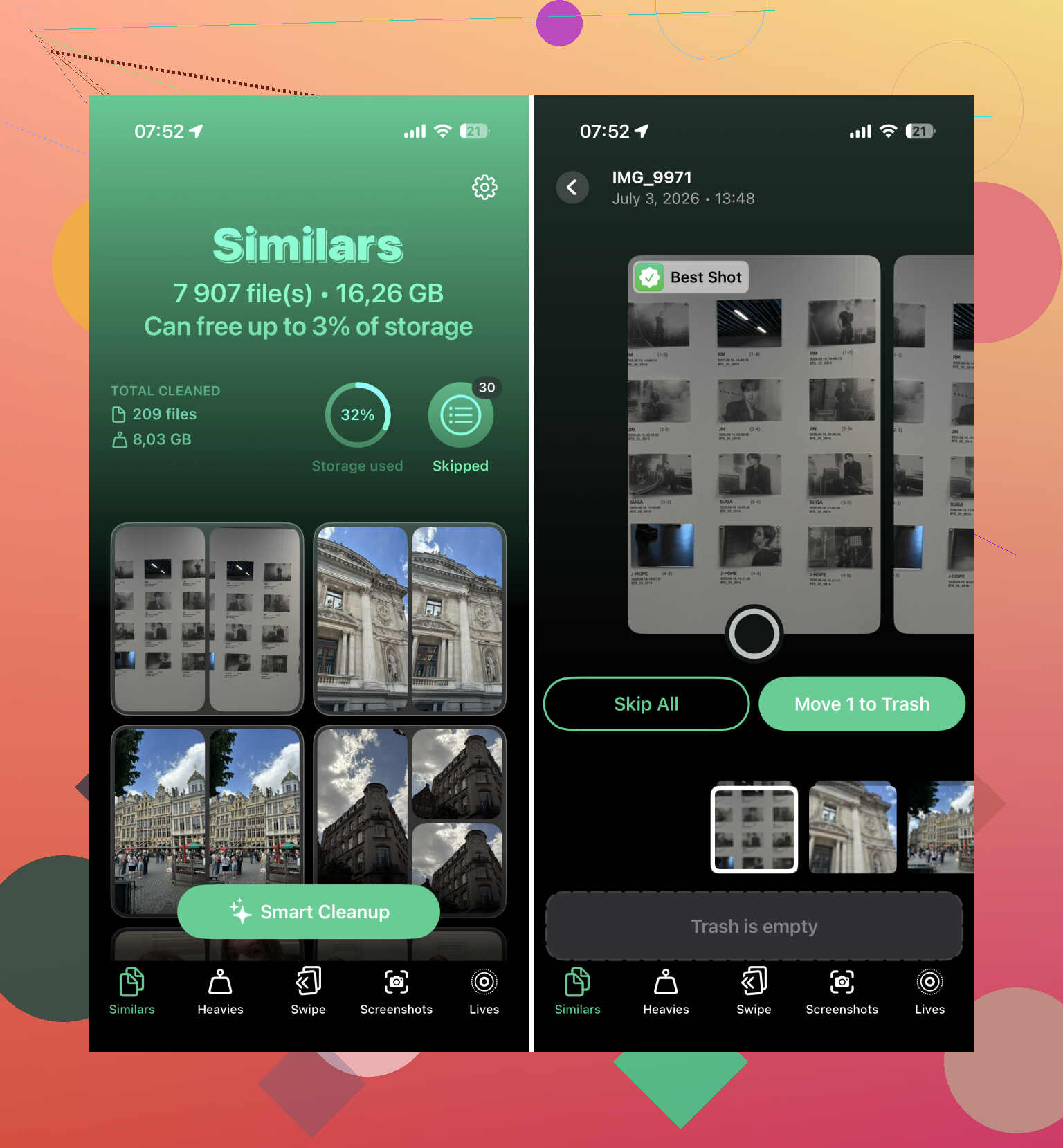
Foi aí que o Clever Cleaner acabou sendo o maior economizador de tempo.
Ele agrupou fotos semelhantes, escolheu o que achava ser a melhor foto, separou capturas de tela, encontrou vídeos grandes e me deu a opção de transformar Live Photos em imagens estáticas quando eu não me importava em manter o movimento. Isso foi muito melhor do que ficar encarando uma galeria enorme. Eu ainda conferia tudo antes de apagar, mas estava revisando grupos sensatos em vez de passar foto por foto por dezenas de milhares de itens.
A revisão no estilo deslizar também fez com que parecesse menos cansativo. O que parecia um projeto de vários fins de semana acabou sendo algo que resolvi ao longo de duas noites.
Se você também está tentando reduzir o armazenamento do iCloud, só lembre que o Fotos do iCloud é sincronizado. Apagar algo do seu iPhone também apaga do Fotos do iCloud. Isso é útil quando você está limpando de propósito, mas pode ser um problema se esperava que essas fotos continuassem disponíveis em outro dispositivo.
Além disso, esvazie Apagados Recentemente quando terminar. Muita gente esquece essa etapa. Até que esses arquivos sejam removidos permanentemente, eles ainda podem ocupar armazenamento, então o número do iCloud pode não cair tanto quanto o esperado imediatamente.
Depois das duplicatas e do lixo óbvio, eu partiria primeiro para os arquivos grandes. Para mim, os maiores ganhos foram:
- vídeos longos dos quais eu tinha esquecido
- gravações de tela
- capturas de tela antigas
- Live Photos
- imagens aleatórias salvas de apps de mensagem
Apagar alguns vídeos grandes liberou mais espaço do que remover centenas de fotos normais.
Uma última coisa que ajudou foi fazer uma revisão final no computador. Depois de limpar a bagunça óbvia, conectei meu iPhone ao meu Mac e revisei o resto em uma tela maior. É muito mais fácil comparar fotos parecidas e limpar álbuns quando você não está forçando a vista no celular.
Eu não tentaria terminar tudo em um dia. Foi isso que fez parecer impossível na primeira vez. Agora eu só passo de 10 a 15 minutos por semana apagando capturas de tela recentes, fotos borradas e duplicatas antes que se acumulem de novo. Muito mais fácil do que esperar até a biblioteca ficar enorme.
Essa combinação foi a abordagem mais rápida que encontrei.
A desvantagem sorrateira de esperar pelo aviso é que o celular pode ficar cheio demais para tornar a limpeza fácil. As importações podem falhar, a sincronização do iCloud pode travar, as miniaturas ficam estranhas e os apps começam a acumular “Dados do Sistema” porque não há muito espaço de sobra. Então eu não esperaria até zerar o espaço, a menos que você goste de brigar com o celular enquanto tenta salvá-lo.
Concordo com @codecrafter sobre não tratar o Fotos do iCloud como um backup separado. Antes de apagar, eu verificaria dois lugares: Ajustes > Geral > Armazenamento do iPhone e, depois, a seção Fotos dentro dele. Às vezes, o Fotos nem é o maior culpado. Mensagens, WhatsApp, músicas baixadas, episódios de podcast ou caches de apps também podem estar ocupando muito espaço com imagens e vídeos salvos. Apagar 800 fotos não vai parecer muita coisa se houver cinco vídeos gigantes em uma conversa.
Minha versão preguiçosa seria: manter “Otimizar Armazenamento do iPhone” ativado se você usa o Fotos do iCloud, exportar qualquer coisa importante para um segundo local de verdade de vez em quando e depois fazer pequenas limpezas por tipo de mídia. Vídeos primeiro, depois gravações de tela e depois capturas de tela. Não comece pelas fotos normais, a menos que você já tenha backup e paciência. Fotos são emocionalmente irritantes de organizar; vídeos geralmente são onde está o espaço. E, depois de apagar, esvazie Apagados Recentemente só quando tiver certeza, porque esse é o seu último botão fácil de desfazer.
Não trate o Fotos do iCloud como um backup antes de começar a apagar. É um serviço de sincronização, então, se você apagar uma foto no telefone, essa exclusão pode se espalhar para todos os lugares. Esse é o erro que pega muita gente, especialmente quando estão fazendo uma limpeza às pressas depois que o aviso de armazenamento aparece.
Concordo com o ponto anterior sobre limpar primeiro os vídeos grandes, mas eu faria uma cópia separada antes de qualquer limpeza mais séria. Conecte o telefone a um computador e importe as fotos, ou use um drive externo, Google Fotos, OneDrive, Dropbox, o que você realmente usa e entende. Depois, confira algumas fotos e vídeos antigos aleatórios desse backup antes de apagar qualquer coisa. Não confie apenas que backup concluído significa que cada Live Photo, versão editada ou vídeo foi transferido do jeito que você espera.
Minha rotina seria chata, mas mais segura: faça backup primeiro, apague o lixo óbvio no telefone, esvazie Apagados Recentemente e depois espere um dia antes de fazer outra rodada. Essa parte de esperar parece desnecessária até você perceber que apagou algo de uma viagem, um recibo ou uma captura de tela de mensagem de que ainda precisava. Apps de limpeza podem ser úteis para organizar duplicatas e capturas de tela, mas eu não deixaria nenhum app apagar em massa sem revisar as seleções. O objetivo é parar os avisos de armazenamento, não criar um novo problema em que sua única cópia desapareceu.