En mapp försvann plötsligt från min externa hårddisk efter att jag anslöt den till min dator, och jag kan inte hitta den någonstans. Jag har kontrollerat dolda filer, sökt igenom enheten och startat om datorn, men den saknade mappen är fortfarande borta. Jag behöver hjälp att ta reda på om den raderades, blev skadad eller om det finns något sätt att återställa filerna.
Det första jag skulle göra är att sluta använda enheten direkt. Ingen kopiering till den, inga reparationsverktyg, inga försök att formatera. När filer verkar borta finns datan ofta fortfarande kvar på disken. Det som går sönder först är filsystemets register över var saker finns. Ju mer du skriver till enheten, desto större är risken att du skriver över det du försöker rädda.
Börja med de tråkiga kontrollerna
Jag skulle utesluta det enkla först innan du rör återställningsprogram:
- I Utforskaren, aktivera Dolda objekt. Jag har sett mappar försvinna för att de råkade bli dolda av misstag.
- Titta på använt utrymme på enheten. Om mapparna ser tomma ut men enheten fortfarande visar att större delen av lagringsutrymmet är upptaget, är det ett ganska bra tecken på att dina filer fortfarande finns kvar.
- Byt USB-kabel. Prova även en annan port. Dåliga kablar slösar bort timmar.
- Om enheten nyligen varit ansluten till en annan dator, anslut den igen till den ursprungliga datorn. Jag har stött på konstiga behörighetsproblem och egenheter i operativsystemet när jag gjort detta.
Se på enheten, den avslöjar sig själv
Hur enheten beter sig spelar större roll än många tror.
Om den öppnas utan problem men filerna saknas, skulle jag luta åt ett logiskt fel. Sådana går oftare att återställa.
Om Utforskaren hänger sig, enheten försvinner mitt under användning, mappar laddar i en evighet eller överföringar går extremt långsamt, skulle jag börja tänka att hårdvaran håller på att ge upp.
Om du hör klickande, skrapande eller pipande ljud, stanna upp. Jag menar allvar. Att starta den om och om igen kan snabbt förvärra en redan dålig situation.
Hämta filerna först, fixa senare
Om enheten fortfarande dyker upp och du inte har någon säkerhetskopia skulle jag prova återställning innan några reparationer.
Disk Drill nämns ofta, och av det jag har sett finns det en anledning. Det listas ofta bland de bästa alternativen för återställning av enheter. Det hanterar vanliga filsystem, hittar många filtyper, ger förhandsvisningar före återställning och innehåller några verktyg som hjälper när enheten beter sig opålitligt. Det finns också den här YouTube-sammanställningen som folk fortsätter att länka till när de jämför verktyg:
Den del jag skulle bry mig mest om är diskavbildning. I stället för att belasta originalenheten med upprepade skanningar gör man först en fullständig avbildning. En bit-för-bit-kopia av hela innehållet, inklusive raderade data och information om filsystemet. Om disken är instabil är det säkrare att arbeta från avbildningen. Mindre belastning på den ursprungliga hårdvaran och färre risker att göra saken värre.
Så skulle jag gå igenom Disk Drill
- Installera Disk Drill på din interna enhet eller en annan frisk disk. Installera det inte på den skadade externa enheten.
- Anslut den externa enheten och öppna Disk Drill.
- Om enheten verkar opålitlig, skapa först en diskavbild. Skanna avbilden, inte den fysiska disken.
- Om enheten verkar tillräckligt stabil, välj den och klicka på Sök efter förlorade data.
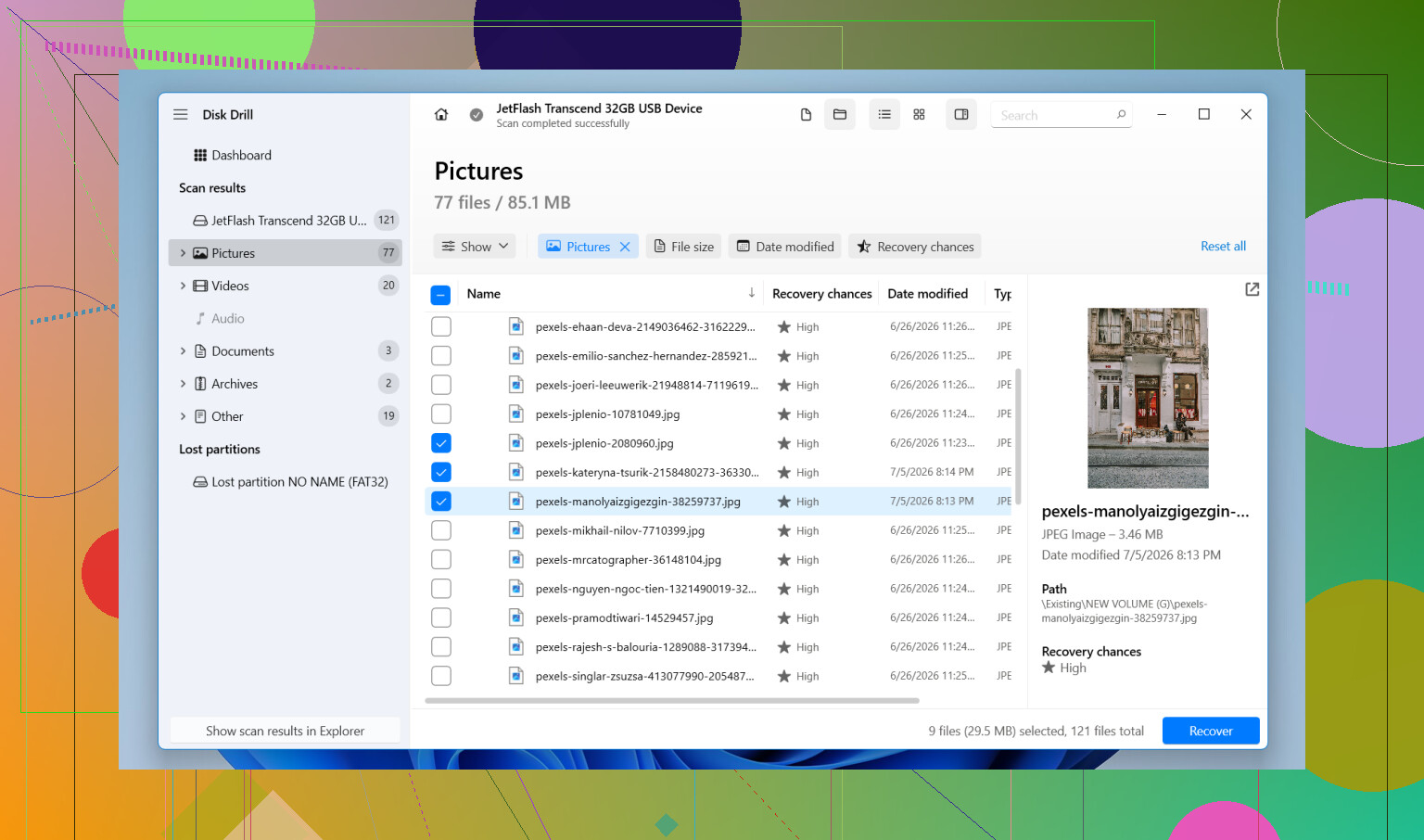
- När programmet frågar, välj Universell skanning. Det är vanligtvis den bästa utgångspunkten eftersom den kontrollerar raderade filer, skadade poster i filsystemet, förlorade partitioner och kända filsignaturer i en och samma körning.
- Låt skanningen slutföras. Stora enheter tar tid. Jag vet att det är frestande att avbryta tidigt, men jag har sett fler filer dyka upp sent i skanningen.
- Gå igenom resultaten, förhandsgranska det som är viktigt och markera filerna du vill få tillbaka.
- Klicka på Återställ och spara allt på en annan enhet. Skriv inte tillbaka återställda filer till samma externa disk. Det är så folk förlorar den andra hälften av det som fortfarande gick att återställa.
I Windows ger Disk Drill dig också upp till 100 MB gratis. Det räcker för att testa om dina saknade filer dyker upp innan du lägger pengar på det.
När jag skulle sluta och lämna in den till ett labb
Programvara löser inte alla fall.
Om enheten inte längre upptäcks, kopplas från under skanningar eller börjar ge ifrån sig mekaniska ljud, skulle jag sluta försöka hemma. Detsamma gäller om datan är så viktig att du skulle ångra dig djupt om du gjorde situationen värre. Familjefoton, kunddokument, forskningsfiler, sådant. Räddningslabb har verktyg för skadad hårdvara. Det har inte programvara.
Vad jag skulle ändra efter att ha fått tillbaka filerna
- Behåll minst en extra kopia av allt viktigt.
- Mata ut enheten korrekt innan du kopplar ur den.
- Dra inte ut den under filöverföringar.
- Kontrollera SMART-hälsan då och då om dina verktyg stöder det.
- Byt ut enheten om den börjar försvinna från Windows, visa dåliga sektorer eller ge filsystemfel igen. Även om den börjar fungera ett tag, skulle jag inte lita på den efter det.
Om detta bara är filsystemkorruption är dina chanser mycket bättre. I sådana fall ger det dig bäst möjlighet att få tillbaka dina filer om du återställer data först och sparar reparationerna till senare.
https://www.youtube.com/watch?v=uhWmNUgIJTw

Om mappen försvann direkt efter att du anslöt enheten till Windows skulle jag också kontrollera om filsystemet är skadat, inte bara om den har raderats. @mikeappsreviewer fokuserade klokt nog på återställning först, men jag skulle lägga till en extra kontroll innan du skannar hela enheten.
Öppna Kommandotolken som administratör och kör chkdsk X: /scan, ersätt X med enhetsbokstaven för din enhet. Använd /scan först, inte /f. Det läser filsystemet och rapporterar fel utan att ändra något. Om det visar fel i index eller katalogposter kan din saknade mapp fortfarande finnas kvar men Windows har tappat bort den.
Kontrollera också enheten i Diskhantering. Ibland monteras partitionen med en annan bokstav eller visas som RAW. Om det står RAW, sluta peta runt och gå vidare till återställning.
Ett annat ställe att titta på är papperskorgen på den externa enheten. Vissa USB-enheter har en dold mapp som heter $RECYCLE.BIN. Om mappen togs bort av misstag på en annan dator kan den fortfarande finnas där.
För återställning är Disk Drill ett bra alternativ, särskilt om mappen var viktig och sökningen inte hittar något. Förhandsgranska först, återställ till en annan disk och reparera inte enheten förrän dina filer är säkra.
För fler tips om dataåterställning från extern hårddisk är den här tråden värd att läsa:
råd om återställning från extern hårddisk för saknade filer
En sak till, kontrollera längden på mappsökvägen. Windows snubblar fortfarande ibland på långa nästlade sökvägar, och en mapp kan se försvunnen ut när Utforskaren vägrar visa den korrekt. Verktyg som 7-Zip eller Total Commander kan ibland visa filer som Utforskaren döljer.
Jag skulle faktiskt inte hoppa direkt till chkdsk /f eller någon reparationskörning ännu, även om @stellacadente har rätt i att filsystemsskador är en verklig möjlighet. Kontroller i endast skanningsläge är okej, men när Windows börjar fixa saker kan det förvandla en återställningsbar röra till en snyggare röra med färre återställningsalternativ. Har sett det hända. Sjukt irriterande.
Ett par saker jag skulle kolla som egentligen inte togs upp:
- Behörighets-/ägarskapsproblem: mappen kanske fortfarande finns men ditt nuvarande Windows-konto kan inte läsa in den korrekt. Försök öppna enheten från ett annat administratörskonto, eller kontrollera fliken Säkerhet på enhetens rot.
- Konstigt monteringspunktsbeteende: ibland syns mappen via kommandoraden även när Explorer beter sig dumt. Kör:
dir X:\ /a /s
eller använd PowerShell:
Get-ChildItem X:\ -Force -Recurse
Om den visas där kan problemet ligga i Explorer, inte i disken. - Filsystemstyp: om enheten är exFAT och någon gång kopplades ur på fel sätt är konstigheter med kataloger vanligare än folk vill erkänna.
Om datan är viktig, återställ först, reparera senare. Det är där Disk Drill är vettigt, särskilt om Explorer/sökning inte visar något men det använda utrymmet fortfarande är upptaget. Jag håller med @mikeappsreviewer om en sak i synnerhet: återställ till en annan enhet, inte tillbaka till den externa. Grundläggande, men folk gör fortfarande så.
Om du också vill ha en bra guide för återställning av extern hårddisk är den här värd att kika på:
guide för återställning av extern hårddisk som faktiskt visar processen
Om enheten börjar koppla från, frysa Explorer eller ge ifrån sig ljud, sluta pilla med den. Då är det inte längre ett problem av typen var tog min mapp vägen, utan ett problem av typen hur mycket data kan jag rädda innan den här saken dör.
En vinkel jag skulle lägga till till det som @stellacadente, @yozora och @mikeappsreviewer tog upp: kontrollera om mappen har omvandlats till en genväg eller junction i stället för att faktiskt ha försvunnit.
Öppna Kommandotolken och kör:
attrib X:\* /s /d
dir X:\ /al /s
Om skadlig kod, synkroniseringsverktyg eller ett fel ändrade mappattributen till system/dold, eller ersatte den med en länk, kan Utforskaren få den att se försvunnen ut fast den inte är det. dir /al listar specifikt junctions och symboliska länkar.
Kontrollera också Volume Shadow Copies / Filhistorik om den här enheten någon gång har ingått i säkerhetskopieringsjobb. Högerklicka på den överordnade mappen eller enheten och leta sedan efter Tidigare versioner. Jag håller inte helt med om tankesättet att gå direkt till återställning om Windows fortfarande läser enheten normalt, eftersom mappen ibland fortfarande finns kvar i ögonblicksbilder och du kan återställa den direkt utan djupskanning.
Om det misslyckas är ett verktyg som Disk Drill rimligt.
Fördelar med Disk Drill
- enkelt att använda
- förhandsgranskning före återställning
- kan hitta raderade och förlorade mappar
- avbildningsalternativet är användbart
Nackdelar
- gratis återställning i Windows är mycket begränsad
- djupskanningar kan ge röriga resultat med förlorade filnamn
- inte mitt förstahandsval om enheten har allvarliga fysiska fel
Så min ordning skulle vara: verifiera länkar/attribut, kontrollera Tidigare versioner och återställ sedan med Disk Drill endast till en annan disk. Om enheten börjar sega eller kopplas från, sluta testa och klona den först.