En mappe forsvant plutselig fra den eksterne harddisken min etter at jeg koblet den til PC-en min, og jeg finner den ikke noe sted. Jeg har sjekket skjulte filer, søkt gjennom harddisken og startet datamaskinen på nytt, men den manglende mappen er fortsatt borte. Jeg trenger hjelp til å finne ut om den ble slettet, ble korrupt, eller om det finnes en måte å gjenopprette filene på.
Det første jeg ville gjort, er å slutte å bruke disken med en gang. Ingen kopiering til den, ingen reparasjonsverktøy, ingen formateringsforsøk. Når filer ser ut til å være borte, ligger dataene ofte fortsatt på disken. Det som vanligvis ryker først, er filsystemets oversikt over hvor ting ligger. Jo mer du skriver til disken, desto større er risikoen for å overskrive det du prøver å redde.
Start med de kjedelige sjekkene
Jeg ville utelukket de enkle tingene før jeg rørte gjenopprettingsprogramvare:
- I Filutforsker slår du på Skjulte elementer. Jeg har sett mapper forsvinne fordi de ved en feil ble skjult.
- Se på brukt plass på disken. Hvis mappene ser tomme ut, men disken fortsatt viser at mesteparten av lagringsplassen er i bruk, er det et godt tegn på at filene dine fortsatt er der.
- Bytt USB-kabel. Prøv også en annen port. Dårlige kabler sløser bort timer.
- Hvis disken nylig var koblet til en annen PC, kobler du den til den opprinnelige maskinen igjen. Jeg har støtt på rare tillatelses- og OS-problemer når jeg har gjort dette.
Se på hvordan disken oppfører seg, den avslører seg selv
Hvordan disken oppfører seg betyr mer enn folk tror.
Hvis den åpnes fint og filene mangler, ville jeg helle mot et logisk problem. Slike pleier oftere å kunne gjenopprettes.
Hvis Filutforsker henger, disken kobler fra under bruk, mappeinnlasting tar evigheter, eller overføringer går krypende sakte, ville jeg begynne å tenke at maskinvaren er i ferd med å svikte.
Hvis du hører klikkelyder, skraping eller piping, stopp. Jeg mener det. Å slå den på igjen og igjen kan raskt gjøre en dårlig situasjon verre.
Hent ut filene først, fiks senere
Hvis disken fortsatt vises og du ikke har en sikkerhetskopi, ville jeg prøvd gjenoppretting før noen reparasjoner.
Disk Drill blir nevnt ofte, og ut fra det jeg har sett, er det en grunn til det. Det blir ofte oppført blant de beste alternativene for gjenoppretting av disker. Det håndterer vanlige filsystemer, finner mange filtyper, gir forhåndsvisninger før gjenoppretting, og inkluderer noen verktøy som hjelper når disken oppfører seg ustabilt. Det finnes også denne YouTube-oppsummeringen som folk stadig lenker til når de sammenligner verktøy:
Den delen jeg ville brydd meg mest om er diskavbildning. I stedet for å belaste den opprinnelige disken med gjentatte skanninger, lager du først et fullstendig bilde. En bit-for-bit-kopi av hele innholdet, inkludert slettede data og filsysteminformasjon. Hvis disken er ustabil, er det tryggere å arbeide fra avbildningen. Mindre belastning på den opprinnelige maskinvaren, færre sjanser for å gjøre det verre.
Hvordan jeg ville gått gjennom Disk Drill
- Installer Disk Drill på den interne stasjonen din, eller en annen frisk disk. Ikke legg det på den skadede eksterne stasjonen.
- Koble til den eksterne stasjonen og åpne Disk Drill.
- Hvis stasjonen virker ustabil, opprett et diskbilde først. Skann bildet, ikke den fysiske disken.
- Hvis stasjonen virker stabil nok, velg den og trykk på Søk etter tapte data.
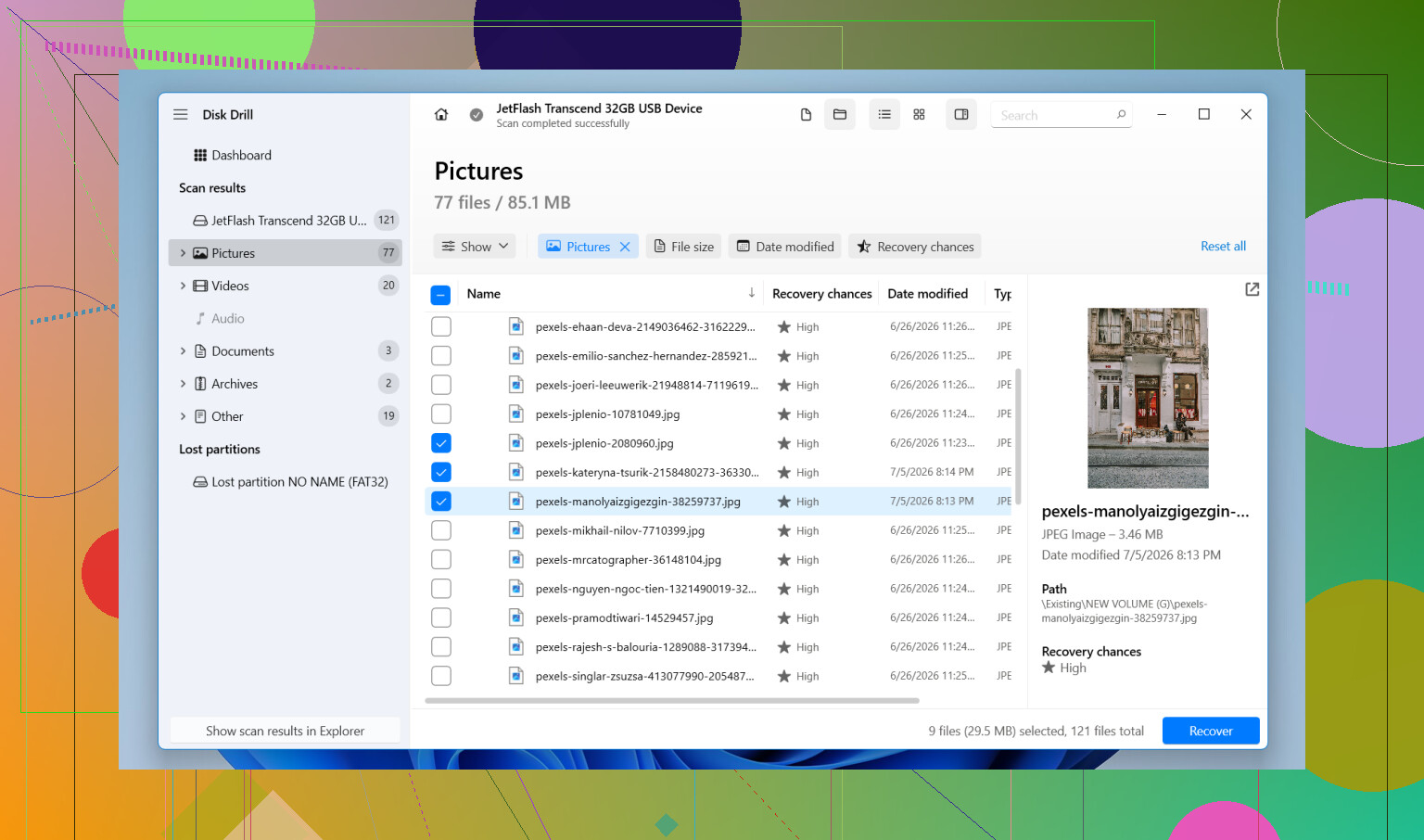
- Når det spør, velg Universell skanning. Det er vanligvis det beste utgangspunktet siden det sjekker slettede filer, skadede filsystemoppføringer, tapte partisjoner og kjente filsignaturer i én omgang.
- La skanningen fullføres. Store disker tar litt tid. Jeg vet det er fristende å stoppe tidlig, men jeg har opplevd at flere filer dukker opp sent i skanningen.
- Gå gjennom resultatene, forhåndsvis det som er viktig, og marker filene du vil ha tilbake.
- Klikk Gjenopprett og lagre alt på en annen stasjon. Ikke skriv gjenopprettede filer tilbake til den samme eksterne disken. Slik mister folk den andre halvparten av det som fortsatt kunne gjenopprettes.
På Windows gir Disk Drill deg også opptil 100 MB gratis. Det er nok til å teste om de manglende filene dine dukker opp før du bruker penger.
Når jeg ville stoppe og overlate den til et laboratorium
Programvare løser ikke alle tilfeller.
Hvis disken ikke lenger blir oppdaget, kobler fra under skanninger, eller begynner å lage mekanisk støy, ville jeg sluttet å prøve hjemme. Det samme gjelder hvis dataene er viktige nok til at du ville mislikt deg selv for å gjøre det verre. Familiebilder, kundedokumenter, forskningsfiler, slike ting. Gjenopprettingslaboratorier har verktøy for skadet maskinvare. Det har ikke programvare.
Hva jeg ville endret etter å ha fått filene tilbake
- Ha minst én ekstra kopi av alt som er viktig.
- Løs ut stasjonen på riktig måte før du kobler den fra.
- Ikke trekk den ut under filoverføringer.
- Sjekk SMART-helsen av og til hvis verktøyene dine støtter det.
- Bytt ut stasjonen hvis den begynner å forsvinne fra Windows, viser dårlige sektorer eller gir filsystemfeil igjen. Selv om den begynner å oppføre seg normalt en stund, ville jeg ikke stolt på den etter det.
Hvis dette bare er filsystemkorrupsjon, er sjansene dine mye bedre. I slike tilfeller gir det deg best mulighet til å få tilbake filene dine hvis du gjenoppretter data først og sparer reparasjoner til senere.
https://www.youtube.com/watch?v=uhWmNUgIJTw

Hvis mappen forsvant rett etter at du koblet stasjonen til Windows, ville jeg også sjekket for filsystemskade, ikke bare sletting. @mikeappsreviewer fokuserte først på gjenoppretting, noe som er smart, men jeg ville lagt til én ekstra sjekk før du skanner hele stasjonen.
Åpne Ledetekst som administrator og kjør chkdsk X: /scan, bytt ut X med stasjonsbokstaven din. Bruk /scan først, ikke /f. Den leser filsystemet og rapporterer feil uten å endre noe. Hvis den viser indeks- eller katalogoppføringsfeil, kan den manglende mappen din fortsatt eksistere, men Windows har mistet oversikten over den.
Sjekk også stasjonen i Diskbehandling. Noen ganger monteres partisjonen med en annen bokstav, eller vises som RAW. Hvis det står RAW, slutt å rote rundt og gå videre til gjenoppretting.
Et annet sted å se er papirkurven på den eksterne stasjonen. Noen USB-stasjoner har en skjult $RECYCLE.BIN-mappe. Hvis mappen ble fjernet ved en feil på en annen PC, kan den fortsatt ligge der.
For gjenoppretting er Disk Drill et solid alternativ, spesielt hvis mappen var viktig og søk ikke finner noe. Forhåndsvis først, gjenopprett til en annen disk, og ikke reparer stasjonen før filene dine er trygge.
For flere tips om datagjenoppretting fra ekstern harddisk er denne tråden verdt å se på:
råd om gjenoppretting fra ekstern harddisk for manglende filer
En ting til, sjekk lengden på mappebanen. Windows snubler fortsatt i lange nestede baner noen ganger, og en mappe kan se borte ut når Utforsker nekter å vise den riktig. Verktøy som 7-Zip eller Total Commander kan noen ganger vise filer som Utforsker skjuler.
Jeg ville faktisk ikke hoppet rett til chkdsk /f eller noen reparasjonsrunde ennå, selv om @stellacadente har rett i at skade på filsystemet er en reell mulighet. Kontroller som bare skanner er greit, men så fort Windows begynner å fikse ting, kan det gjøre et gjenopprettbart kaos om til et penere kaos med færre muligheter for gjenoppretting. Har sett det skje. Irriterende som bare det.
Et par ting jeg ville sjekket som egentlig ikke ble dekket:
- Problem med tillatelser/eierskap: mappen kan fortsatt eksistere, men den nåværende Windows-kontoen din kan ikke liste den riktig. Prøv å åpne disken fra en annen administratorkonto, eller sjekk fanen Sikkerhet på roten av disken.
- Merkelig monteringspunkt: noen ganger er mappen synlig via kommandolinjen selv når Explorer oppfører seg dumt. Kjør:
dir X:\ /a /s
eller bruk PowerShell:
Get-ChildItem X:\ -Force -Recurse
Hvis den vises der, kan problemet være Explorer, ikke disken. - Filsystemtype: hvis disken er exFAT og ble koblet fra feil én gang, er rariteter i katalogstrukturen vanligere enn folk vil innrømme.
Hvis dataene betyr noe, gjenoppretting først, reparasjoner senere. Det er der Disk Drill gir mening, spesielt hvis Explorer/søk ikke viser noe mens brukt plass fortsatt er opptatt. Jeg er enig med @mikeappsreviewer på ett punkt spesielt: gjenopprett til en annen disk, ikke tilbake til den eksterne. Grunnleggende, men folk gjør det fortsatt.
Hvis du også vil ha en solid guide til gjenoppretting av harddisker for eksterne disker, er denne verdt å se på:
guide til gjenoppretting av ekstern harddisk som faktisk viser prosessen
Hvis disken begynner å koble fra, fryse Explorer eller lage lyder, slutt å rote med den. Da er det ikke lenger et problem med hvor mappen ble av, men et problem med hvor mye data du kan redde før denne tingen dør.
Ett perspektiv jeg ville legge til det @stellacadente, @yozora og @mikeappsreviewer dekket: sjekk om mappen ble gjort om til en snarvei eller junction i stedet for faktisk å ha forsvunnet.
Åpne Ledetekst og kjør:
attrib X:\* /s /d
dir X:\ /al /s
Hvis skadelig programvare, synkroniseringsverktøy eller en feil endret mappeattributtene til system/skjult, eller erstattet den med en lenke, kan Explorer få det til å se ut som om den er borte når den ikke er det. dir /al viser spesifikt junctions og symbolske lenker.
Sjekk også Volume Shadow Copies / Filhistorikk hvis denne stasjonen noen gang har vært inkludert i sikkerhetskopieringsjobber. Høyreklikk på overordnet mappe eller stasjon, og se etter Tidligere versjoner. Jeg er litt uenig i tankegangen om å gå rett til gjenoppretting hvis Windows fortsatt leser stasjonen normalt, fordi mappen noen ganger fortsatt finnes i øyeblikksbilder og du kan gjenopprette den umiddelbart uten dyp skanning.
Hvis det mislykkes, så ja, et verktøy som Disk Drill er rimelig.
Fordeler med Disk Drill
- enkel å bruke
- forhåndsvisning før gjenoppretting
- kan finne slettede og tapte mapper
- alternativ for diskavbildning er nyttig
Ulemper med Disk Drill
- gratis gjenoppretting på Windows er svært begrenset
- dype skanninger kan gi rotete resultater med tapte filnavn
- ikke mitt førstevalg hvis stasjonen har alvorlige fysiske feil
Så rekkefølgen min ville være: verifiser lenker/attributter, sjekk Tidligere versjoner, og gjenopprett deretter med Disk Drill kun til en annen disk. Hvis stasjonen begynner å henge eller koble fra, stopp testingen og klon den først.