Après la mise à jour vers la dernière version d’iOS, j’ai remarqué que les médias synchronisés utilisent soudainement beaucoup plus de stockage sur l’iPhone qu’avant. Je ne sais pas si c’est normal après une mise à jour ou si quelque chose s’est mal passé avec ma musique, mes photos ou d’autres fichiers synchronisés. J’ai besoin d’aide pour déterminer si cette augmentation du stockage est attendue et comment libérer de l’espace si ce n’est pas le cas.
J’ai eu ça aussi après iOS 17, et oui, ça a l’air cassé. « Media synchronisés » a explosé dans le stockage, et Apple ne vous donne presque rien pour l’inspecter.
Ce que j’ai trouvé est ennuyeux mais utile. iOS 17 a changé la façon dont le stockage est étiqueté. Les éléments récupérés depuis les services Apple restent sous leur app, comme Musique ou Livres. Les éléments envoyés depuis votre Mac ou PC via le Finder ou l’ancien iTunes sont rangés dans « Media synchronisés ». Mêmes fichiers, étiquette différente. Donc quand les gens voient 50 Go dans Musique et encore 50 Go dans Media synchronisés, cela ressemble souvent à un double comptage. Sur mon téléphone, cela semblait plutôt être un chevauchement dans le rapport que deux copies séparées. Ça prenait quand même de la place, et ça rendait quand même le téléphone pénible à utiliser.
Si vous voulez vérifier, allez dans Réglages > Général > Stockage iPhone. La barre l’affiche. Appuyer sur « Media synchronisés » ne mène généralement nulle part. Pas de liste de fichiers, pas de contrôles corrects. Chez moi, il s’agissait d’ancienne musique, de quelques fichiers vidéo et de quelques albums synchronisés très anciens que j’avais oublié avoir transférés depuis un ordinateur.
Sans ordinateur, Apple ne vous donne pas de solution propre. La solution de contournement étrange que j’ai utilisée était celle-ci :
- Réinstallez Apple Music ou Apple Books.
- Ouvrez-les et cherchez les fichiers téléchargés ou locaux.
- Supprimez ce qui apparaît.
- Supprimez à nouveau les apps si vous n’en voulez pas.
Pour une raison quelconque, cela a vidé les fichiers synchronisés restants sur mon appareil. Avant d’essayer, le stockage avait l’air hanté. Après, le bloc fantôme a rétréci ou disparu. Un peu idiot, mais ça a marché pour moi.
Si vous réinitialisez le téléphone aux réglages d’usine, ces fichiers synchronisés disparaissent aussi. Ils ne reviennent pas depuis une sauvegarde iCloud parce qu’ils ne vivaient pas dans iCloud au départ. Ils venaient de votre ordinateur. Donc à moins de reconnecter et synchroniser à nouveau, le téléphone reste propre.
La partie ralentissement était réelle sur le mien. Quand « Media synchronisés » a dépassé 100 Go, mon iPhone est devenu lent de façon évidente. L’appareil photo mettait quelques secondes à s’ouvrir. Les apps se figeaient au lancement. La pression du stockage affecte plus les performances que les gens ne le pensent. iOS a besoin d’espace libre pour les fichiers temporaires et les tâches système de routine. Si votre téléphone est rempli à ras bord, il commence à trébucher sur lui-même.
Dans mon cas, les médias synchronisés n’étaient que la moitié du bazar. Les photos étaient pires. Je supprimais des choses au hasard et ça faisait à peine bouger l’aiguille. Ce qui a aidé, c’était de trier par taille de fichier et de supprimer d’abord les plus gros déchets. J’ai utilisé Clever Cleaner parce que ça m’a permis de repérer rapidement les énormes vidéos et les tas de captures d’écran en double. Le point utile, c’était de voir clairement les tailles, pas de deviner. J’ai trouvé de vieux clips 4K qui mangeaient de l’espace sans bonne raison. Le détecteur de doublons a aussi repéré des photos presque identiques que je n’aurais pas nettoyées manuellement. J’étais sceptique honnêtement, mais ça m’a fait gagner du temps.
Après avoir supprimé environ 30 Go de photos et nettoyé les restes synchronisés avec l’astuce de l’app Musique, le téléphone a cessé de ramer. Il semblait redevenu normal.
Si votre stockage est bloqué et que votre iPhone semble lent, j’essaierais dans cet ordre :
- Vérifiez Réglages > Général > Stockage iPhone.
- Réinstallez Musique ou Livres.
- Supprimez les médias locaux dans ces apps.
- Supprimez les vidéos géantes et les photos en double.
- Réinitialisez seulement si l’étiquette de stockage refuse toujours de disparaître.
Problème agaçant. Réparable, cela dit. Apple a vraiment bien caché son jeu sur ce coup-là.
Oui, parfois c’est normal après une mise à jour iOS. Mais seulement pendant un moment.
Juste après la mise à jour, l’iPhone réindexe les médias, les photos et les données des apps. Les libellés de stockage changent souvent pendant 24 à 72 heures. Donc si « Médias synchronisés » a soudainement augmenté, attendez d’abord un jour ou deux. Laissez-le en Wi-Fi et en charge. J’ai déjà vu le stockage se stabiliser tout seul.
Là où je ne suis que partiellement d’accord avec @mikeappsreviewer, c’est sur l’idée du « double comptage ». Parfois, c’est juste un étiquetage étrange. Parfois, ce sont d’anciennes données de synchronisation laissées derrière, et il s’agit bien d’une perte d’espace réelle. Vous pouvez le tester rapidement.
Faites ceci :
- Redémarrez l’iPhone.
- Vérifiez à nouveau le stockage de l’iPhone après 10 minutes.
- Synchronisez-le une fois avec Finder ou iTunes, puis décochez les anciennes musiques, films ou albums photo que vous ne voulez plus.
- Appliquez les changements de synchronisation.
- Vérifiez à nouveau l’espace libre.
Si le chiffre baisse, vous aviez d’anciennes données synchronisées. S’il reste énorme pendant plusieurs jours, la mise à jour a probablement endommagé l’index du stockage.
Un autre bon contrôle est le suivant. Regardez les tailles des apps Musique, TV, Photos et Fichiers une par une. Si Médias synchronisés est volumineux mais que ces apps ne reflètent pas de contenu local correspondant, la base de données de stockage est fausse.
Si votre téléphone est presque plein, supprimez d’abord les gros fichiers inutiles pour qu’iOS ait de la marge de fonctionnement. Clever Cleaner aide pour le nettoyage des photos et vidéos, surtout si votre bibliothèque contient des doublons ou des clips géants. Si vous voulez un aperçu rapide des avis des utilisateurs, cette page le résume bien : Avis sur l’app Clever Cleaner pour le nettoyage des photos et du stockage.
En bref, une hausse temporaire après une mise à jour est normale. Un chiffre énorme bloqué pendant plusieurs jours ne l’est pas. Si c’est encore gonflé après avoir resynchronisé les anciens choix de médias, je pencherais pour sauvegarde, effacement, restauration. Pénible, oui. Mais cela corrige beaucoup de bugs étranges de stockage iOS.
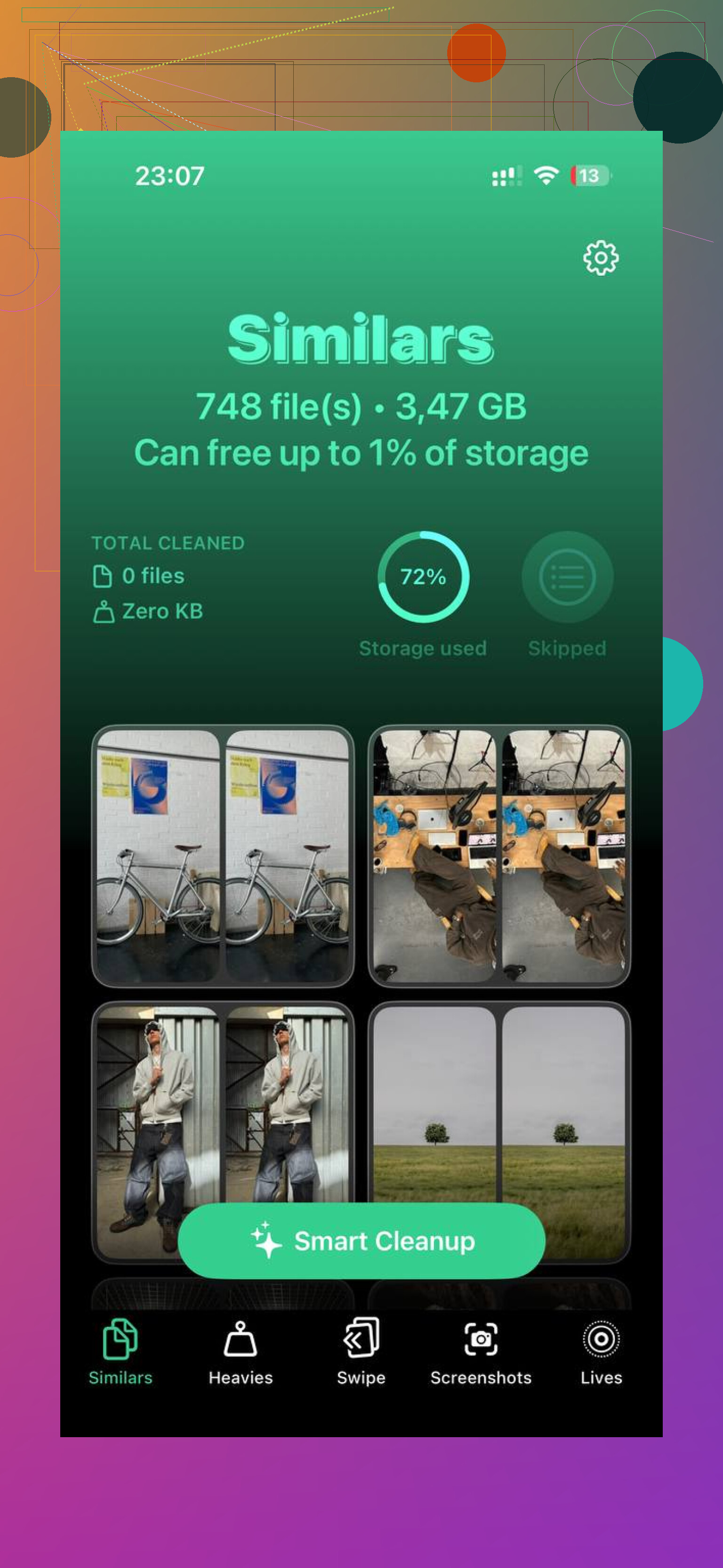
Pas toujours normal. Une hausse à court terme juste après une mise à jour iOS est assez courante, car le téléphone reconstruit les index, analyse les médias et recalcule les catégories. Mais si Synced Media reste énorme pendant plus de 2 ou 3 jours, je trouverais ça suspect.
Je ne suis pas tout à fait d’accord avec @mikeappsreviewer sur la partie chevauchement. Parfois, ce n’est qu’un mauvais étiquetage, bien sûr. Mais parfois, l’espace de stockage est bien réel, surtout si l’espace libre ne revient jamais. Le stockage de l’iPhone peut mal s’afficher, mais quand l’appareil devient lent, c’est généralement révélateur.
Une chose que je vérifierais et sur laquelle ni @mikeappsreviewer ni @shizuka n’ont vraiment insisté : regardez les réglages de synchronisation du Finder sur votre Mac ou les anciennes catégories de synchronisation d’iTunes. Beaucoup de gens ont mis à jour iOS, puis ont oublié que le téléphone était encore configuré pour synchroniser d’anciennes playlists, des films, des podcasts ou des dossiers photo datant d’il y a des années. Après la mise à jour, iOS commence simplement à afficher ce bazar plus clairement.
Vérifiez aussi ceci :
- Réglages > [votre nom] > iCloud > Photos
- Voyez si Optimiser le stockage de l’iPhone a été activé ou si son comportement a changé
- Si l’option Télécharger et garder les originaux est activée, cela peut faire paraître le stockage bien pire après une mise à jour
Un autre cas étrange, c’est Messages. Les grosses pièces jointes et les médias enregistrés peuvent être classés de façon étrange après les mises à jour. Vérifiez iPhone Storage > Messages et passez aussi en revue les pièces jointes volumineuses.
Si vous avez besoin de libérer de l’espace rapidement, je me concentrerais d’abord sur les photos et vidéos, car c’est généralement là que se trouve le vrai surplus. Clever Cleaner est correct pour repérer les doublons et les clips géants sans fouiller pendant des heures. J’ai aussi trouvé ceci utile pour une analyse plus longue en conditions réelles après l’avoir utilisé pendant une semaine complète : voyez comment Clever Cleaner se comporte après 7 jours de nettoyage réel du stockage.
Donc oui, c’est normal pendant un moment. Ce n’est pas normal si ça reste là à être énorme et inutile lol.
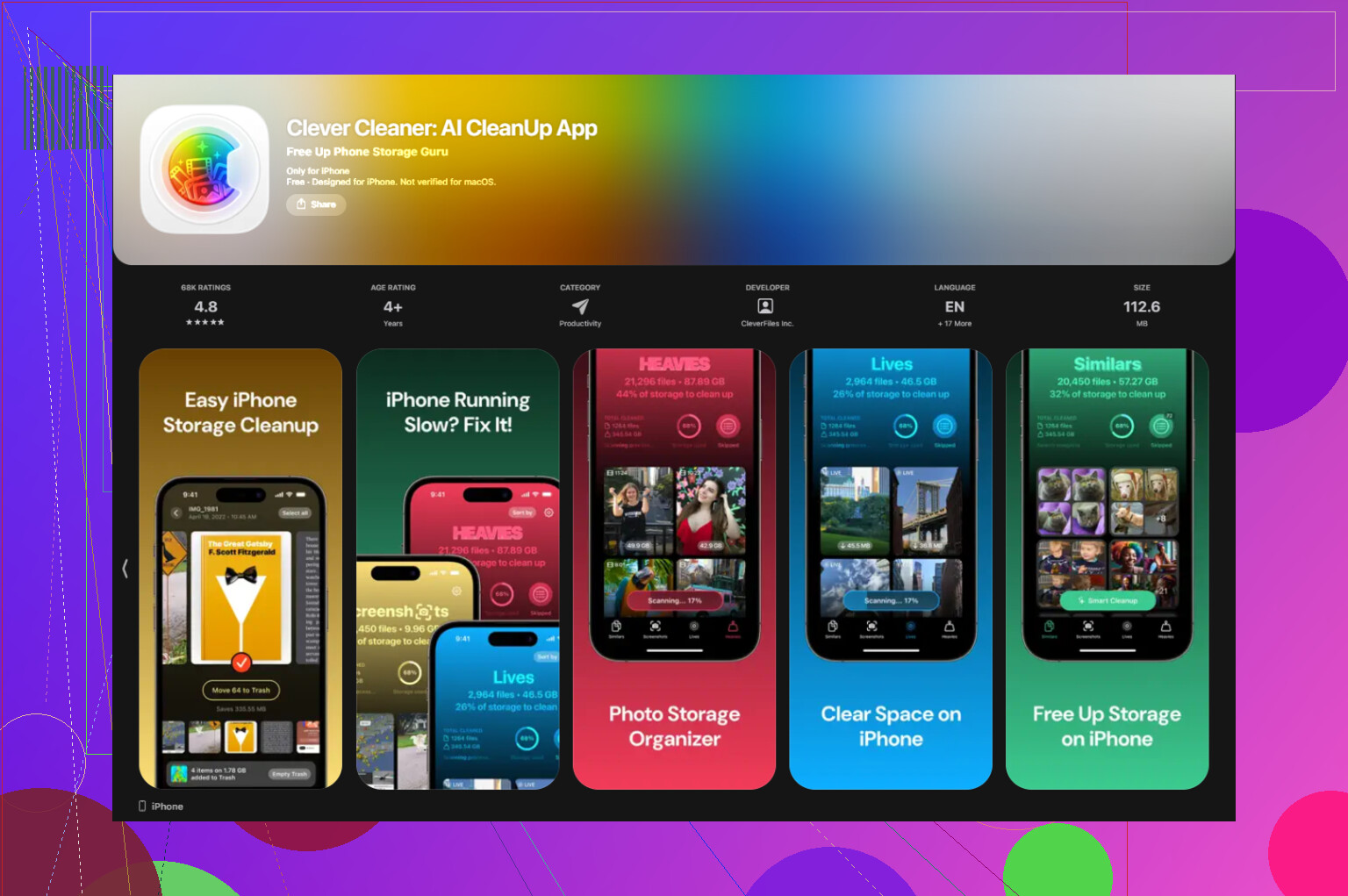
Pas entièrement normal, et je nuancerais un peu l’idée de « simplement attendre » de @shizuka. Si le chiffre est toujours gonflé après quelques cycles de charge, ce n’est généralement pas seulement un problème d’indexation. Les mises à jour iOS peuvent aussi reconstruire les caches DRM, les fichiers de base de données multimédia et les bibliothèques d’illustrations. Ceux-ci peuvent se retrouver sous Médias synchronisés même si le volume réel de chansons ou de vidéos n’a pas beaucoup augmenté.
Une vérification que j’aime bien et sur laquelle @viajeroceleste et @mikeappsreviewer ne se sont pas vraiment attardés : comparez l’indication de stockage de l’iPhone avec le stockage affiché sur votre Mac dans Finder pour ce même appareil. Si Finder indique que les catégories de médias sont bien plus petites que ce qu’affirme le téléphone, cela pointe vers un mauvais calcul, pas vers un contenu réel.
Regardez aussi Podcasts et Dictaphone. Curieusement, j’ai déjà vu des épisodes locaux migrés et des enregistrements partagés être regroupés dans une catégorie large de stockage multimédia après des mises à jour.
Si l’espace est dangereusement bas, je ne commencerais pas encore par un effacement complet. Forcez d’abord une reconstruction fraîche de la base de données multimédia en désactivant puis réactivant Synchroniser la bibliothèque si vous utilisez Apple Music, ou en désactivant temporairement les catégories de synchronisation sur l’ordinateur puis en appliquant les changements. C’est différent du simple fait de resynchroniser le même contenu.
Pour le nettoyage, Clever Cleaner est utile si votre vrai problème s’avère être l’encombrement photo/vidéo plutôt que Médias synchronisés. Avantages : détection rapide des doublons, repère vite les fichiers énormes. Inconvénients : il ne corrigera pas vraiment un index de stockage iOS corrompu, et les suggestions de nettoyage doivent quand même être vérifiées pour éviter de supprimer des éléments que vous vouliez garder.
Donc mon avis :
- 1 à 2 jours : à peu près normal
- 3 jours ou plus sans baisse : suspect
- gros décalage plus peu d’espace libre : considérez-le comme réel jusqu’à preuve du contraire
C’est là que je me démarque légèrement de @shizuka, @viajeroceleste et @mikeappsreviewer. Parfois cette catégorie est mal étiquetée. Parfois il s’agit vraiment de métadonnées multimédias orphelines qui occupent de l’espace.