Meu disco rígido externo WD de repente não abre no Windows e mostra “O parâmetro está incorreto.” Ele estava funcionando antes, e estou preocupado em perder os arquivos nele. Quais são os primeiros passos mais seguros para corrigir o erro de unidade externa WD não acessível sem piorar a situação?
Eu teria cuidado com este caso. Quando recebi pela primeira vez a mensagem O parâmetro está incorreto., pensei que o drive externo tinha morrido. Havia anos de fotos e arquivos de trabalho nele, e o Windows simplesmente se recusava a abri-lo, não importava quantas vezes eu o reconectasse. No fim das contas, os dados provavelmente ainda estavam lá, o Windows só não conseguia ler o sistema de arquivos corretamente.
Então o principal é: não formate ainda, mesmo que o Windows continue insistindo nisso. Eu também evitaria executar o CHKDSK imediatamente se houver algo importante no drive. Ele pode ajudar em alguns casos, mas eu gostaria de ter uma cópia dos arquivos primeiro.
Comece pelas verificações mais básicas, já que são rápidas:
- Troque o cabo USB.
- Tente uma porta USB diferente, de preferência uma diretamente na placa-mãe se for um desktop.
- Conecte o drive a outro computador.
- Verifique o Gerenciamento de Disco e veja se o drive ainda aparece com a capacidade correta.
Se o Gerenciamento de Disco ainda mostrar o tamanho correto, isso é um sinal razoável. Normalmente significa que o drive ainda está se comunicando com o Windows, mesmo que o sistema de arquivos esteja corrompido.
Antes da recuperação, verifique a saúde do drive. O CrystalDiskInfo é bom para isso, e o Disk Drill também tem monitoramento SMART se você já estiver usando-o. Se você vir avisos como setores realocados, setores pendentes ou outros erros SMART graves, pare de usar o drive tanto quanto puder. Leituras extras podem piorar um drive com falha.
Para recuperar os arquivos, eu usaria o Disk Drill. Foi isso que salvou o meu.
A parte de que mais gostei foi o Backup byte a byte. Em vez de escanear repetidamente o drive com problema, ele primeiro faz uma imagem completa dele. Depois você escaneia a imagem, não o disco original. Isso importa se o drive estiver instável, porque cada leitura coloca um pouco mais de estresse nele.
Depois de criar a imagem, ou se o drive parecer saudável o suficiente para ser escaneado diretamente, execute uma Verificação universal. Quando terminar, visualize suas fotos, documentos, vídeos e qualquer outra coisa de que você precise. Se as visualizações realmente abrirem, isso geralmente é um bom sinal. Recupere os arquivos para outro drive, nunca de volta para o que está com problema.
Só depois que as coisas importantes estiverem copiadas para algum lugar seguro eu tentaria reparar o drive.
Algumas opções dependendo do que você está vendo:
- Se o Windows ainda reconhecer o sistema de arquivos, tente CHKDSK com
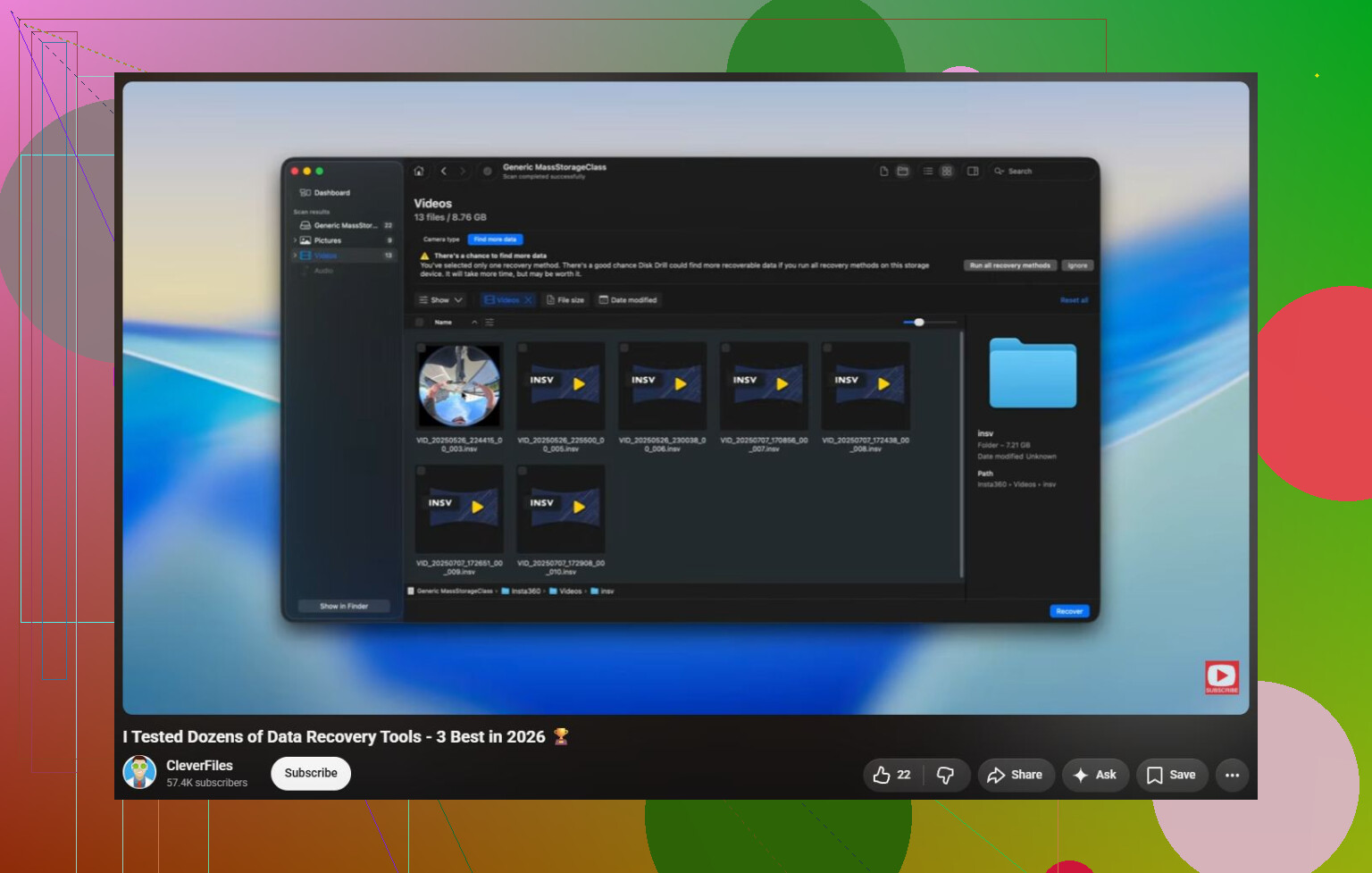
chkdsk X: /r. - Se o drive tiver ficado RAW, o CHKDSK normalmente não fará muita coisa. Este vídeo cobre esse tipo de situação: talvez valha a pena tentar o TestDisk, já que ele às vezes consegue reconstruir partições danificadas.
- Se o drive parecer estar bem, mas o Windows estiver se comportando de forma estranha, execute SFC e DISM para reparar os arquivos do sistema.
- Também há casos raros em que a alteração do separador decimal do Windows causa esse erro. Voltar para ponto corrigiu isso para algumas pessoas, embora eu não colocaria isso no topo da lista.
Se você já recuperou os arquivos e nada mais funcionar, então eu faria uma formatação rápida. Se o drive se comportar normalmente depois disso, provavelmente era corrupção do sistema de arquivos. Se o mesmo erro voltar após a formatação, eu deixaria de confiar no drive.
O ponto em que eu não continuaria mexendo com soluções caseiras é se o drive clicar, cair offline aleatoriamente, sumir do Gerenciamento de Disco, aparecer de forma inconsistente ou tiver erros SMART graves. Nessa fase, ligá-lo repetidamente pode dificultar a recuperação.
A maioria dos laboratórios de recuperação primeiro avalia o drive e fornece um orçamento antes de fazer o trabalho. Muitos deles também têm uma política de sem dados, sem cobrança. Pelo que vi, a recuperação lógica costuma ficar em torno de US$300 a US$600, enquanto drives que precisam de reparo de hardware ou trabalho em sala limpa podem chegar mais perto de US$700 a US$2.000+, dependendo do dano e da capacidade.
https://www.youtube.com/watch?v=_e4D_2bu8LE

Se os arquivos importam mais do que a própria unidade, não tente “corrigir” o disco primeiro. A primeira atitude mais segura é parar qualquer coisa que grave nele. Isso significa sem formatar, sem inicializar, sem pop-up de “verificar e reparar”, e eu ainda não executaria chkdsk /r. Esse comando pode ser útil depois, mas em uma unidade externa instável ele pode passar horas forçando o disco e alterando o sistema de arquivos durante o processo.
Concordo com as verificações de cabo/porta/outro PC, mas eu acrescentaria um detalhe chato do Windows que muita gente deixa passar: olhe no Gerenciamento de Disco sem aceitar nenhum prompt. Se o WD mostrar a capacidade correta, mas não tiver letra de unidade, você pode tentar atribuir uma letra. Se aparecer como RAW, não alocado ou pedir para inicializar, recue. Esse não é o momento de experimentar. Se ele aparece e desaparece, faz sons de clique ou demora uma eternidade para carregar no Gerenciamento de Disco, desconecte-o e pense primeiro em recuperação/clone.
Para um WD externo especificamente, não presuma que remover a unidade interna do gabinete vai facilitar a recuperação. Alguns gabinetes USB da WD lidam com tradução ou criptografia na placa da ponte, então mover o disco para SATA ou para outro gabinete pode fazer com que ele pareça pior ou fique ilegível. Se o disco permanecer estável, faça uma imagem/clone e trabalhe a partir disso. O recurso de imagem byte a byte do Disk Drill é razoável para esse tipo de fluxo de trabalho, mas o ponto importante é o método, não a marca: copie primeiro a unidade com problema, recupere os arquivos para um disco separado e só depois se preocupe em reparar ou reformatar o WD.
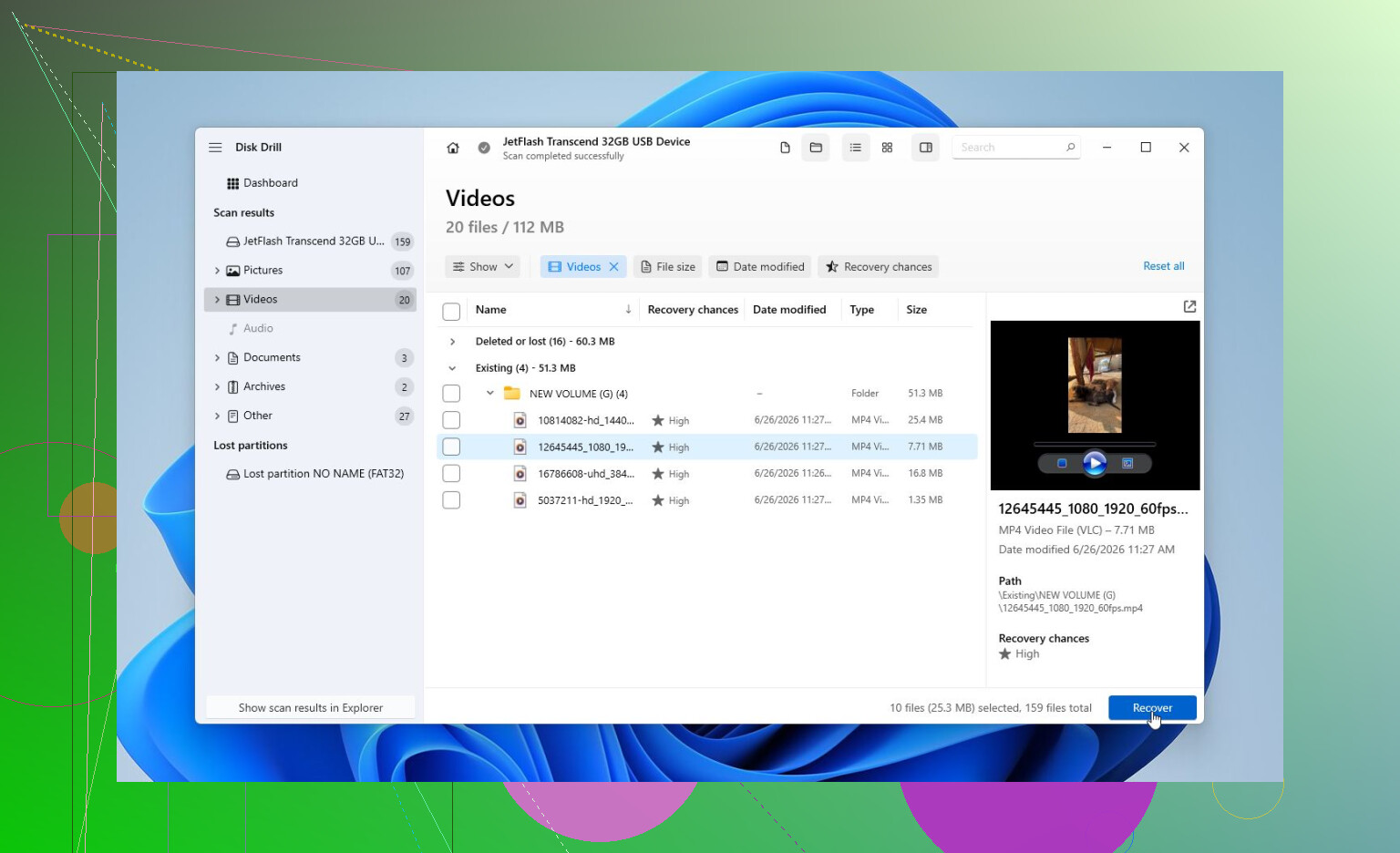
Conecte o WD diretamente a uma porta USB traseira com um cabo curto e confiável e, em seguida, deixe-o parado tempo suficiente para ver se o Gerenciamento de Disco se estabiliza. Muitos drives portáteis WD ficam instáveis quando estão em uma porta do painel frontal, hub barato, cabo longo ou porta de notebook com alimentação insuficiente. Isso pode gerar erros estranhos no Windows que parecem dano no sistema de arquivos, mesmo quando o primeiro problema é apenas alimentação USB instável.
Concordo com os avisos acima sobre não formatar e não partir direto para o CHKDSK. A pequena ressalva que eu faria é que as leituras SMART via USB podem ser incompletas ou enganosas. Se o CrystalDiskInfo disser Caution ou Bad, acredite. Se disser Good, não trate isso como prova de que a unidade está bem, especialmente se ela desconecta, trava o Explorer ou demora uma eternidade para mostrar as pastas.
Se a unidade permanecer conectada e mostrar o tamanho correto, seu próximo passo deve ser copiar os arquivos para fora ou criar uma imagem, não reparar. Pegue primeiro as pastas insubstituíveis, se a unidade estiver minimamente legível. Se ela não puder ser navegada, crie uma imagem com uma ferramenta de recuperação e examine a imagem. O Disk Drill serve bem para esse fluxo de trabalho, mas a regra importante é recuperar para um disco diferente. Depois que seus arquivos estiverem seguros, aí sim você pode tentar alterações de letra da unidade, CHKDSK, reparo de partição ou uma formatação rápida. Até lá, trate cada botão de corrigir no Windows como algo que pode deixar a recuperação mais confusa.
Uma unidade que aparece com o tamanho correto é uma situação diferente de uma unidade que continua desconectando ou fazendo cliques. No primeiro caso, trate isso como um problema de sistema de arquivos ou de partição e copie/faça uma imagem primeiro. No segundo caso, trate isso como um dispositivo com falha e pare de mexer nele.
Concordo com o conselho de não formatar, não executar o CHKDSK primeiro, mas eu estenderia isso também às próprias ferramentas da WD. Não inicie um diagnóstico estendido nem um reparo no WD Drive Utilities antes que os dados estejam seguros. Um teste longo de superfície pode gerar muita leitura extra em uma unidade que talvez já esteja com dificuldade. Uma verificação rápida de integridade é aceitável se a unidade estiver estável, mas se ela travar o computador ou desaparecer, esse teste não está ajudando em nada.
A primeira abordagem segura seria: cabo curto comprovadamente bom, porta USB direta, verificar o Gerenciamento de Disco, confirmar a capacidade e depois fazer uma cópia ou imagem para outro disco. Se você conseguir navegar pelas pastas, copie manualmente os arquivos mais importantes antes de fazer qualquer coisa mais avançada. Se o Windows não conseguir navegar por ela, mas o disco permanecer conectado, então criar uma imagem com algo como o backup byte a byte do Disk Drill faz mais sentido do que ficar analisando a WD repetidamente. Depois disso, faça testes na imagem ou em uma cópia recuperada, não na única cópia dos seus arquivos. Só quando os dados estiverem em outro lugar é que eu tentaria CHKDSK, reparo de partição ou formatação.