Meu disco externo NTFS de repente aparece como RAW no Gerenciamento de Disco, e agora o Windows diz que preciso formatá-lo antes de poder usá-lo. Ele tinha arquivos importantes e estava funcionando normalmente antes de isso acontecer. Preciso de ajuda para descobrir se a recuperação ainda é viável e quais passos devo seguir primeiro para evitar piorar a situação.
Já me deparei com isso antes, e eu não começaria tentando forçar o RAW de volta para NTFS. Quando o Windows mostra uma unidade como RAW, o que eu costumava ver era o seguinte: os arquivos muitas vezes ainda estavam lá, mas a estrutura NTFS estava danificada o suficiente para o Windows desistir de lê-la.
O caminho mais seguro é chato, mas salva dados com mais frequência.
Primeiro, retire seus arquivos da unidade
- Pare de gravar na unidade RAW imediatamente. Não a formate. Não a inicialize. Não execute o CHKDSK ainda.
- Instale o Disk Drill em um disco diferente. Não no que está com problema.
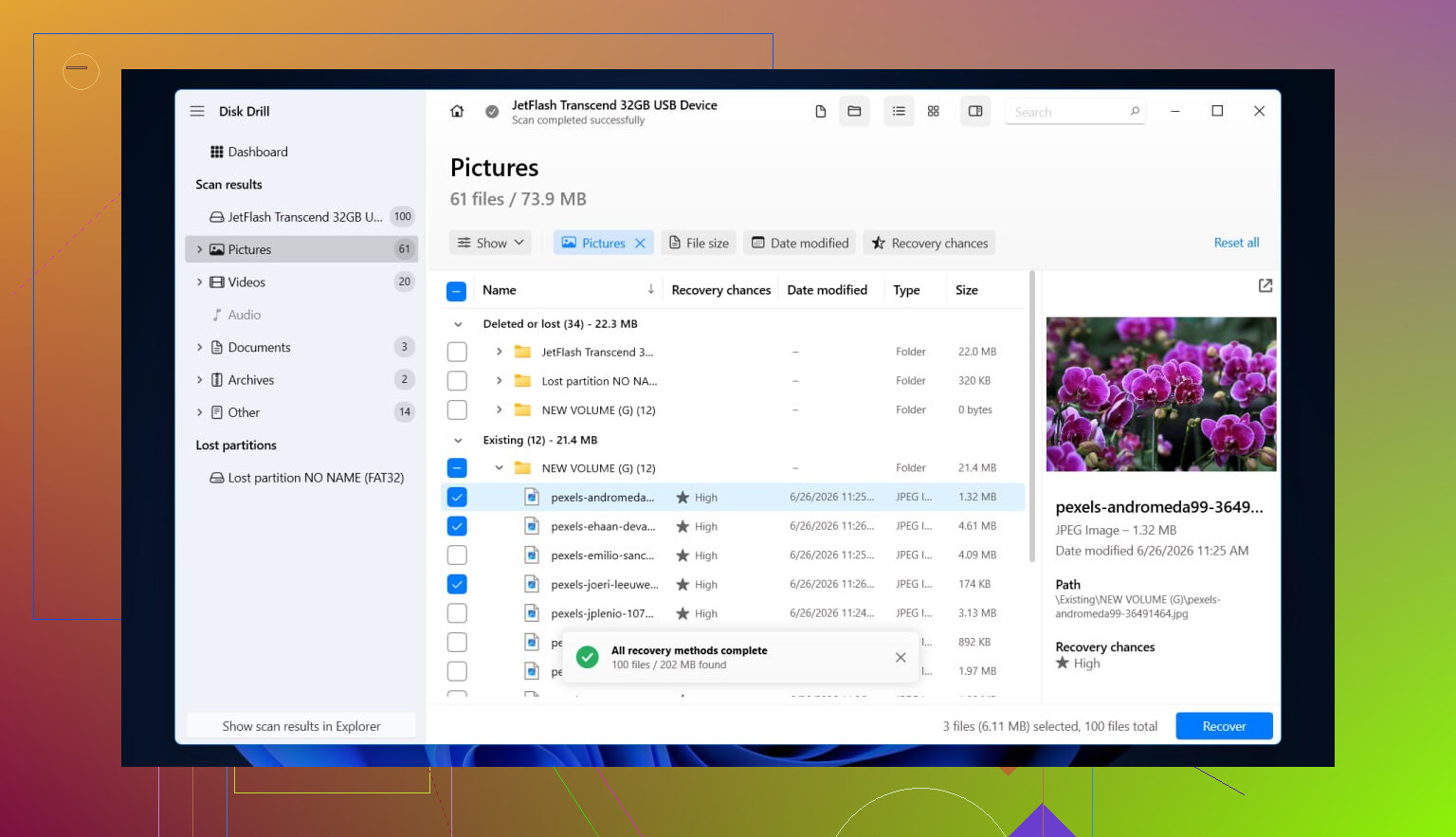
- Abra o Disk Drill e escolha o dispositivo RAW na lista. Se ele mostrar tanto a partição quanto a unidade física completa, eu escanearia a unidade completa primeiro.
- Clique em Pesquisar dados perdidos.
- Aguarde. Discos rígidos externos grandes levam um tempo, e varreduras RAW não são rápidas.
- Quando os resultados aparecerem, veja Existentes, Excluídos ou perdidos e Reconstruídos.
- Use filtros por tipo de arquivo e o campo de pesquisa para não ficar rolando para sempre.
- Visualize alguns arquivos antes de recuperar qualquer coisa. Se as visualizações abrirem corretamente, eu normalmente considero isso um bom sinal.
- Marque os arquivos que você quer recuperar.
- Recupere-os para outra unidade com espaço livre. Não grave os arquivos recuperados de volta na unidade RAW. Já vi gente fazer isso e piorar a bagunça.
O motivo pelo qual o Disk Drill ajuda aqui é simples. Ele não precisa que o Windows monte o volume primeiro. Ele verifica partições RAW diretamente. Se alguns registros NTFS ainda existirem, você pode recuperar os nomes originais e a estrutura de pastas. Se o sistema de arquivos estiver mais danificado, a varredura por assinatura ainda extrai arquivos por tipo.
Depois que seus dados estiverem seguros, cuide da própria unidade
Quando o que for importante já estiver copiado para outro lugar, aí sim corrija ou reconstrua o disco.
Opção 1, formate no Gerenciamento de Disco
- Abra o Gerenciamento de Disco.
- Localize a partição RAW.
- Clique com o botão direito nela e escolha Formatar.
- Defina o sistema de arquivos como NTFS.
- Deixe a opção Formatação Rápida ativada.
- Dê um rótulo ao volume, se quiser.
- Clique em OK e deixe concluir.
Este é o caminho habitual. Ele não repara o sistema de arquivos antigo. Ele grava um novo, então faça isso somente depois da recuperação.
Opção 2, formate pelo Explorador de Arquivos
- Abra Este Computador.
- Clique com o botão direito na unidade RAW.
- Escolha Formatar.
- Selecione NTFS.
- Mantenha Formatação Rápida ativada.
- Inicie a formatação.
Opção 3, use o DiskPart quando as ferramentas normais se recusarem
- Abra o Prompt de Comando como administrador.
- Digite
diskpart - Digite
list disk - Digite
select disk X, onde X é o número da unidade RAW - Digite
list volume - Digite
select volume X, para o volume RAW - Digite
format fs=ntfs quick - Digite
assign - Digite
exit
Vá com calma no DiskPart. Um número de disco errado e você formata o dispositivo errado. Já vi pessoas passarem por isso rápido demais.
Mais uma coisa. Se a unidade formatar normalmente e depois voltar a aparecer como RAW mais tarde, eu deixaria de confiar nela. Pelo que já vi, isso geralmente aponta para setores defeituosos, hardware instável, um gabinete com defeito ou algum outro problema mais profundo.
Sim, a recuperação ainda é realista.
RAW em uma unidade NTFS geralmente significa que o Windows perdeu o mapa do sistema de arquivos. Isso nem sempre significa que seus arquivos desapareceram. Concordo com @mikeappsreviewer em um ponto importante: não formate primeiro. Discordo um pouco sobre partir direto para tentativas de reparo após falar de recuperação. Antes de qualquer outra coisa, verifique se o problema é da unidade ou da conexão.
Faça isto primeiro.
- Tente um cabo USB diferente.
- Tente uma porta USB diferente, conectada diretamente ao PC.
- Se estiver em um gabinete externo, teste em outra máquina.
- Verifique a saúde SMART com CrystalDiskInfo ou Hard Disk Sentinel.
Se o SMART mostrar setores defeituosos, setores pendentes ou erros de E/S, pare de usar a unidade normalmente. Clone-a primeiro com algo como ddrescue ou HDDSuperClone. Recupere a partir do clone, não do disco com problema. Isso é muito importante. Uma unidade com falha geralmente piora a cada nova varredura.
Se o SMART parecer decente, então use uma ferramenta de recuperação. O Disk Drill é bom para casos de NTFS RAW porque lê o disco sem que o Windows precise montá-lo. R-Studio, UFS Explorer e DMDE também são ótimos se você quiser mais controle. O DMDE é excelente quando a tabela de partição ou o setor de boot do NTFS foi corrompido, pois às vezes permite inspecionar e restaurar metadados em vez de fazer recuperação arquivo por arquivo. Esse caminho preserva melhor a estrutura de pastas quando funciona.
Uma coisa com a qual eu não teria pressa é o CHKDSK. As pessoas adoram digitar chkdsk /f em uma unidade RAW e depois se perguntam por que o resultado ficou pior. Se o sistema de arquivos estiver danificado o bastante, o CHKDSK tende a corrigir as coisas removendo entradas danificadas. Tudo bem para um volume de backup. Ruim para uma primeira tentativa de recuperação.
Se você quiser um passo a passo fácil de entender, isto ajuda: como converter RAW para NTFS sem perder dados
Versão curta: sim, suas chances são boas se você parar de gravar na unidade agora. Se a unidade estiver saudável, a recuperação de arquivos costuma ser bem sólida. Se o hardware estiver falhando, faça o clone primeiro ou você corre o risco de piorar tudo. Essa parte passa despercebida com frequência, e é muito importante.

Sim, a recuperação ainda é realista, mas eu dividiria isso em dois casos totalmente diferentes.
Se a unidade de repente ficou RAW depois de uma desconexão, queda de energia ou falha no gabinete, você pode estar lidando com metadados NTFS danificados, não com arquivos mortos. Se a unidade também estiver fazendo cliques, desaparecendo, travando o Explorer ou lendo de forma extremamente lenta, então pode ser hardware e cada varredura extra é uma aposta. É aí que eu me afasto um pouco de @mikeappsreviewer e @ombrasilente. As pessoas focam muito no rótulo do sistema de arquivos, mas às vezes a ponte USB-SATA/gabinete é a verdadeira idiota da sala.
O que eu faria é remover o máximo possível de variáveis:
- testar a unidade em outro PC
- se possível, usar outro gabinete ou dock SATA
- verificar se a capacidade do disco aparece corretamente no BIOS/Gerenciamento de Disco
- procurar no Visualizador de Eventos por erros de disco, como E/S ou redefinições do controlador
Se o tamanho aparecer errado ou a unidade continuar reconectando, a recuperação por software já não é mais o primeiro passo.
Se ela permanecer estável, então sim, faça uma varredura com o Disk Drill ou outra ferramenta de recuperação compatível com RAW e copie os dados para outro disco. O Disk Drill faz sentido aqui porque pode escanear uma partição NTFS RAW sem que o Windows precise montá-la primeiro.
Mais uma coisa que as pessoas ignoram: faça uma imagem setorial se os dados forem muito importantes. Mesmo que a unidade pareça estar boa. Trabalhar a partir de uma imagem é mais lento no começo, mas muito mais seguro se o disco decidir piorar no meio da recuperação. Meio sem graça, mas é assim que você mantém seus arquivos.
Além disso, se você quiser mais contexto, este vídeo sobre melhor software de recuperação de dados para unidades RAW e danificadas é um bom ponto de partida.
Não formate primeiro. Não execute o CHKDSK primeiro. E se a unidade voltar a ficar RAW depois que você recuperar e reformatar, aposente-a. Nada de segunda chance para armazenamento suspeito, na minha opinião.

Realista, sim. Garantido, não.
Concordo em grande parte com @ombrasilente, @reveurdenuit e @mikeappsreviewer sobre a regra principal: trate a unidade como somente leitura a partir de agora. Onde discordo um pouco é da ideia de que o software é sempre o próximo passo. Se esta unidade externa ficou RAW porque a ponte USB do gabinete apresentou falha, o sistema de arquivos pode ser inocente e a embalagem ser o problema.
Algumas coisas que vale a pena verificar e que não foram enfatizadas o suficiente:
- No Gerenciamento de Disco, veja se o tamanho da partição ainda parece correto.
- No Gerenciador de Dispositivos, desinstale o dispositivo de armazenamento em massa USB, desconecte, reinicie e reconecte.
- Verifique o Visualizador de Eventos em Sistema para avisos de Disk, Ntfs ou storahci por volta do momento em que falhou.
- Se for um externo de 3,5 polegadas, certifique-se de que o adaptador de energia não esteja falhando. Subtensão causa aparições RAW estranhas.
Se a capacidade estiver errada, ou se a unidade conectar e desconectar, pare. Isso não é uma situação normal de recuperar arquivos com uma varredura.
Se o hardware parecer estável, o Disk Drill é uma escolha razoável para extrair dados de um volume NTFS RAW.
Prós do Disk Drill:
- fácil de usar
- bom suporte a visualização
- pode encontrar arquivos mesmo quando o Windows não consegue montar o volume
Contras:
- reparos mais profundos são limitados em comparação com ferramentas como DMDE ou R-Studio
- a recuperação por assinatura de arquivo pode perder nomes e pastas originais
- varreduras pesadas em unidades fracas ainda são estressantes
Minha ordem pessoal seria:
- verificar a estabilidade do hardware
- criar uma imagem ou clone se os dados forem muito importantes
- recuperar os arquivos da imagem
- só então testar a reformatação da unidade original
Uma opinião impopular: se os arquivos recuperados forem realmente importantes, pule totalmente a tentativa de reparar o volume NTFS e foque apenas na extração. As tentativas de reparo são ótimas quando os dados podem ser substituídos. Não são minha primeira escolha quando os arquivos não podem.