Mi disco duro externo WD de repente no se abre en Windows y muestra “El parámetro no es correcto”. Antes funcionaba, y me preocupa perder los archivos que contiene. ¿Cuáles son los primeros pasos más seguros para corregir el error de disco externo WD no accesible sin empeorar la situación?
Tendría cuidado con este caso. Cuando recibí por primera vez el mensaje “El parámetro es incorrecto.”, pensé que la unidad externa estaba muerta. Tenía años de fotos y archivos de trabajo, y Windows simplemente se negaba a abrirla por más veces que la volviera a conectar. Resultó que los datos probablemente seguían ahí, solo que Windows no podía leer el sistema de archivos correctamente.
Así que lo principal: no la formatees todavía, incluso si Windows sigue empujándote a hacerlo. También evitaría ejecutar CHKDSK de inmediato si hay algo importante en la unidad. Puede ayudar en algunos casos, pero yo querría primero una copia de los archivos.
Empieza con las comprobaciones aburridas porque son rápidas:
- Cambia el cable USB.
- Prueba con otro puerto USB, idealmente uno directamente en la placa base si es una computadora de escritorio.
- Conecta la unidad a otra computadora.
- Revisa Administración de discos y mira si la unidad sigue apareciendo con la capacidad correcta.
Si Administración de discos todavía muestra el tamaño correcto, es una señal bastante buena. Normalmente significa que la unidad todavía se comunica con Windows, aunque el sistema de archivos esté dañado.
Antes de la recuperación, revisa el estado de la unidad. CrystalDiskInfo es bueno para eso, y Disk Drill también tiene monitoreo SMART si ya lo estás usando. Si ves advertencias como sectores reasignados, sectores pendientes u otros errores SMART graves, deja de usar la unidad tanto como puedas. Las lecturas adicionales pueden empeorar una unidad que está fallando.
Para recuperar los archivos, yo usaría Disk Drill. Eso fue lo que salvó la mía.
La parte que más me gustó fue Copia de seguridad byte a byte. En lugar de escanear repetidamente la unidad con problemas, primero crea una imagen completa de ella. Luego escaneas la imagen, no el disco original. Eso importa si la unidad es inestable, porque cada lectura le añade un poco más de estrés.
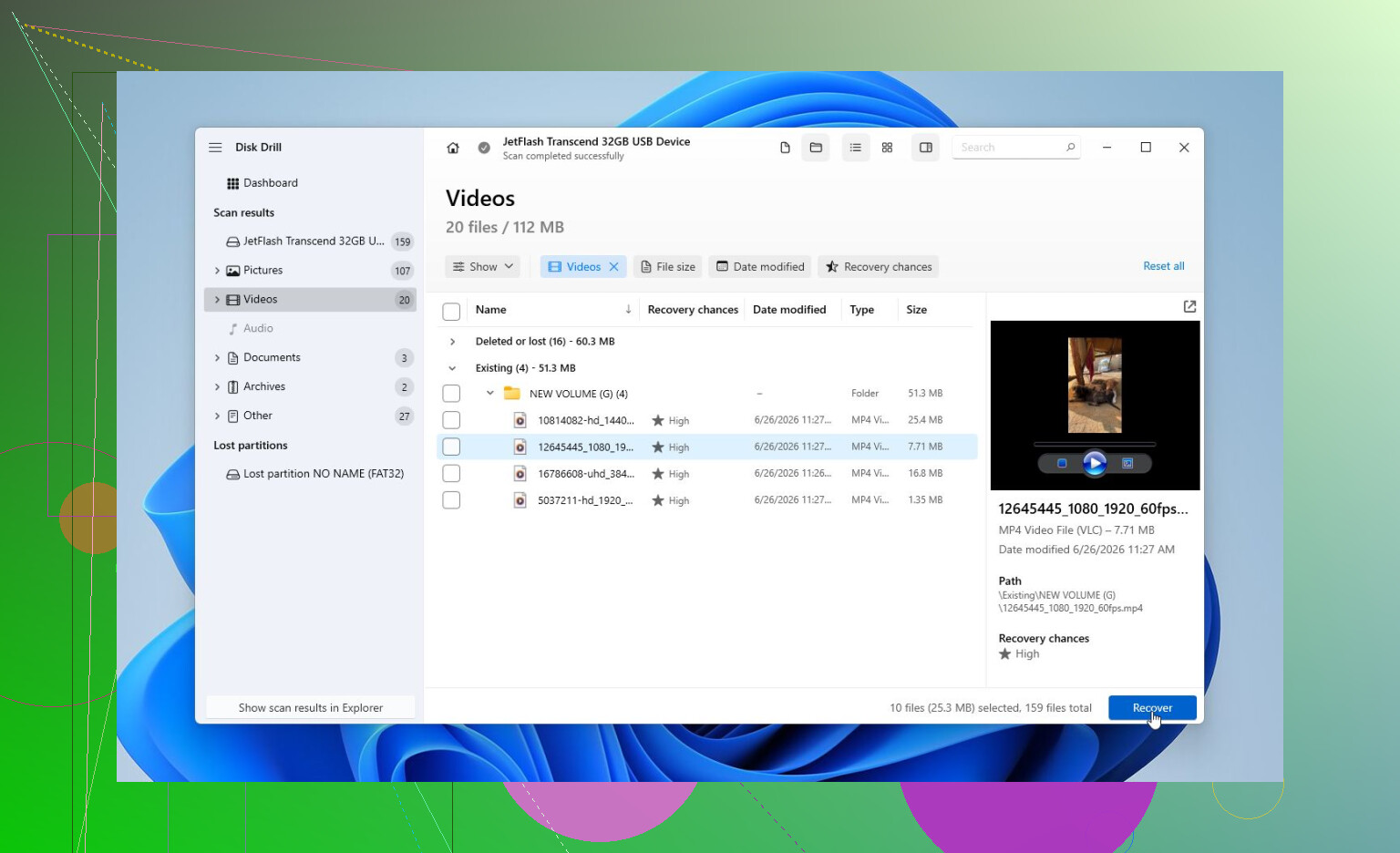
Una vez que hayas creado la imagen, o si la unidad parece lo bastante saludable como para escanearla directamente, ejecuta un Escaneo universal. Cuando termine, previsualiza tus fotos, documentos, videos y cualquier otra cosa que necesites. Si las vistas previas realmente se abren, normalmente es una buena señal. Recupera los archivos en una unidad diferente, nunca de vuelta en la que está dañada.
Solo después de que lo importante esté copiado en un lugar seguro intentaría reparar la unidad.
Algunas opciones según lo que estés viendo:
- Si Windows todavía reconoce el sistema de archivos, prueba CHKDSK con
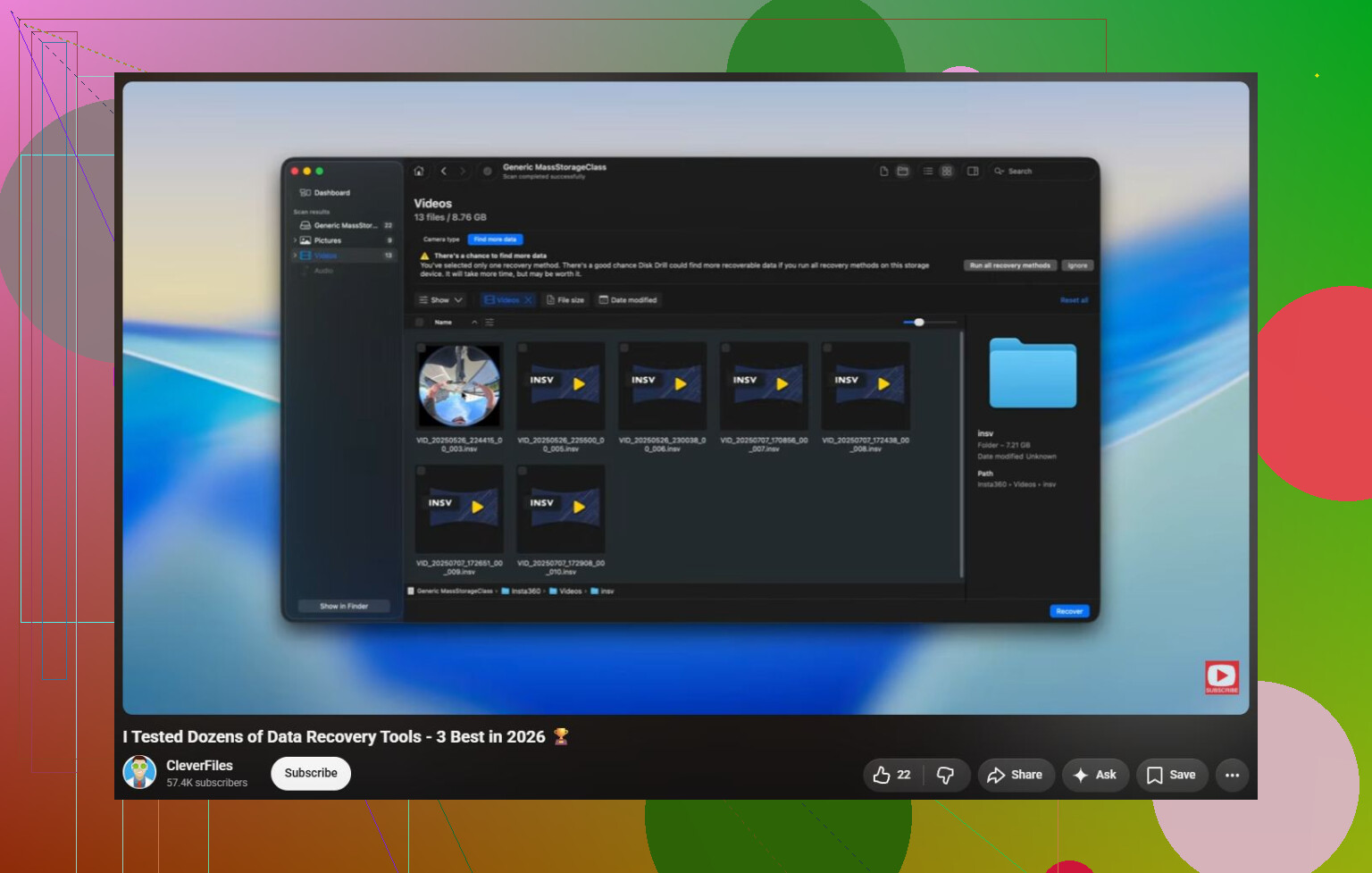
chkdsk X: /r. - Si la unidad se volvió RAW, CHKDSK normalmente no hará mucho. Este video cubre ese tipo de situación: TestDisk puede valer la pena probarlo ahí, ya que a veces puede reconstruir particiones dañadas.
- Si la unidad parece estar bien pero Windows se comporta de forma extraña, ejecuta SFC y DISM para reparar los archivos del sistema.
- También hay casos raros en los que cambiar el separador decimal de Windows provoca este error. Volver a ponerlo como punto lo ha solucionado para algunas personas, aunque yo no lo pondría muy arriba en la lista.
Si ya recuperaste los archivos y nada más funciona, entonces haría un formateo rápido. Si la unidad se comporta normalmente después de eso, probablemente era corrupción del sistema de archivos. Si el mismo error vuelve después de formatear, yo dejaría de confiar en la unidad.
El punto en el que yo dejaría de seguir probando soluciones caseras es si la unidad hace clics, se desconecta aleatoriamente, desaparece de Administración de discos, aparece de forma inconsistente o tiene errores SMART graves. En esa etapa, encenderla una y otra vez puede hacer que la recuperación sea más difícil.
La mayoría de los laboratorios de recuperación evaluarán primero la unidad y te darán un presupuesto antes de hacer el trabajo. Muchos de ellos también tienen una política de sin datos, no hay cobro. Por lo que he visto, la recuperación lógica suele estar entre $300 y $600, mientras que las unidades que necesitan reparación de hardware o trabajo en sala limpia pueden acercarse más a $700 a $2,000+, según el daño y la capacidad.
https://www.youtube.com/watch?v=_e4D_2bu8LE

Si los archivos importan más que la propia unidad, no intentes arreglar el disco primero. El primer paso más seguro es detener cualquier cosa que escriba en él. Eso significa nada de formatear, nada de inicializar, nada de ventanas emergentes de analizar y reparar, y yo todavía no ejecutaría chkdsk /r. Ese comando puede ser útil más adelante, pero en una unidad externa inestable puede pasarse horas forzando el disco y cambiando el sistema de archivos mientras lo hace.
Estoy de acuerdo con las comprobaciones de cable/puerto/otro PC, pero añadiría un detalle aburrido de Windows que la gente pasa por alto: mira en Administración de discos sin aceptar ningún aviso. Si el WD muestra la capacidad correcta pero no tiene letra de unidad, puedes intentar asignarle una letra. Si aparece como RAW, sin asignar, o pide inicializarse, retrocede. Ese no es el momento de experimentar. Si aparece y desaparece, hace sonidos de clic o tarda una eternidad en mostrarse en Administración de discos, desconéctalo y piensa primero en recuperación/clonado.
Para un WD externo en concreto, no des por hecho que sacar la unidad interna de la carcasa facilitará la recuperación. Algunas carcasas USB de WD gestionan la traducción o el cifrado en la placa puente, por lo que mover el disco a SATA o a otra carcasa puede hacer que se vea peor o quede ilegible. Si el disco se mantiene estable, crea una imagen/clon y trabaja a partir de eso. La función de imagen byte a byte de Disk Drill es razonable para ese tipo de flujo de trabajo, pero la parte importante es el método, no la marca: primero copia la unidad con problemas, recupera los archivos en un disco separado y después preocúpate por reparar o reformatear el WD.
Conecta el WD directamente a un puerto USB trasero con un cable corto que sepas que funciona bien, y luego déjalo tranquilo el tiempo suficiente para ver si Administración de discos se estabiliza. Muchas unidades WD portátiles se vuelven inestables cuando están en un puerto del panel frontal, un concentrador barato, un cable largo o un puerto de portátil con poca alimentación. Eso puede darte errores extraños de Windows que parecen daños en el sistema de archivos, incluso cuando el primer problema es simplemente una alimentación USB inestable.
Estoy de acuerdo con las advertencias anteriores sobre no formatear y no lanzarse directamente a CHKDSK. La pequeña salvedad que haría es que las lecturas SMART por USB pueden ser incompletas o engañosas. Si CrystalDiskInfo dice Caution o Bad, créelo. Si dice Good, no lo tomes como prueba de que la unidad está bien, especialmente si se desconecta, bloquea el Explorador o tarda una eternidad en mostrar las carpetas.
Si la unidad permanece conectada y muestra el tamaño correcto, tu siguiente paso debe ser copiar los datos o crear una imagen, no repararla. Recupera primero las carpetas irremplazables si la unidad se puede leer хотя бы un poco. Si no se puede explorar, crea una imagen con una herramienta de recuperación y analiza la imagen. Disk Drill sirve bien para ese flujo de trabajo, pero la regla importante es recuperar en un disco diferente. Después de que tus archivos estén a salvo, entonces puedes probar cambios de letra de unidad, CHKDSK, reparación de particiones o un formateo rápido. Hasta entonces, trata cada botón de corrección en Windows como algo que podría complicar más la recuperación.
Una unidad que aparece con el tamaño correcto es una situación diferente a una unidad que sigue desconectándose o haciendo clic. En el primer caso, trátala como un problema del sistema de archivos o de la partición y copia o crea una imagen primero. En el segundo caso, trátala como un dispositivo que está fallando y deja de manipularla.
Estoy de acuerdo con el consejo de no formatear y no ejecutar CHKDSK primero, pero lo extendería también a las propias herramientas de WD. No inicies un diagnóstico extendido ni una reparación desde WD Drive Utilities antes de que los datos estén a salvo. Una prueba larga de superficie puede implicar mucha lectura adicional en una unidad que quizá ya esté teniendo problemas. Una comprobación rápida del estado está bien si la unidad es estable, pero si bloquea el ordenador o desaparece, esa prueba no te está ayudando en nada.
La primera pasada segura sería: cable corto que sepas que funciona bien, puerto USB directo, comprobar Administración de discos, confirmar la capacidad y luego hacer una copia o una imagen en otro disco. Si puedes explorar las carpetas, guarda manualmente primero los archivos más importantes antes de hacer nada complicado. Si Windows no puede explorarla pero el disco sigue conectado, entonces crear una imagen con algo como la copia de seguridad byte a byte de Disk Drill tiene más sentido que escanear la WD una y otra vez. Después de eso, experimenta con la imagen o con una copia recuperada, no con la única copia de tus archivos. Solo cuando los datos estén en otro lugar intentaría CHKDSK, la reparación de la partición o el formateo.