Mijn iPhone-opslag raakt steeds vol, zelfs nadat ik apps, foto’s en andere bestanden heb verwijderd. Ik heb veel ruimte vrijgemaakt, maar de opslag loopt snel weer vol en ik kan niet achterhalen wat dit veroorzaakt. Ik heb hulp nodig om uit te vinden wat de ruimte gebruikt en hoe ik kan voorkomen dat mijn iPhone-opslag opnieuw vol raakt.
Ik zou nog niet in paniek raken. Ik heb dit op veel iPhones gezien, vooral de 64 GB-modellen, en het patroon is saai voorspelbaar. Een tijdje lijkt de ruimte prima, en dan krijg je ineens de waarschuwing voor weinig opslag en voelt het alsof de telefoon zijn eigen geheugen heeft opgegeten.
Wat ik steeds weer tegenkwam was eenvoudiger dan het leek. De telefoon blijft op de achtergrond restbestanden opstapelen. Foto’s, video’s, berichtbijlagen, offline muziek, app-cache, tijdelijke bestanden. Elk onderdeel lijkt klein als je het afzonderlijk ziet. Na een paar maanden ziet je opslagoverzicht er slecht uit.
Het bouwt zich meestal langzaam op
Ik denk dat mensen verwachten dat één enorm bestand de oorzaak is. Meestal niet. Het is eerder alsof kleine rommel zich opstapelt totdat er geen ruimte meer over is.
Je slaat een paar reisclips op. Iemand spamt de familiechat vol met video’s. Instagram houdt cache vast. TikTok doet hetzelfde. Spotify bewaart downloads. YouTube houdt offline inhoud als je dat hebt ingesteld. Niets voelt op dat moment enorm. Alles bij elkaar wordt het lelijk.
Foto's zijn het eerste waar ik naar zou kijken
Wanneer vrienden me vragen waarom hun iPhone-opslag vol is, ga ik eerst rechtstreeks naar Foto's. Niet omdat het altijd de enige oorzaak is, maar omdat het vaak de boosdoener is.
Het verraderlijke deel is de hoeveelheid. Je merkt het niet terwijl je foto's maakt. Dan open je de bibliotheek en zie je dingen zoals dit:
- zes foto's van dezelfde zonsondergang, allemaal bijna identiek
- drie wazige pogingen voordat er één redelijke familiefoto was
- een stapel screenshots die je één keer nodig had en daarna nooit meer
- Live Photos waarvan je was vergeten dat het Live Photos waren
- grote evenementvideo's die daar in 4K staan
Ik ben door mijn eigen bibliotheek gegaan en heb in één keer honderden waardeloze afbeeldingen gevonden. Dat loopt snel op. Niet dramatisch, niet mysterieus, gewoon opeenstapeling.
Als je bibliotheek enorm is, wordt handmatig sorteren snel vervelend
Je kunt het handmatig doen. Ik heb het ooit gedaan. Het duurde eindeloos en ik miste nog steeds dingen.
Als je sneller erdoorheen wilt gaan, zou ik kijken naar Clever Cleaner.
Wat mij opviel, is dat het niet alleen exacte duplicaten vindt. Het groepeert vergelijkbare foto’s, en dat is waar de meeste mensen hulp bij nodig hebben. Jij kiest nog steeds wat blijft. Het helpt ook om schermafbeeldingen, grotere mediabestanden en Live Photos naar boven te halen waar je niets meer om geeft.
Ik houd van tools waarbij ik het verwijderen nog steeds moet goedkeuren. Mijn filmrol automatisch opschonen klinkt als een goede manier om iets kwijt te raken dat ik wilde bewaren, dus ik bekijk het liever zelf.
Controleer daarna je apps, want sommige worden behoorlijk opgeblazen
Foto’s krijgen als eerste de schuld, maar apps kunnen ook flink wat schade aanrichten. Berichtenapps, streamingapps, sociale apps, ze verzamelen allemaal cache en gedownloade gegevens. Na verloop van tijd verandert één app die je elke dag gebruikt in een opslagvreter en merk je dat nauwelijks.
Na de foto’s zou ik Instellingen > Algemeen > iPhone-opslag openen en naar de grootste boosdoeners kijken. Ik heb mensen gezien die ontdekten dat één app veel meer ruimte gebruikte dan verwacht, soms genoeg om het probleem op te lossen met één opschoning of herinstallatie.
Wat ik eerst zou doen
Ik zou er niet zomaar willekeurige oplossingen op loslaten. Begin met de opslagindeling en werk van de grootste categorie naar beneden.
Als Foto’s de grootste sectie is, ruim daar dan eerst op. Als je duizenden afbeeldingen hebt, is Clever Cleaner een snellere manier om de duidelijke rommel weg te halen zonder dingen te verwijderen die je belangrijk vindt. Controleer daarna grote apps en oude berichtbijlagen.
Meestal was de telefoon in gevallen als deze niet kapot. Het was rommel. Zodra je ziet waar de ruimte naartoe is gegaan, wordt de oplossing een stuk minder vervelend. En ja, als je 64 GB hebt, komt dit meestal terug tenzij je het een beetje bijhoudt.
Wat het snel weer opvult, zijn vaak Systeemgegevens, Berichten en app-cache, niet de apps die je hebt verwijderd. Ik ben het eens met een deel van wat @mikeappsreviewer zei over rommel, maar ik zou eerst een paar verborgen plekken controleren voordat je een uur besteedt aan het verwijderen van willekeurige foto’s.
Doe dit in deze volgorde.
- Herstart de iPhone nadat je dingen hebt verwijderd. iOS houdt soms ruimte vast tot na een herstart.
- Controleer Instellingen, Algemeen, iPhone-opslag. Wacht 1 tot 2 minuten tot de grafiek volledig is geladen.
- Open Berichten. Verwijder grote videoconversaties. Verwijder daarna oude bijlagen via Info in grote chats.
- Safari. Instellingen, Safari, Wis geschiedenis en websitedata.
- Bestanden-app. Controleer Op mijn iPhone en Downloads. Mensen vergeten deze vaak.
- Dictafoon, Podcasts, Netflix, Spotify, YouTube. Offline downloads stapelen zich snel op.
- Foto’s, Onlangs verwijderd. Maak het leeg, anders blijft de ruimte gereserveerd.
- Als Systeemgegevens enorm groot zijn, werk iOS bij. Blijft het enorm groot, maak dan een back-up en herstel het toestel. Dit lost beschadigde cache vaker op dan mensen denken.
Als foto’s nog steeds het grootste probleem zijn, is Clever Cleaner de moeite waard voor gratis iPhone-opslag opschonen. Het helpt duplicaten en vergelijkbare foto’s sneller te sorteren.
De beste manier om gratis opslag op de iPhone vrij te maken, stap voor stap, is om eerst cache, berichtbijlagen, downloads en foto-rommel aan te pakken. Deze snelle gratis handleiding voor iPhone-opslag opschonen sluit ook aan op dat proces.
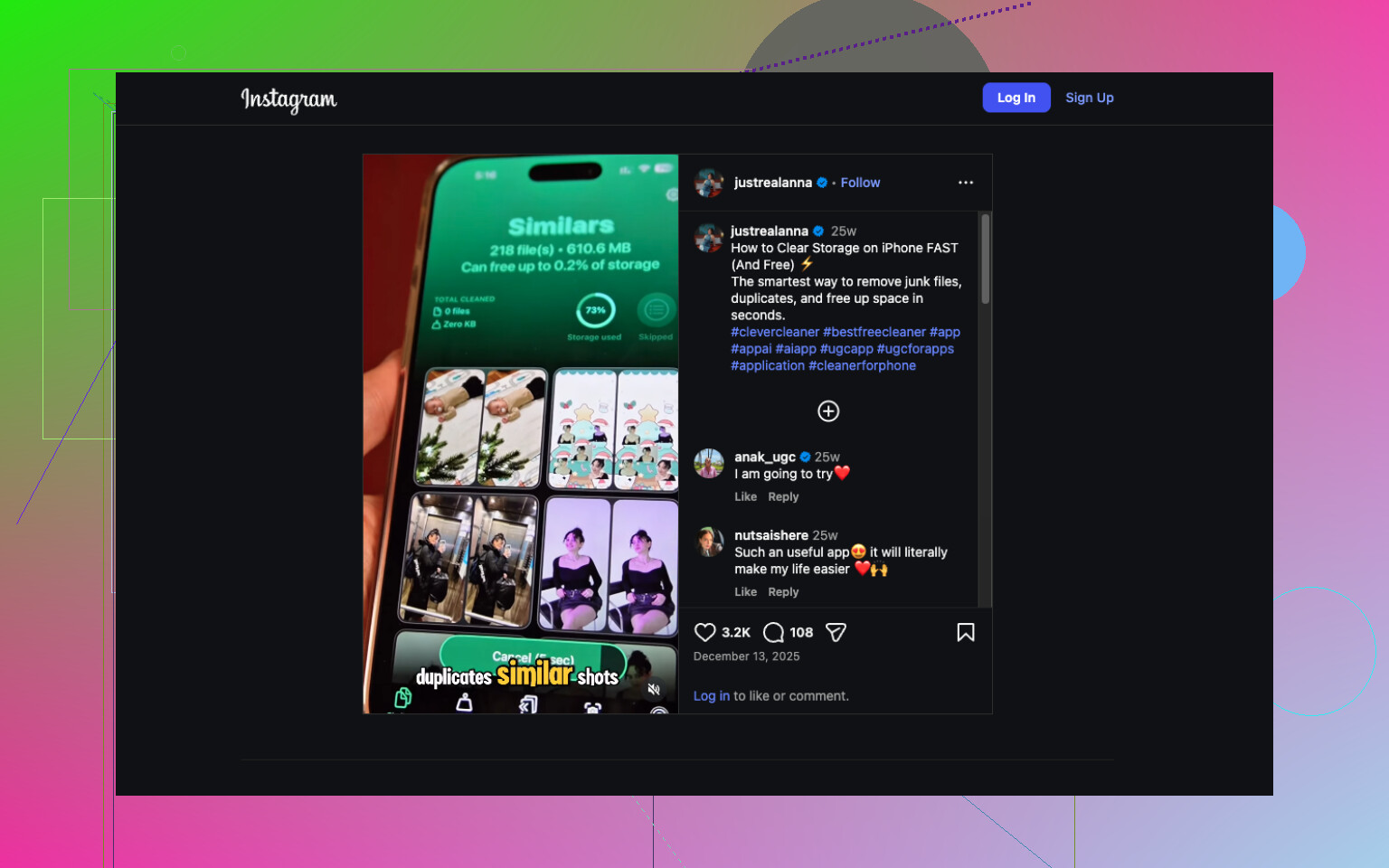
Eén ding dat ik zou toevoegen aan wat @mikeappsreviewer en @himmelsjager zeiden: soms loopt de opslag niet echt weer vol met jouw spullen. iOS kan dingen opnieuw downloaden waarvan je was vergeten dat ze aan je account gekoppeld waren.
Controleer deze zaken:
- Instellingen > App Store > Ruim ongebruikte apps op
Als dit aan staat, verwijdert de iPhone apps maar bewaart documenten/gegevens. Installeer één opgeblazen app opnieuw en boem, de opslag lijkt weer vol. - Instellingen > Foto’s > Optimaliseer iPhone-opslag
Gek genoeg kan de telefoon, als dit uit staat en je iCloud-foto’s gebruikt, meer lokale bestanden op volledige resolutie bewaren dan je verwacht. - Instellingen > Muziek en TV
Kijk naar automatische downloads. - Mail-app
Grote bijlagen en gesynchroniseerde mailboxen kunnen snel ruimte opslokken, vooral als je meerdere accounts hebt toegevoegd. - iCloud Drive
Bestanden kunnen opnieuw naar het apparaat worden gedownload nadat je ruimte hebt vrijgemaakt.
Vertrouw ook niet helemaal op de opslagbalk vlak nadat je dingen hebt verwijderd. Ik heb gezien dat die uren achter kan lopen. Irritant, maar min of meer normaal.
Als Foto’s uiteindelijk de echte boosdoener blijkt te zijn, is Clever Cleaner waarschijnlijk de minst irritante manier om duplicaten, vergelijkbare foto’s, screenshots en andere rommel te sorteren zonder eindeloos handmatig te moeten zoeken. Deze uitleg van hoe Clever Cleaner helpt om snel iPhone-opslag vrij te maken is best de moeite waard.
Mijn mening: als je 64 GB hebt en veel video opneemt, is dit minder een bug en meer een telefoon die stilletjes de oorlog verliest.
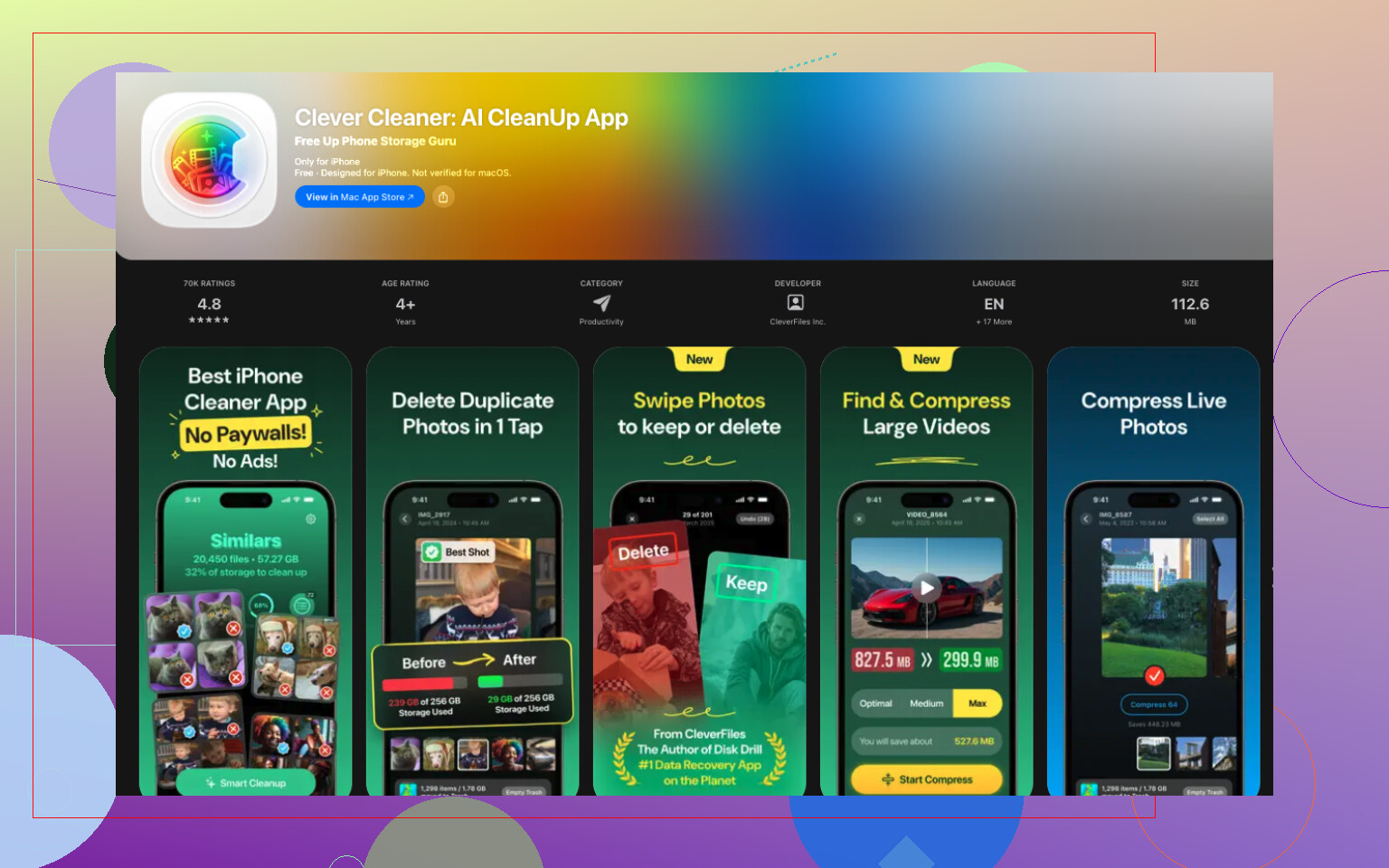
Ik zou een beetje terughoudend zijn met de invalshoek van “wis gewoon cache en foto’s” van @himmelsjager, @codecrafter en @mikeappsreviewer, want een stiekeme oorzaak zijn logs en mislukte updates. Als een iOS-update gedeeltelijk wordt gedownload, of analyselogs zich opstapelen, kan de opslag weer vollopen zonder dat een app zichtbaar groeit.
Controleer dit in plaats daarvan:
- Instellingen > Privacy en beveiliging > Analyse en verbeteringen > Analysegegevens
Als het vol staat met grote, herhaalde logs, kan dat wijzen op een buggy app of een systeemprobleem. - Instellingen > Toegankelijkheid > Gesproken materiaal / gedownloade stemmen
Extra Siri-stemmen en toegankelijkheidsbestanden nemen meer ruimte in dan mensen verwachten. - Instellingen > Algemeen > VPN en apparaatbeheer
Sommige werkprofielen en MDM-configuraties cachen veel.
Kijk ook naar apps die projectbestanden in zichzelf opslaan, zoals CapCut, GarageBand, iMovie, Lightroom of podcastbewerkers. Het verwijderen van de app betekent niet altijd dat de bijbehorende bestanden echt uit back-ups of gesynchroniseerde opslag zijn verwijderd.
Als je de snelste opschoonronde voor foto’s wilt, is Clever Cleaner prima.
Voordelen:
- eenvoudige controle van duplicaten en vergelijkbare foto’s
- goed voor schermafbeeldingen en grote Live Photos
- sneller dan handmatig sorteren
Nadelen:
- helpt vooral als Foto’s het echte probleem is
- je moet nog steeds dubbel controleren voordat je verwijdert
- lost ontsporende Systeemgegevens of mailcache niet op
Mijn regel: als de opslag zich in minder dan 48 uur weer vult, vermoed dan synchronisatie, logs of gedownloade media. Als het zich in de loop van weken weer vult, zijn het meestal je gewoonten en niet een bug.