Mijn WD externe harde schijf wil plotseling niet meer openen in Windows en toont De parameter is onjuist. Hij werkte eerder wel, en ik maak me zorgen dat ik de bestanden erop verlies. Wat zijn de veiligste eerste stappen om de fout WD externe schijf niet toegankelijk te verhelpen zonder het erger te maken?
Ik zou hier voorzichtig mee zijn. Toen ik voor het eerst de melding De parameter is onjuist. kreeg, dacht ik dat de externe schijf overleden was. Er stonden jaren aan foto’s en werkbestanden op, en Windows weigerde hem gewoon te openen, hoe vaak ik hem ook opnieuw aansloot. Uiteindelijk bleek dat de gegevens er waarschijnlijk nog gewoon op stonden, maar Windows het bestandssysteem niet goed kon lezen.
Dus het belangrijkste: formatteer hem nog niet, ook niet als Windows daar steeds op aandringt. Ik zou ook vermijden om CHKDSK meteen uit te voeren als er iets belangrijks op de schijf staat. Het kan in sommige gevallen helpen, maar ik zou eerst een kopie van de bestanden willen hebben.
Begin met de simpele controles, want die zijn snel:
- Vervang de USB-kabel.
- Probeer een andere USB-poort, bij voorkeur eentje direct op het moederbord als het om een desktop gaat.
- Sluit de schijf aan op een andere computer.
- Controleer Schijfbeheer en kijk of de schijf nog steeds verschijnt met de juiste capaciteit.
Als Schijfbeheer nog steeds de juiste grootte toont, is dat een redelijk goed teken. Meestal betekent het dat de schijf nog steeds met Windows communiceert, zelfs als het bestandssysteem beschadigd is.
Controleer vóór herstel eerst de gezondheid van de schijf. CrystalDiskInfo is daar goed voor, en Disk Drill heeft ook SMART-bewaking als je dat al gebruikt. Als je waarschuwingen ziet zoals opnieuw toegewezen sectoren, wachtende sectoren of andere ernstige SMART-fouten, gebruik de schijf dan zo min mogelijk. Extra leesacties kunnen een defecte schijf verder verslechteren.
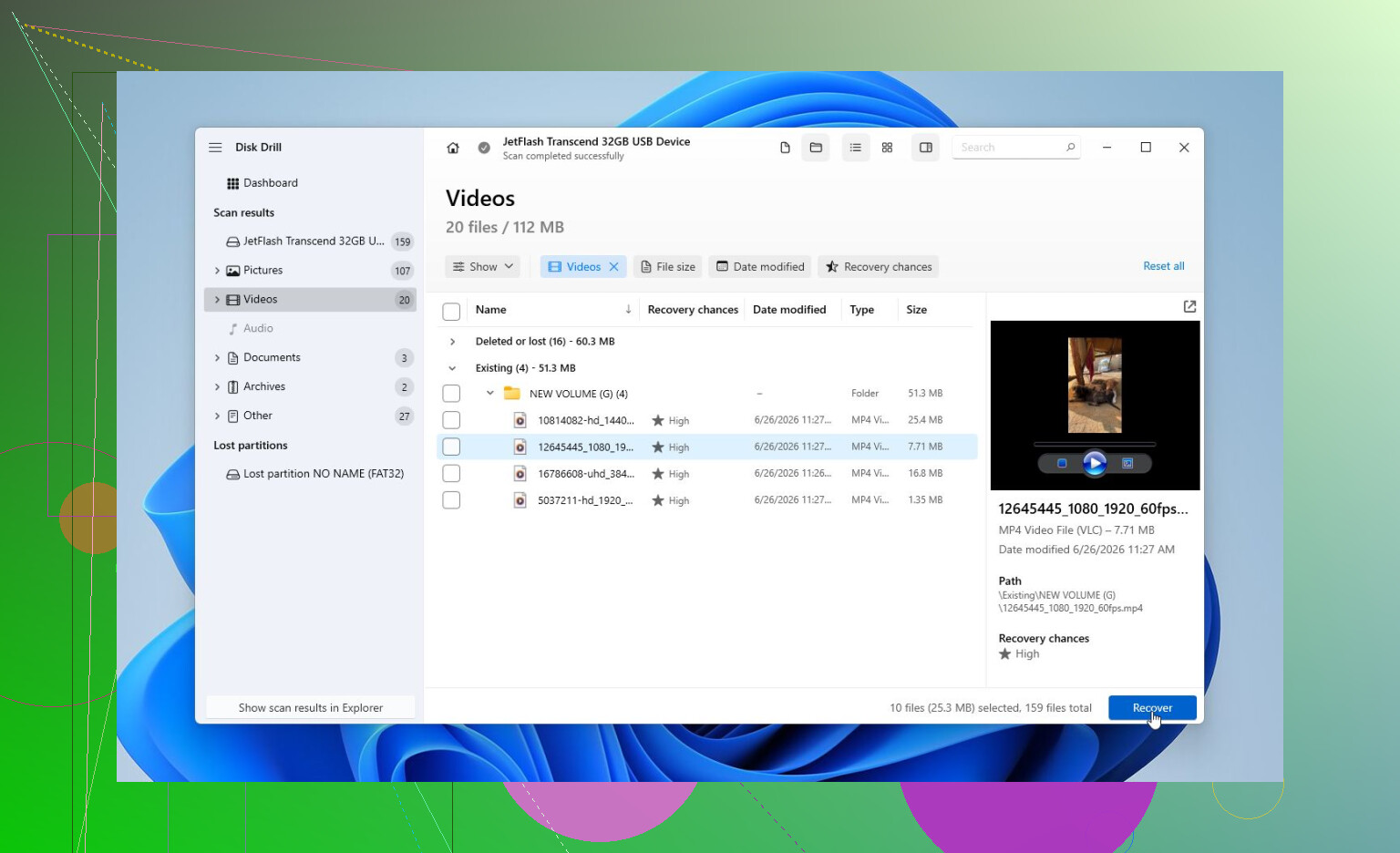
Om de bestanden terug te krijgen, zou ik Disk Drill gebruiken. Dat is wat die van mij heeft gered.
Het onderdeel dat ik het fijnst vond, was Byte-to-byte Backup. In plaats van de probleemschijf herhaaldelijk te scannen, maakt het eerst een volledige image ervan. Daarna scan je de image, niet de originele schijf. Dat is belangrijk als de schijf instabiel is, want elke leesactie zet er weer wat extra druk op.
Zodra je de image hebt gemaakt, of als de schijf gezond genoeg lijkt om direct te scannen, voer je een Universal Scan uit. Zodra die klaar is, bekijk je een voorbeeld van je foto’s, documenten, video’s en alles wat je verder nodig hebt. Als de previews echt openen, is dat meestal een goed teken. Herstel de bestanden naar een andere schijf, nooit terug naar de defecte schijf.
Pas nadat de belangrijke bestanden veilig ergens anders zijn opgeslagen, zou ik proberen de schijf te repareren.
Een paar opties, afhankelijk van wat je ziet:
- Als Windows het bestandssysteem nog steeds herkent, probeer dan CHKDSK met
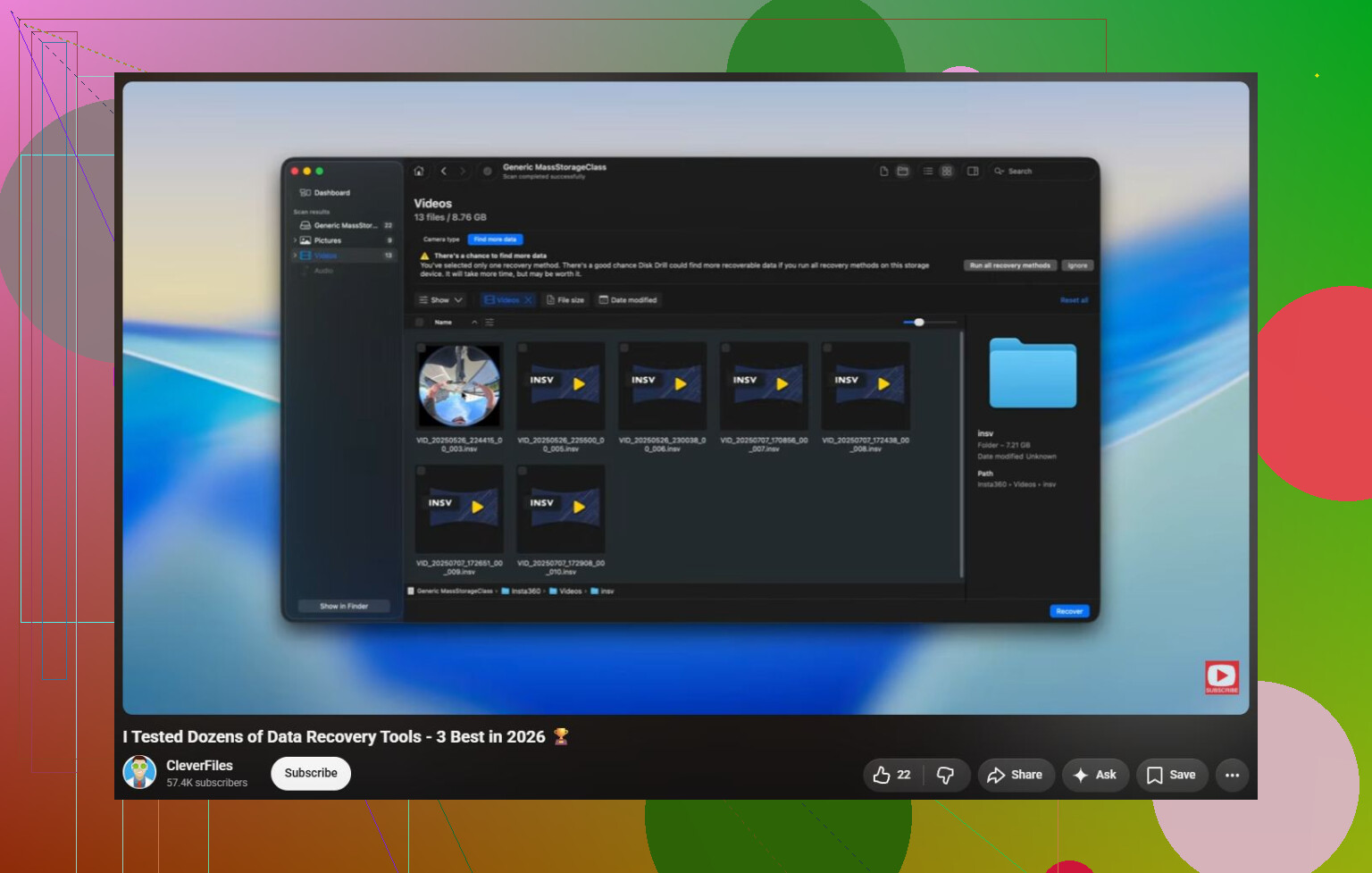
chkdsk X: /r. - Als de schijf RAW is geworden, zal CHKDSK meestal niet veel doen. Deze video behandelt dat soort situatie: TestDisk kan het proberen waard zijn, omdat het soms beschadigde partities kan herstellen.
- Als de schijf in orde lijkt maar Windows zich vreemd gedraagt, voer dan SFC en DISM uit om systeembestanden te herstellen.
- Er zijn ook zeldzame gevallen waarbij een gewijzigde decimaalscheiding in Windows deze fout veroorzaakt. Het terugzetten naar een punt heeft dit voor sommige mensen opgelost, al zou ik dat niet hoog op de lijst zetten.
Als je de bestanden al hebt hersteld en niets anders werkt, dan zou ik een snelle formattering uitvoeren. Als de schijf zich daarna weer normaal gedraagt, was het waarschijnlijk bestandssysteemcorruptie. Als dezelfde fout na het formatteren terugkomt, zou ik de schijf niet meer vertrouwen.
Het punt waarop ik niet zou doorgaan met doe-het-zelfoplossingen, is als de schijf klikt, willekeurig offline gaat, verdwijnt uit Schijfbeheer, inconsistent verschijnt of ernstige SMART-fouten heeft. In dat stadium kan hem steeds opnieuw inschakelen herstel moeilijker maken.
De meeste herstelbedrijven zullen de schijf eerst beoordelen en je een prijsopgave geven voordat ze aan het werk gaan. Veel daarvan hebben ook een geen data, geen kosten-beleid. Voor zover ik heb gezien, kost logisch herstel vaak rond de $300 tot $600, terwijl schijven die hardwareherstel of cleanroomwerk nodig hebben eerder richting de $700 tot $2,000+ gaan, afhankelijk van de schade en capaciteit.
https://www.youtube.com/watch?v=_e4D_2bu8LE

Als de bestanden belangrijker zijn dan de schijf zelf, probeer de schijf dan niet eerst te “repareren”. De veiligste eerste stap is om alles te stoppen wat ernaar schrijft. Dat betekent niet formatteren, niet initialiseren, geen pop-up “scannen en herstellen” accepteren, en ik zou chkdsk /r ook nog niet uitvoeren. Die opdracht kan later nuttig zijn, maar op een instabiele externe schijf kan die urenlang de schijf zwaar belasten en ondertussen het bestandssysteem wijzigen.
Ik ben het eens met de controles van kabel/poort/andere pc, maar ik zou een saai Windows-detail toevoegen dat mensen vaak missen: kijk in Schijfbeheer zonder enige prompts te accepteren. Als de WD de juiste capaciteit toont maar geen stationsletter heeft, kun je proberen een letter toe te wijzen. Als deze RAW of niet-toegewezen toont, of vraagt om te initialiseren, ga dan terug. Dat is niet het moment om te experimenteren. Als de schijf verschijnt en weer verdwijnt, klikkende geluiden maakt of heel lang nodig heeft om in Schijfbeheer te worden weergegeven, koppel hem dan los en denk eerst aan herstel/klonen.
Specifiek voor een WD-externe schijf: ga er niet van uit dat het verwijderen van de kale schijf uit de behuizing herstel gemakkelijker maakt. Sommige WD-USB-behuizingen regelen vertaling of versleuteling in de bridgeprint, dus het verplaatsen van de schijf naar SATA of een andere behuizing kan ervoor zorgen dat die er slechter uitziet of onleesbaar wordt. Als de schijf stabiel blijft, maak dan een image/kloon en werk daarvanuit. De byte-voor-byte-imagefunctie van Disk Drill is redelijk voor dat soort workflow, maar het belangrijkste is de methode, niet het merk: kopieer eerst de probleemschijf, herstel bestanden naar een aparte schijf en maak je daarna pas zorgen over het repareren of herformatteren van de WD.
Sluit de WD rechtstreeks aan op een USB-poort aan de achterkant met een korte, goed werkende kabel en laat hem daarna lang genoeg met rust om te zien of Schijfbeheer stabiliseert. Veel draagbare WD-schijven worden instabiel wanneer ze op een poort aan het voorpaneel, een goedkope hub, een lange kabel of een te zwakke laptoppoort zijn aangesloten. Dat kan vreemde Windows-fouten geven die op bestandssysteembeschadiging lijken, zelfs wanneer het eerste probleem gewoon een onstabiele USB-voeding is.
Ik ben het eens met de waarschuwingen hierboven om niet te formatteren en niet meteen naar CHKDSK te grijpen. De kleine kanttekening die ik zou maken, is dat SMART-metingen via USB onvolledig of misleidend kunnen zijn. Als CrystalDiskInfo Waarschuwing of Slecht zegt, geloof dat dan. Als het Goed zegt, beschouw dat dan niet als bewijs dat de schijf in orde is, vooral niet als deze de verbinding verbreekt, Verkenner laat vastlopen of erg lang nodig heeft om mappen te tonen.
Als de schijf verbonden blijft en de juiste grootte toont, laat je volgende stap dan een kopie of image zijn, geen reparatie. Haal eerst de onvervangbare mappen binnen als de schijf überhaupt leesbaar is. Als hij niet doorbladerbaar is, maak er dan een image van met een hersteltool en scan de image. Disk Drill is prima voor die werkwijze, maar de belangrijkste regel is om naar een andere schijf te herstellen. Nadat je bestanden veilig zijn, kun je wijzigingen van stationsletters, CHKDSK, partitiereparatie of een snelle formattering proberen. Behandel tot die tijd elke herstelknop in Windows als iets dat het herstel rommeliger kan maken.
Een schijf die op de juiste grootte wordt weergegeven, is een andere situatie dan een schijf die steeds wegvalt of klikkende geluiden maakt. In het eerste geval moet je het behandelen als een probleem met het bestandssysteem of de partitie en eerst kopiëren of een image maken. In het tweede geval moet je het behandelen als een defect apparaat en stoppen met eraan te prutsen.
Ik ben het eens met het advies doe niet formatteren en voer CHKDSK niet eerst uit, maar ik zou dat ook uitbreiden naar WD’s eigen hulpprogramma’s. Start geen uitgebreide diagnostische test of reparatie vanuit WD Drive Utilities voordat de gegevens veilig zijn. Een lange oppervlaktetest kan veel extra leeswerk zijn op een schijf die mogelijk al moeite heeft. Een snelle gezondheidscontrole is prima als de schijf stabiel is, maar als de computer vastloopt of de schijf verdwijnt, dan helpt die test je niet.
De eerste veilige aanpak zou zijn: een korte, aantoonbaar goede kabel, een directe USB-poort, Schijfbeheer controleren, de capaciteit bevestigen en daarna een kopie of image naar een andere schijf maken. Als je door mappen kunt bladeren, haal dan eerst handmatig de belangrijkste bestanden binnen voordat je iets ingewikkelds doet. Als Windows er niet doorheen kan bladeren maar de schijf verbonden blijft, dan is imaging met iets als de byte-voor-byte-back-up van Disk Drill logischer dan de WD steeds opnieuw scannen. Experimenteer daarna op de image of op een herstelde kopie, niet op de enige kopie van je bestanden. Pas wanneer de gegevens ergens anders staan, zou ik CHKDSK, partitieherstel of formatteren proberen.