Min externa WD-hårddisk går plötsligt inte att öppna i Windows och visar “Parametern är felaktig.” Den fungerade tidigare, och jag är orolig för att förlora filerna på den. Vilka är de säkraste första stegen för att åtgärda felet med att WD externa enhet inte är tillgänglig utan att göra saken värre?
Jag skulle vara försiktig med den här. När jag först fick meddelandet Parametern är felaktig. trodde jag att den externa enheten var död. Den innehöll flera års foton och arbetsfiler, och Windows vägrade helt enkelt att öppna den oavsett hur många gånger jag kopplade ur och in den igen. Det visade sig att datan förmodligen fortfarande fanns kvar, Windows kunde bara inte läsa filsystemet ordentligt.
Så det viktigaste är: formatera den inte ännu, även om Windows fortsätter att uppmana dig att göra det. Jag skulle också undvika att köra CHKDSK direkt om det finns något viktigt på enheten. Det kan hjälpa i vissa fall, men jag skulle vilja ha en kopia av filerna först.
Börja med de tråkiga kontrollerna eftersom de går snabbt:
- Byt USB-kabel.
- Prova en annan USB-port, helst en direkt på moderkortet om det är en stationär dator.
- Anslut enheten till en annan dator.
- Kontrollera Diskhantering och se om enheten fortfarande visas med rätt kapacitet.
Om Diskhantering fortfarande visar rätt storlek är det ett ganska bra tecken. Det betyder vanligtvis att enheten fortfarande kommunicerar med Windows, även om filsystemet är skadat.
Innan återställning, kontrollera enhetens hälsa. CrystalDiskInfo är bra för det, och Disk Drill har också SMART-övervakning om du redan använder det. Om du ser varningar som omallokerade sektorer, väntande sektorer eller andra allvarliga SMART-fel, sluta använda enheten så mycket du kan. Extra läsningar kan göra en felande enhet värre.
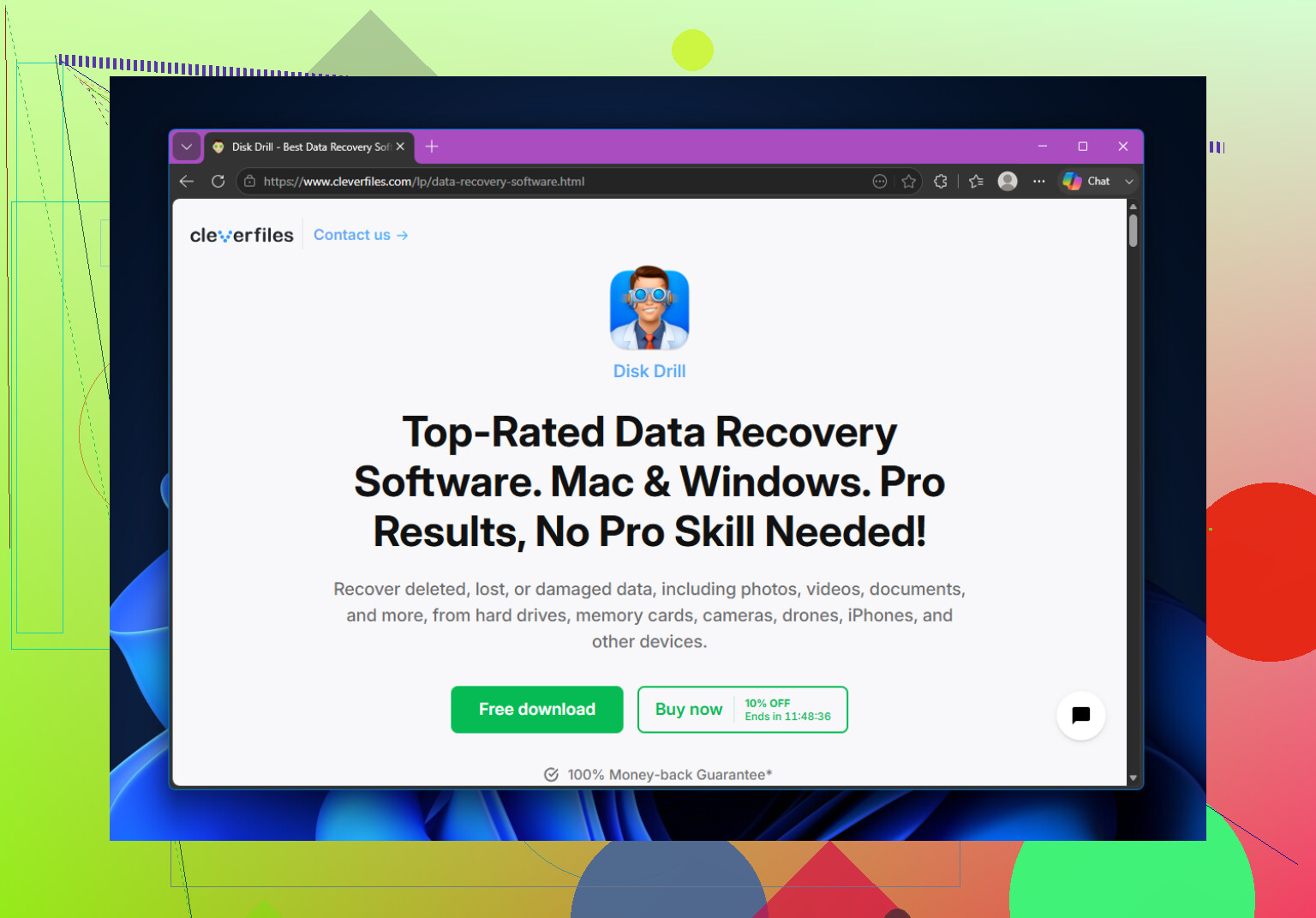
För att få tillbaka filerna skulle jag använda Disk Drill. Det var det som räddade min.
Den del jag gillade mest var Byte-to-byte Backup. I stället för att skanna problem-enheten upprepade gånger skapar den först en fullständig avbildning av den. Sedan skannar du avbildningen, inte originaldisken. Det spelar roll om enheten är instabil, eftersom varje läsning belastar den lite mer.
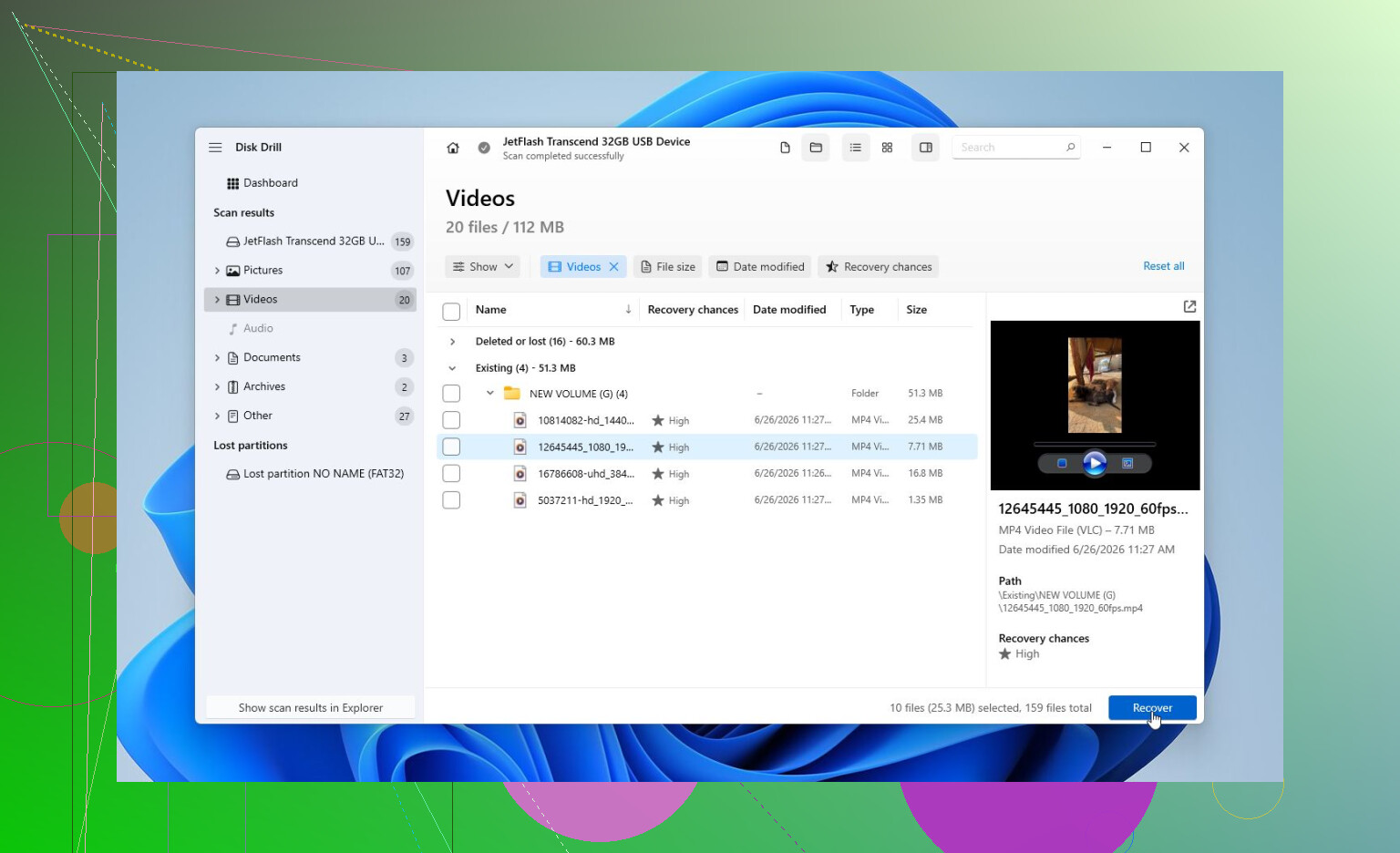
När du har skapat avbildningen, eller om enheten verkar tillräckligt frisk för att skannas direkt, kör en Universal Scan. När den är klar, förhandsgranska dina foton, dokument, videor och allt annat du behöver. Om förhandsvisningarna faktiskt öppnas är det vanligtvis ett gott tecken. Återställ filerna till en annan enhet, aldrig tillbaka till den trasiga.
Först efter att det viktiga har kopierats till en säker plats skulle jag försöka reparera enheten.
Några alternativ beroende på vad du ser:
- Om Windows fortfarande känner igen filsystemet, prova CHKDSK med
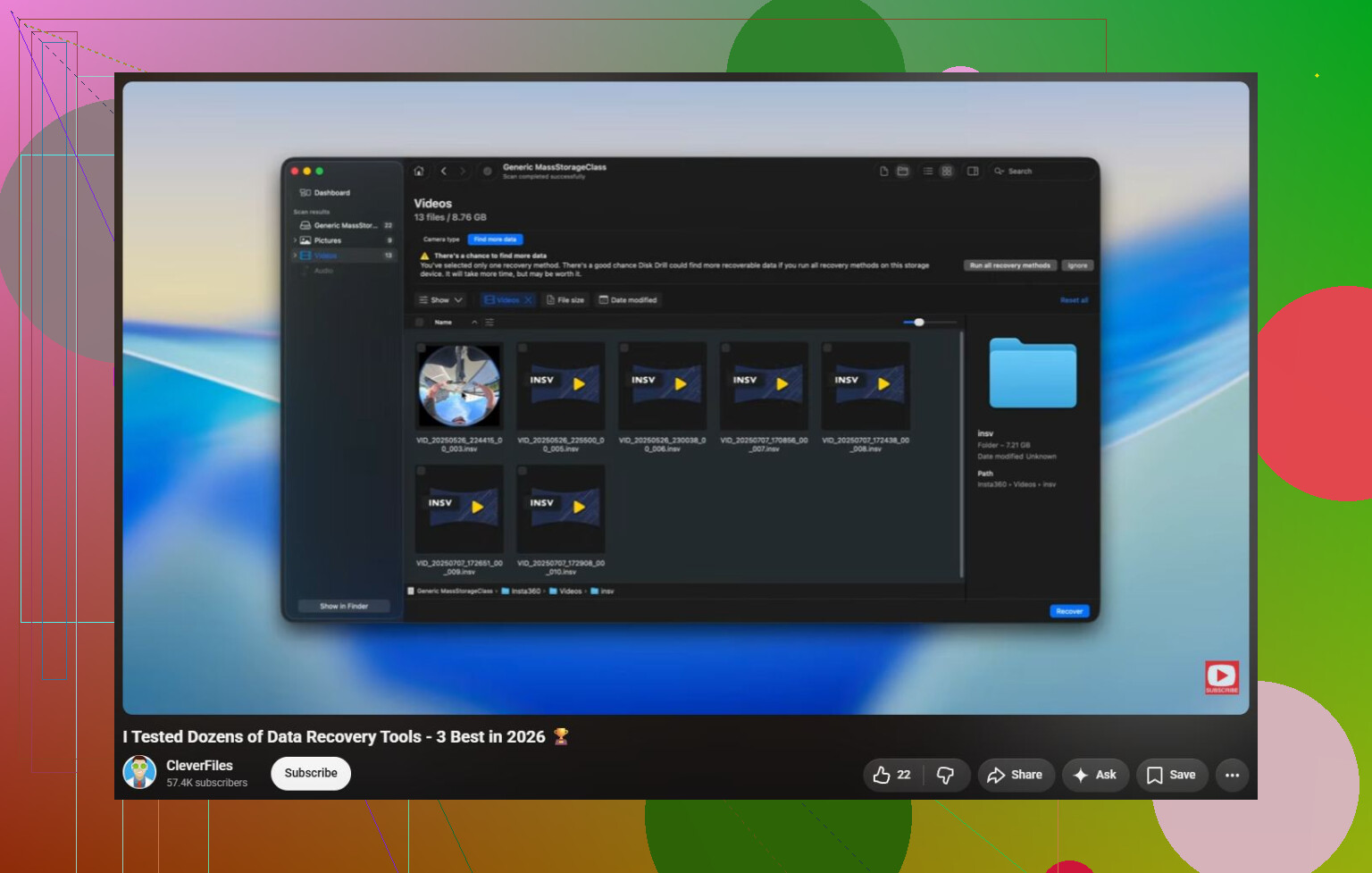
chkdsk X: /r. - Om enheten har blivit RAW gör CHKDSK vanligtvis inte mycket. Den här videon täcker den typen av situation: TestDisk kan vara värt att prova där eftersom det ibland kan bygga upp skadade partitioner igen.
- Om enheten verkar okej men Windows beter sig konstigt, kör SFC och DISM för att reparera systemfiler.
- Det finns också sällsynta fall där ändrad decimalavgränsare i Windows orsakar det här felet. Att byta tillbaka den till en punkt har löst det för vissa, även om jag inte skulle sätta det högt upp på listan.
Om du redan har återställt filerna och inget annat fungerar, då skulle jag göra en snabbformatering. Om enheten beter sig normalt efter det var det förmodligen filsystemskorruption. Om samma fel kommer tillbaka efter formateringen skulle jag sluta lita på enheten.
Den punkt där jag inte skulle fortsätta hålla på med hemmafixar är om enheten klickar, kopplar ner slumpmässigt, försvinner från Diskhantering, visas inkonsekvent eller har allvarliga SMART-fel. I det läget kan det bli svårare att återställa data om du slår på den om och om igen.
De flesta återställningslaboratorier utvärderar enheten först och ger dig en prisuppgift innan de utför arbetet. Många av dem har också en policy med ingen data, ingen avgift. Av det jag har sett ligger logisk återställning ofta runt 300 till 600 dollar, medan enheter som behöver hårdvarureparation eller arbete i renrum kan hamna närmare 700 till 2 000+ dollar, beroende på skadans omfattning och kapaciteten.
https://www.youtube.com/watch?v=_e4D_2bu8LE

Om filerna är viktigare än själva enheten, försök inte att fixa disken först. Det säkraste första steget är att stoppa allt som skriver till den. Det betyder ingen formatering, ingen initiering, ingen popup för skanna och reparera, och jag skulle inte köra chkdsk /r än. Det kommandot kan vara användbart senare, men på en opålitlig extern enhet kan det tillbringa timmar med att belasta disken och ändra filsystemet under tiden.
Jag håller med om kontrollerna av kabel/port/annan PC, men jag skulle lägga till en tråkig Windows-detalj som folk missar: titta i Diskhantering utan att acceptera några uppmaningar. Om WD-enheten visar rätt kapacitet men inte har någon enhetsbokstav kan du försöka tilldela en bokstav. Om den visas som RAW, oallokerad eller ber om att initieras, backa ur. Det är inte rätt tillfälle att experimentera. Om den dyker upp och försvinner, ger ifrån sig klickande ljud eller tar evigheter att visas i Diskhantering, koppla ur den och tänk återställning/kloning först.
För en extern WD specifikt, anta inte att det blir lättare att återställa genom att ta ut den nakna disken ur höljet. Vissa WD-USB-höljen hanterar översättning eller kryptering i bryggkortet, så att flytta disken till SATA eller ett annat hölje kan få den att se sämre ut eller bli oläsbar. Om disken förblir stabil, skapa en avbild/klon och arbeta från den. Disk Drills byte-för-byte-avbildningsfunktion är rimlig för den typen av arbetsflöde, men det viktiga är metoden, inte varumärket: kopiera problemdisken först, återställ filer till en separat disk och oroa dig sedan för att reparera eller formatera om WD-enheten.
Anslut WD-enheten direkt till en bakre USB-port med en kort kabel som du vet fungerar, och låt den sedan vara ifred tillräckligt länge för att se om Diskhantering stabiliserar sig. Många portabla WD-enheter blir opålitliga när de är anslutna till en port på frontpanelen, en billig hubb, en lång kabel eller en underdriven USB-port på en bärbar dator. Det kan ge konstiga Windows-fel som ser ut som skador på filsystemet även när det första problemet bara är instabil USB-ström.
Jag håller med om varningarna ovan om att inte formatera och inte gå direkt till CHKDSK. Det lilla förbehåll jag skulle göra är att SMART-avläsningar över USB kan vara ofullständiga eller missvisande. Om CrystalDiskInfo säger Caution eller Bad, tro på det. Om det säger Good, behandla inte det som ett bevis på att enheten är okej, särskilt om den kopplar från, får Utforskaren att frysa eller tar evigheter på sig att visa mappar.
Om enheten förblir ansluten och visar rätt storlek, bör nästa steg vara att kopiera ut filer eller skapa en avbild, inte att reparera. Ta de oersättliga mapparna först om enheten överhuvudtaget går att läsa. Om den inte går att bläddra i, skapa en avbild med ett återställningsverktyg och skanna avbilden. Disk Drill fungerar bra för det arbetsflödet, men den viktiga regeln är att återställa till en annan disk. När dina filer är säkra kan du sedan prova att ändra enhetsbeteckning, köra CHKDSK, reparera partitionen eller göra en snabbformatering. Fram till dess bör du se varje fix-knapp i Windows som något som kan göra återställningen rörigare.
En enhet som visas med korrekt storlek är en annan situation än en enhet som fortsätter att kopplas från eller klicka. I det första fallet ska du behandla det som ett filsystems- eller partitionsproblem och kopiera/skapa en avbild först. I det andra fallet ska du behandla det som en felande enhet och sluta peta på den.
Jag håller med om rådet att inte formatera och inte köra CHKDSK först, men jag skulle utvidga det till WD:s egna verktyg också. Starta inte en utökad diagnostik eller reparation från WD Drive Utilities innan datan är säker. Ett långt yttest kan innebära mycket extra läsning på en enhet som kanske redan har problem. En snabb hälsokontroll är okej om enheten är stabil, men om den får datorn att hänga sig eller försvinner gör det testet dig inga tjänster.
Det första säkra steget skulle vara: kort kabel som du vet fungerar, direkt USB-port, kontrollera Diskhantering, bekräfta kapaciteten och gör sedan en kopia eller avbild till en annan disk. Om du kan bläddra i mapparna, hämta de viktigaste filerna manuellt innan du gör något avancerat. Om Windows inte kan bläddra i den men disken förblir ansluten, är det mer rimligt att skapa en avbild av den med något som Disk Drills byte-för-byte-säkerhetskopia än att skanna WD-enheten om och om igen. Efter det ska du experimentera på avbilden eller på en återställd kopia, inte på den enda kopian av dina filer. Först när datan finns någon annanstans skulle jag prova CHKDSK, partitionsreparation eller formatering.