Min eksterne WD-harddisk vil pludselig ikke åbne i Windows og viser Parameteren er forkert. Den virkede før, og jeg er bekymret for at miste filerne på den. Hvad er de sikreste første trin til at rette fejlen WD ekstern harddisk er ikke tilgængelig uden at gøre situationen værre?
Jeg ville være forsigtig med denne her. Da jeg første gang fik beskeden “Parameteren er forkert.”, troede jeg, at det eksterne drev var dødt. Det havde mange års billeder og arbejdsfiler på sig, og Windows nægtede bare at åbne det, uanset hvor mange gange jeg tilsluttede det igen. Det viste sig, at dataene sandsynligvis stadig var der, Windows kunne bare ikke læse filsystemet korrekt.
Så det vigtigste: formatér det ikke endnu, selv om Windows bliver ved med at skubbe dig i den retning. Jeg ville heller ikke køre CHKDSK med det samme, hvis der er noget vigtigt på drevet. Det kan hjælpe i nogle tilfælde, men jeg ville først have en kopi af filerne.
Start med de kedelige tjek, da de er hurtige:
- Skift USB-kablet.
- Prøv en anden USB-port, helst en direkte på bundkortet, hvis det er en stationær computer.
- Tilslut drevet til en anden computer.
- Tjek Diskhåndtering og se, om drevet stadig vises med den korrekte kapacitet.
Hvis Diskhåndtering stadig viser den korrekte størrelse, er det et rimeligt godt tegn. Det betyder som regel, at drevet stadig kommunikerer med Windows, selv om filsystemet er ødelagt.
Før gendannelse skal du tjekke drevets helbred. CrystalDiskInfo er god til det, og Disk Drill har også SMART-overvågning, hvis du allerede bruger det. Hvis du ser advarsler som omallokerede sektorer, ventende sektorer eller andre alvorlige SMART-fejl, så stop med at bruge drevet så meget som muligt. Ekstra læsninger kan gøre et svigtende drev værre.
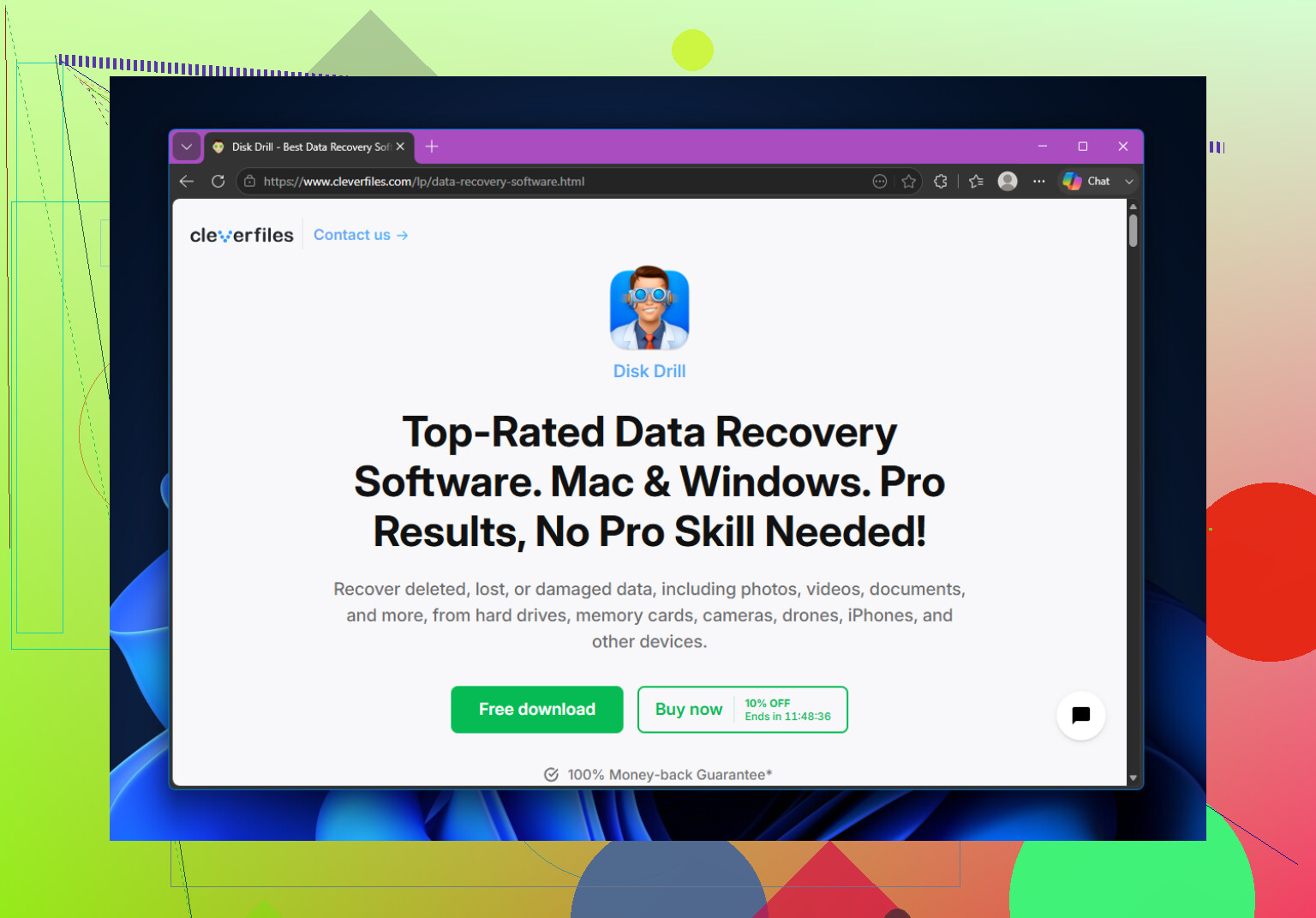
For at få filerne tilbage ville jeg bruge Disk Drill. Det var det, der reddede mit.
Den del, jeg bedst kunne lide, var Byte-til-byte-sikkerhedskopi. I stedet for gentagne gange at scanne problemdrevet laver det først et komplet billede af det. Derefter scanner du billedet, ikke den originale disk. Det betyder noget, hvis drevet er ustabilt, fordi hver læsning belaster det en lille smule mere.
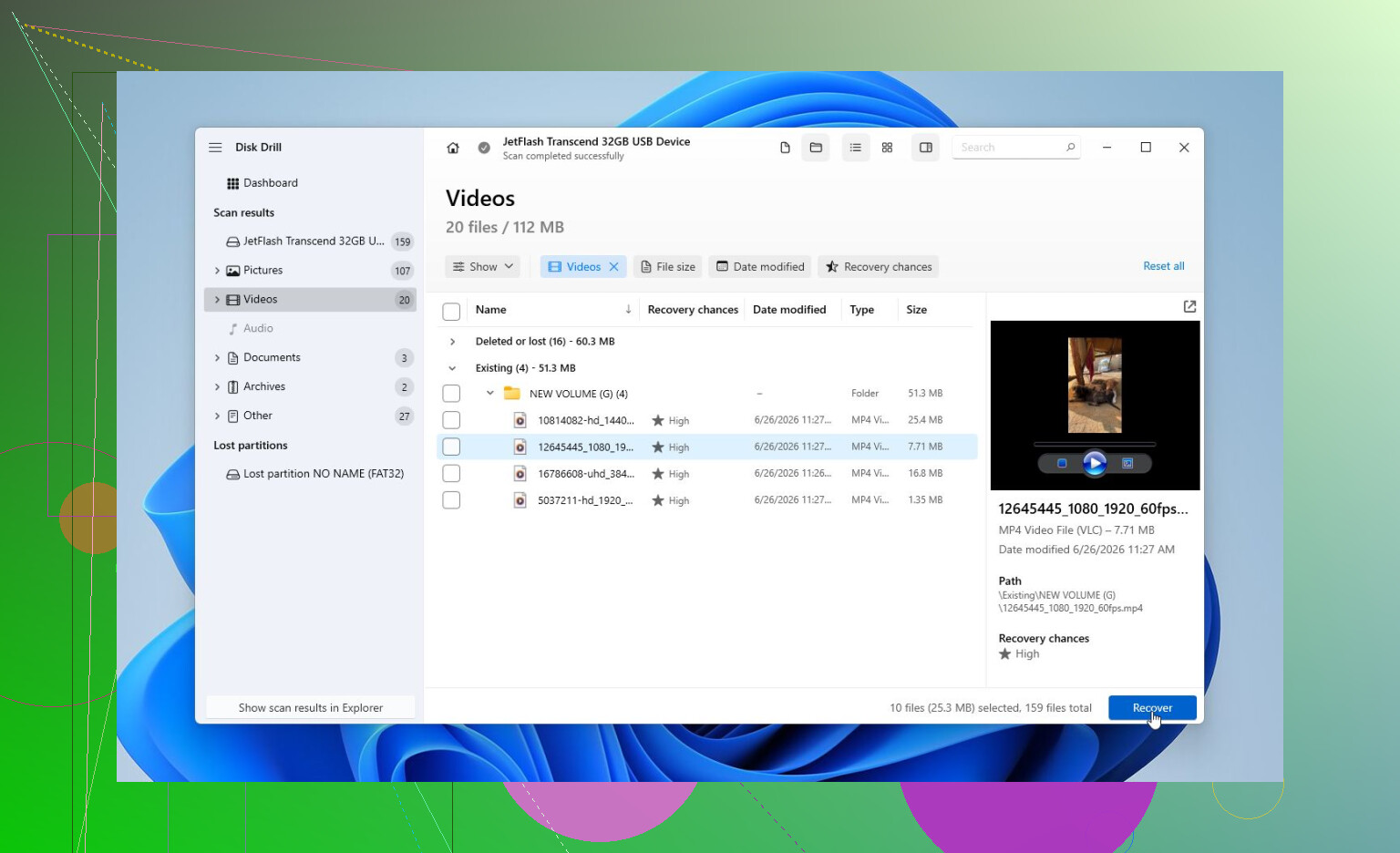
Når du har lavet billedet, eller hvis drevet virker sundt nok til at blive scannet direkte, så kør en Universel scanning. Når den er færdig, kan du forhåndsvise dine billeder, dokumenter, videoer og alt andet, du har brug for. Hvis forhåndsvisningerne faktisk åbner, er det som regel et godt tegn. Gendan filerne til et andet drev, aldrig tilbage til det ødelagte.
Først efter at de vigtige ting er kopieret et sikkert sted hen, ville jeg prøve at reparere drevet.
Et par muligheder afhængigt af, hvad du ser:
- Hvis Windows stadig genkender filsystemet, så prøv CHKDSK med
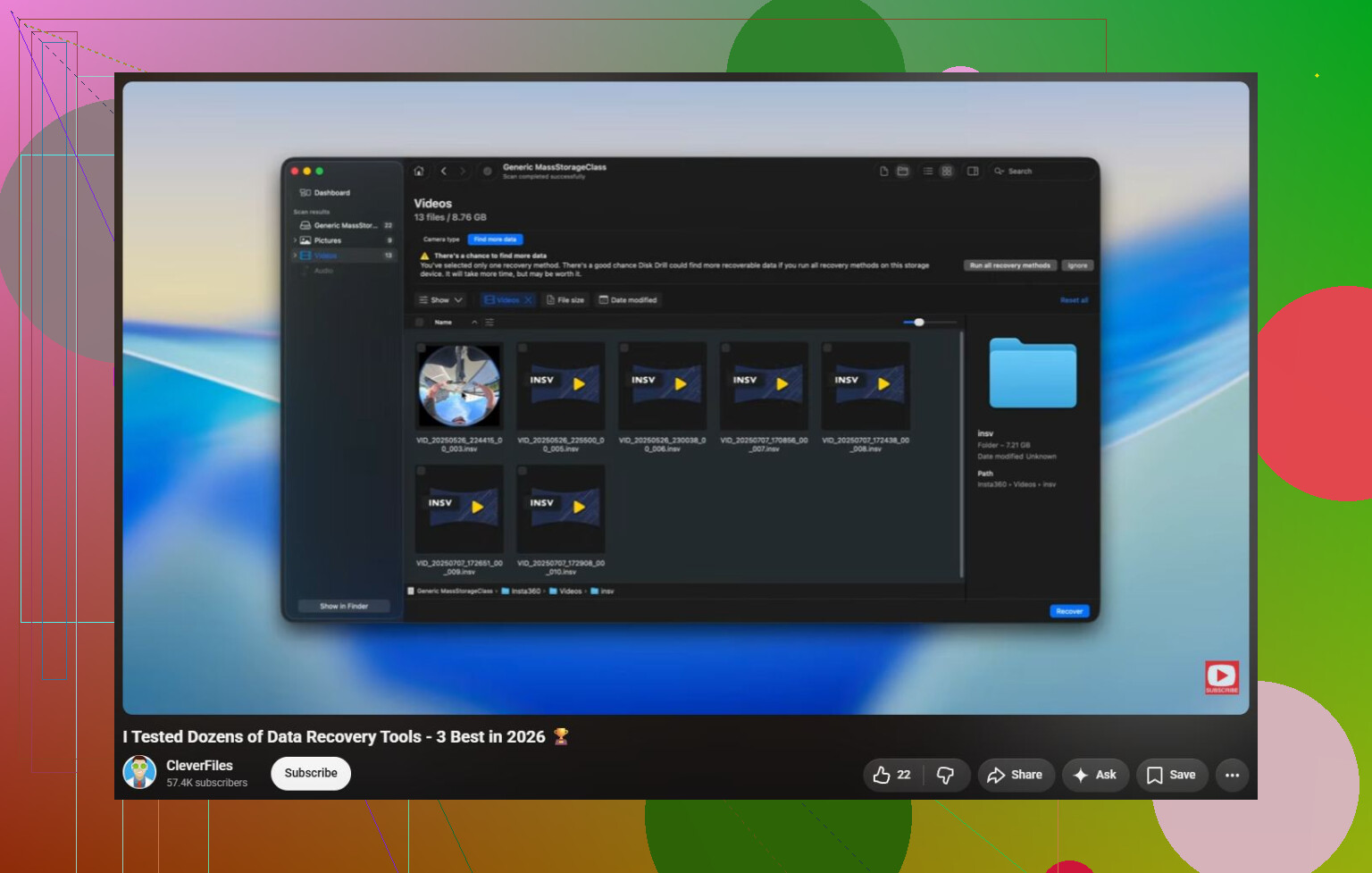
chkdsk X: /r. - Hvis drevet er blevet RAW, gør CHKDSK som regel ikke meget. Denne video dækker den slags situationer: TestDisk kan være værd at prøve der, da det nogle gange kan genopbygge beskadigede partitioner.
- Hvis drevet virker fint, men Windows opfører sig mærkeligt, så kør SFC og DISM for at reparere systemfiler.
- Der er også sjældne tilfælde, hvor ændring af Windows’ decimalseparator forårsager denne fejl. At ændre den tilbage til et punktum har løst det for nogle mennesker, selv om jeg ikke ville placere det højt på listen.
Hvis du allerede har gendannet filerne, og intet andet virker, så ville jeg lave en hurtig formatering. Hvis drevet opfører sig normalt bagefter, var det sandsynligvis filsystemkorruption. Hvis den samme fejl kommer tilbage efter formatering, ville jeg stoppe med at stole på drevet.
Det ene punkt, hvor jeg ikke ville blive ved med at rode med gør det selv-løsninger, er hvis drevet klikker, falder offline tilfældigt, forsvinder fra Diskhåndtering, vises inkonsekvent eller har alvorlige SMART-fejl. På det stadie kan det gøre gendannelse sværere at tænde det igen og igen.
De fleste gendannelseslaboratorier vil først evaluere drevet og give dig et tilbud, før de udfører arbejdet. Mange af dem har også en ingen data, ingen betaling-politik. Ud fra det, jeg har set, ligger logisk gendannelse ofte omkring $300 til $600, mens drev, der kræver hardwarereparation eller arbejde i renrum, kan ende tættere på $700 til $2,000+, afhængigt af skaden og kapaciteten.
https://www.youtube.com/watch?v=_e4D_2bu8LE

Hvis filerne betyder mere end selve drevet, så prøv ikke først at “fikse” disken. Det sikreste første skridt er at stoppe alt, der skriver til den. Det betyder ingen formatering, ingen initialisering, ingen “scan og reparer”-popup, og jeg ville heller ikke køre chkdsk /r endnu. Den kommando kan være nyttig senere, men på et ustabilt eksternt drev kan den bruge timevis på at belaste disken og ændre filsystemet undervejs.
Jeg er enig i kontrollerne af kabel/port/anden pc, men jeg vil tilføje en kedelig Windows-detalje, som folk overser: kig i Diskhåndtering uden at acceptere nogen beskeder. Hvis WD-drevet viser den korrekte kapacitet, men ikke har noget drevbogstav, kan du prøve at tildele et bogstav. Hvis det vises som RAW, ikke-allokeret, eller beder om initialisering, så gå tilbage. Det er ikke tidspunktet til at eksperimentere. Hvis det dukker op og forsvinder, laver kliklyde eller tager evigheder om at blive vist i Diskhåndtering, så tag det ud og tænk først på gendannelse/kloning.
Specifikt for et eksternt WD-drev skal du ikke antage, at det bliver lettere at gendanne data ved at fjerne den bare disk fra kabinettet. Nogle WD USB-kabinetter håndterer oversættelse eller kryptering i bridgekortet, så hvis disken flyttes til SATA eller et andet kabinet, kan den se værre ud eller blive ulæselig. Hvis disken forbliver stabil, så lav et image/en klon og arbejd ud fra den. Disk Drills byte-for-byte-imagefunktion er fornuftig til den slags arbejdsgang, men det vigtige er metoden, ikke mærket: kopiér først problemdrevet, gendan filer til en separat disk, og bekymr dig derefter om at reparere eller omformatere WD-drevet.
Tilslut WD direkte til en bageste USB-port med et kendt velfungerende kort kabel, og lad den derefter være i fred længe nok til at se, om Diskhåndtering falder til ro. Mange bærbare WD-drev bliver ustabile, når de er tilsluttet en frontpanelsport, en billig hub, et langt kabel eller en underforsynet USB-port på en bærbar. Det kan give mærkelige Windows-fejl, der ligner filsystemskader, selv når det første problem bare er ustabil USB-strøm.
Jeg er enig i advarslerne ovenfor om ikke at formatere og ikke gå direkte til CHKDSK. Den lille nuance, jeg vil tilføje, er, at SMART-aflæsninger over USB kan være ufuldstændige eller misvisende. Hvis CrystalDiskInfo siger Caution eller Bad, så tro på det. Hvis det siger Good, skal du ikke behandle det som bevis for, at drevet er i orden, især hvis det afbrydes, får Stifinder til at fryse eller tager evigheder om at vise mapper.
Hvis drevet forbliver tilsluttet og viser den korrekte størrelse, skal dit næste skridt være en kopiering eller et diskimage, ikke en reparation. Tag de uerstattelige mapper først, hvis drevet overhovedet kan læses. Hvis det ikke kan gennemses, så opret et image med et gendannelsesværktøj og scan imaget. Disk Drill er fint til den arbejdsgang, men den vigtige regel er at gendanne til en anden disk. Når dine filer er i sikkerhed, kan du derefter prøve ændringer af drevbogstav, CHKDSK, partitionsreparation eller en hurtig formatering. Indtil da skal du betragte enhver reparationsknap i Windows som noget, der kan gøre gendannelsen mere rodet.
Et drev, der vises med den korrekte størrelse, er en anden situation end et drev, der bliver ved med at forsvinde eller klikke. I det første tilfælde skal du behandle det som et filsystem- eller partitionsproblem og kopiere/lave et image først. I det andet tilfælde skal du behandle det som en defekt enhed og stoppe med at pille ved det.
Jeg er enig i rådet om ikke at formatere og ikke at køre CHKDSK først, men jeg ville også udvide det til WD’s egne værktøjer. Start ikke en udvidet diagnosticering eller reparation fra WD Drive Utilities, før dataene er i sikkerhed. En lang overfladetest kan være en masse ekstra læsning på et drev, der måske allerede har problemer. Et hurtigt sundhedstjek er fint, hvis drevet er stabilt, men hvis det får computeren til at hænge eller forsvinder, gør den test dig ingen tjenester.
Det første sikre forsøg bør være: kort kabel, som man ved virker, direkte USB-port, tjek Diskhåndtering, bekræft kapaciteten, og lav derefter en kopi eller et image til en anden disk. Hvis du kan gennemse mapper, så hent de vigtigste filer manuelt, før du gør noget avanceret. Hvis Windows ikke vil gennemse det, men disken forbliver tilsluttet, giver det mere mening at lave et image af den med noget som Disk Drills byte-for-byte-backup end at scanne WD-disken igen og igen. Derefter skal du eksperimentere på imaget eller på en gendannet kopi, ikke på den eneste kopi af dine filer. Først når dataene findes et andet sted, ville jeg prøve CHKDSK, partitionsreparation eller formatering.