Mitt iPhone-lagringsutrymme fortsätter att bli fullt även efter att jag har raderat appar, bilder och andra filer. Jag har frigjort mycket utrymme, men lagringen fylls snabbt upp igen och jag kan inte lista ut vad som orsakar det. Jag behöver hjälp med att ta reda på vad som använder utrymmet och hur jag kan förhindra att mitt iPhone-lagringsutrymme fylls upp igen.
Jag skulle inte få panik än. Jag har sett det här på många iPhones, mest 64 GB-modellerna, och mönstret är tråkigt vanligt. Utrymmet ser bra ut ett tag, och sedan får du plötsligt varningen om lågt lagringsutrymme och det känns som att telefonen åt upp sitt eget minne.
Det jag fortsatte att hitta var enklare än det såg ut. Telefonen fortsätter att stapla rester i bakgrunden. Foton, videor, meddelandebilagor, offline-musik, appcache, tillfälliga filer. Varje sak ser liten ut när du märker den för sig. Efter några månader ser ditt lagringsdiagram dåligt ut.
Det byggs vanligtvis upp långsamt
Jag tror att folk förväntar sig att en enda enorm fil ska vara orsaken. Oftast, nej. Det är mer som att småskräp staplas på hög tills det inte finns något utrymme kvar.
Du sparar ett par klipp från resan. Någon spammar familjechatten med videor. Instagram behåller cache. TikTok gör samma sak. Spotify lagrar nedladdningar. YouTube behåller offlineinnehåll om du har ställt in det så. Ingenting känns enormt i stunden. Tillsammans blir det riktigt illa.
Bilder är det första jag skulle kontrollera
När vänner frågar mig varför deras iPhone-lagring är full går jag direkt till Bilder först. Inte för att det alltid är den enda orsaken, utan för att det ofta är det.
Det luriga är mängden. Du märker det inte medan du tar bilder. Sedan öppnar du biblioteket och ser saker som detta:
- sex bilder av samma solnedgång, alla nästan identiska
- tre suddiga försök innan en okej familjebild
- en hög med skärmdumpar som du behövde en gång och aldrig igen
- Live Photos som du hade glömt var Live Photos
- stora videor från evenemang som bara ligger där i 4K
Jag har gått igenom mitt eget bibliotek och hittat hundratals skräpbilder på en enda sittning. Det lägger snabbt på sig. Inte dramatiskt, inte mystiskt, bara ackumulering.
Om ditt bibliotek är enormt blir man snabbt trött på att sortera för hand
Du kan göra det manuellt. Jag gjorde det en gång. Det tog en evighet och jag missade ändå saker.
Om du vill ha en snabbare genomgång skulle jag titta på Clever Cleaner.
Det som stack ut för mig är att den inte bara hittar exakta dubbletter. Den grupperar liknande foton, vilket är den del de flesta behöver hjälp med. Du väljer fortfarande själv vad som ska vara kvar. Den hjälper också till att lyfta fram skärmbilder, större mediefiler och Live Photos som du inte längre bryr dig om.
Jag gillar verktyg där jag fortfarande måste godkänna borttagningen. Att auto-rensa kamerarullen låter som ett bra sätt att förlora något jag tänkte behålla, så jag granskar det hellre själv.
Kontrollera sedan dina appar, eftersom vissa av dem blir uppsvällda
Bilder får skulden först, men appar ställer också till med mycket problem. Meddelandeappar, streamingappar, sociala appar – de samlar alla på sig cache och nedladdad data. Med tiden förvandlas en app som du använder varje dag till en lagringsslukare och du märker det knappt.
Efter bilder skulle jag öppna Inställningar > Allmänt > iPhone-lagring och titta på de största bovarna. Jag har sett människor hitta en app som använder mycket mer utrymme än väntat, ibland tillräckligt för att lösa problemet med en enda rensning eller ominstallation.
Vad jag skulle göra först
Jag skulle inte kasta slumpmässiga lösningar på det. Börja med lagringsöversikten och gå från den största kategorin och nedåt.
Om Bilder är den största sektionen, rensa där först. Om du har tusentals bilder är Clever Cleaner ett snabbare sätt att minska det uppenbara skräpet utan att radera sådant du bryr dig om. Efter det, kontrollera stora appar och gamla meddelandebilagor.
För det mesta när jag har sett detta var telefonen inte trasig. Det var skräp. När du väl ser vart utrymmet tog vägen blir lösningen mycket mindre irriterande. Och ja, om du har 64 GB brukar detta komma tillbaka om du inte håller efter det lite grann.
Det som ofta fyller upp det igen snabbt är Systemdata, Meddelanden och appcache, inte apparna du tog bort. Jag håller med om en del av det @mikeappsreviewer sa om röran, men jag skulle först kolla några dolda ställen innan jag lägger en timme på att radera slumpmässiga bilder.
Gör detta i den här ordningen.
- Starta om iPhone efter att du har raderat saker. iOS behåller ibland utrymme tills en omstart.
- Gå till Inställningar, Allmänt, iPhone-lagring. Vänta 1 till 2 minuter tills grafen har laddat klart.
- Öppna Meddelanden. Radera stora videotrådar. Ta sedan bort gamla bilagor från Info i stora chattar.
- Safari. Inställningar, Safari, Rensa historik och webbplatsdata.
- Appen Filer. Kolla På min iPhone och Hämtade filer. Många glömmer den här.
- Röstmemon, Podcaster, Netflix, Spotify, YouTube. Offlinehämtningar samlas snabbt på hög.
- Bilder, Senast raderade. Töm den, annars är utrymmet fortfarande reserverat.
- Om Systemdata är enormt, uppdatera iOS. Om det fortfarande är enormt, säkerhetskopiera och återställ. Det här fixar skadad cache oftare än folk tror.
Om bilder fortfarande är det största problemet är Clever Cleaner värt att kolla in för gratis rensning av iPhone-lagring. Det hjälper dig att sortera dubbletter och liknande bilder snabbare.
Det bästa sättet att rensa lagring på iPhone gratis, steg för steg, är att rikta in sig på cache, meddelandebilagor, hämtade filer och bildröra först. Den här snabba genomgången för gratis rensning av iPhone-lagring följer också den processen.
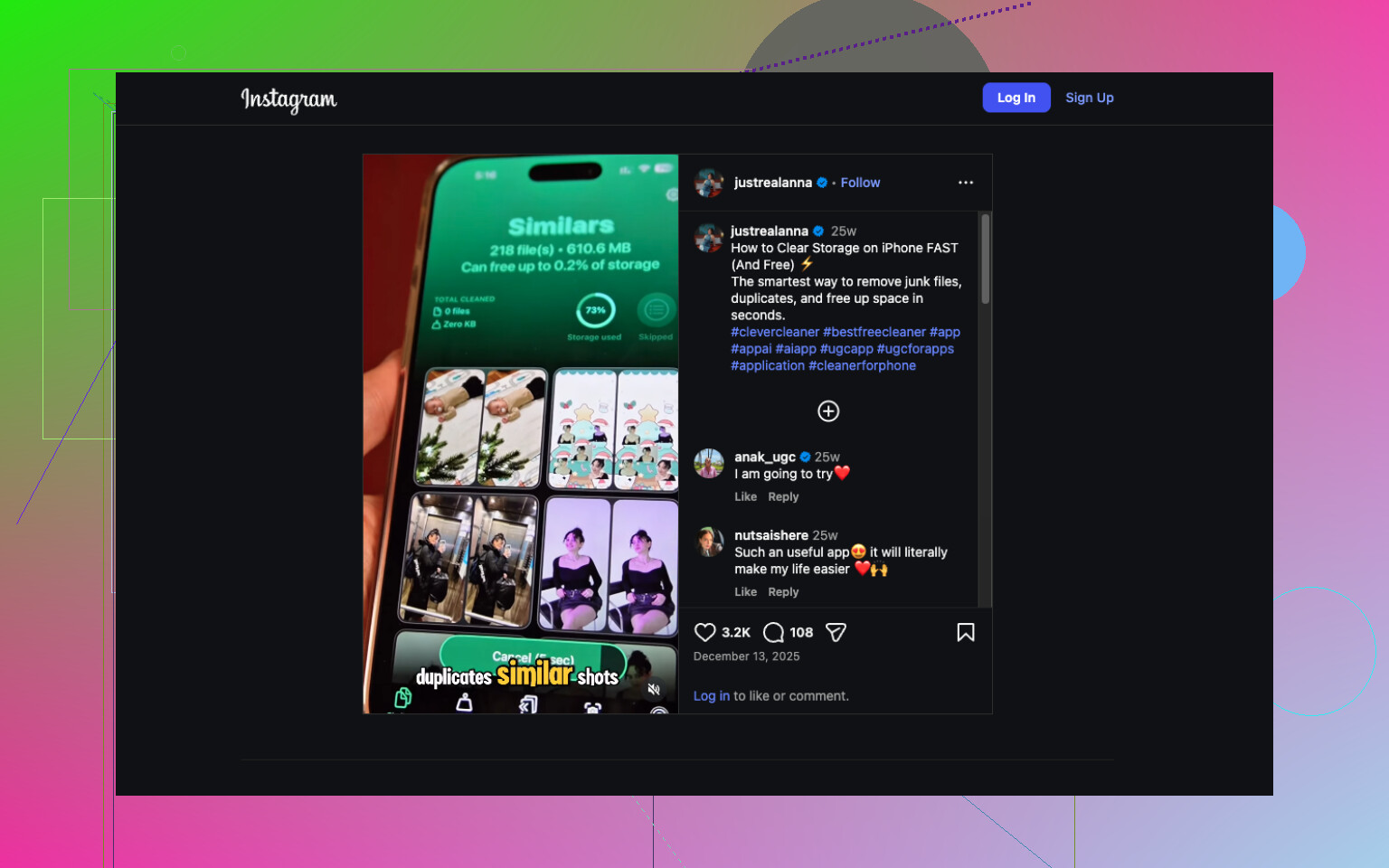
En sak jag skulle lägga till till det som @mikeappsreviewer och @himmelsjager sa: ibland är det inte faktiskt ditt innehåll som “fyller upp igen” lagringen. iOS kan ladda ner saker igen som du glömt var kopplade till ditt konto.
Kolla dessa:
- Inställningar > App Store > Avlasta oanvända appar
Om detta är på tar iPhone bort appar men behåller dokument/data. Installerar du om en uppsvälld app och boom, lagringen ser full ut igen. - Inställningar > Bilder > Optimera iPhone-lagring
Konstigt nog, om detta är av och du använder iCloud-bilder, kan telefonen behålla fler filer i full upplösning lokalt än du väntar dig. - Inställningar > Musik och TV
Leta efter automatiska nedladdningar. - Mail-appen
Stora bilagor och synkade brevlådor kan äta upp utrymme snabbt, särskilt om du lagt till flera konton. - iCloud Drive
Filer kan laddas ner tillbaka till enheten efter att du frigjort utrymme.
Lita inte heller helt på lagringsfältet direkt efter att du raderat saker. Jag har sett det släpa efter i timmar. Irriterande, men typ normalt.
Om Bilder visar sig vara den riktiga boven är Clever Cleaner förmodligen det minst irriterande sättet att sortera dubbletter, liknande bilder, skärmbilder och annat skräp utan att manuellt gräva för evigt. Den här genomgången av hur Clever Cleaner hjälper dig att frigöra iPhone-lagring snabbt är ganska läsvärd.
Min heta take: om du har 64 GB och filmar mycket video är detta mindre en bugg och mer att telefonen tyst håller på att förlora kriget.
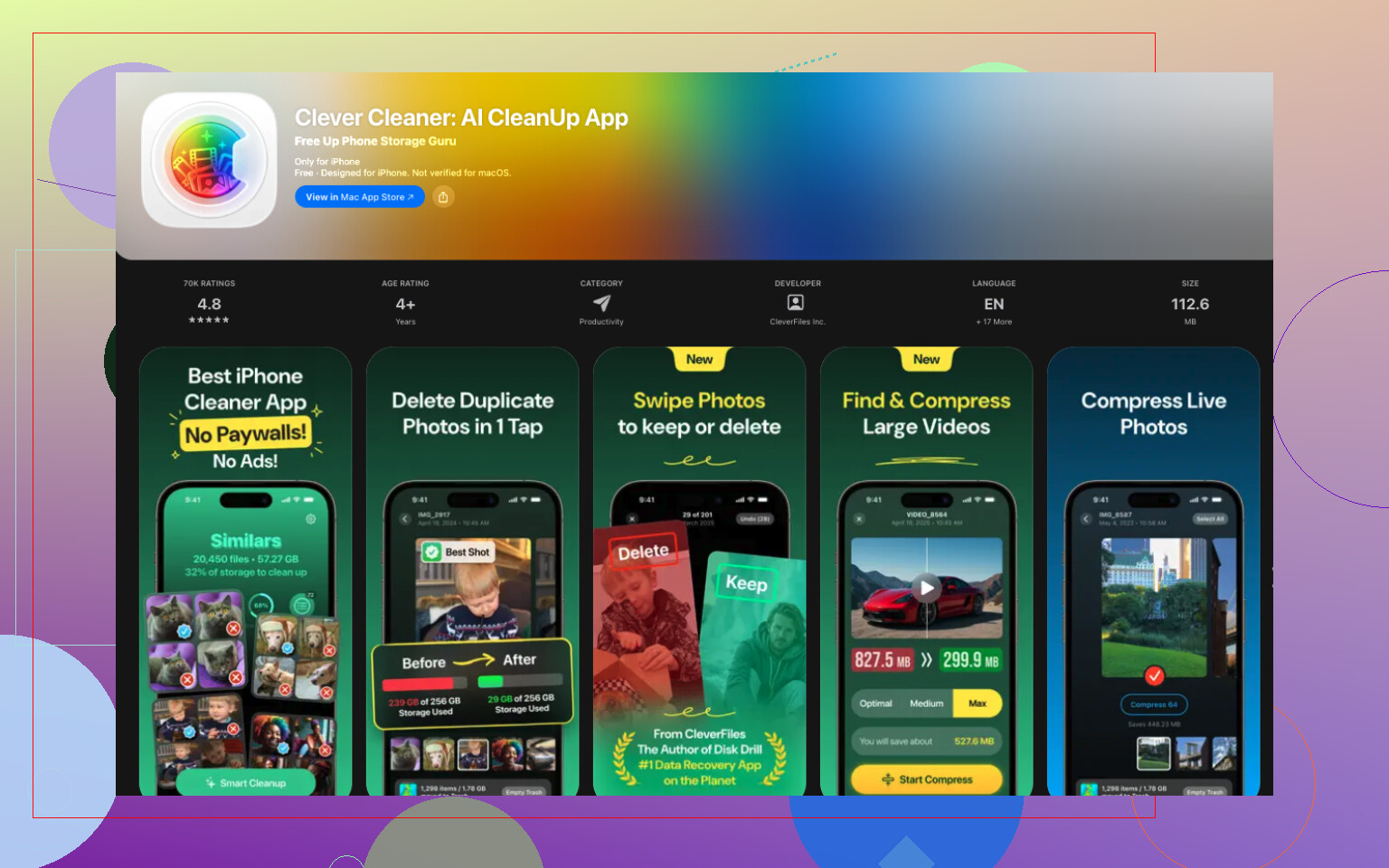
Jag skulle invända lite mot vinkeln att bara rensa cache och bilder från @himmelsjager, @codecrafter och @mikeappsreviewer, eftersom en lömsk orsak är loggar och misslyckade uppdateringar. Om en iOS-uppdatering laddas ner delvis, eller om analysloggar staplas upp, kan lagringen fyllas på igen utan att någon app uppenbart växer.
Kolla detta i stället:
- Inställningar > Integritet och säkerhet > Analys och förbättringar > Analysdata
Om det är fullt av enorma upprepade loggar kan det tyda på en buggig app eller ett systemproblem. - Inställningar > Hjälpmedel > Talat innehåll / nedladdade röster
Extra Siri-röster och hjälpmedelsresurser tar upp mer utrymme än folk tror. - Inställningar > Allmänt > VPN och enhetshantering
Vissa jobbprofiler och MDM-konfigurationer cachar mycket.
Titta också på appar som lagrar projektfiler i sig själva, som CapCut, GarageBand, iMovie, Lightroom eller poddredigerare. Att radera appen betyder inte alltid att de relaterade filerna verkligen rensades bort från säkerhetskopior eller synkroniserad lagring.
Om du vill ha den snabbaste genomgången för att rensa bilder är Clever Cleaner helt okej.
Fördelar:
- enkel granskning av dubbletter och liknande bilder
- bra för skärmbilder och stora Live Photos
- snabbare än manuell sortering
Nackdelar:
- hjälper mest om Bilder faktiskt är det verkliga problemet
- du måste fortfarande dubbelkolla innan du raderar
- löser inte skenande systemdata eller e-postcache
Min regel: om lagringen fylls på igen på mindre än 48 timmar, misstänk synkronisering, loggar eller nedladdad media. Om den fylls på igen över veckor handlar det oftast om dina vanor, inte en bugg.