Mój zewnętrzny dysk NTFS nagle pokazuje się jako RAW w Zarządzaniu dyskami, a teraz system Windows informuje, że muszę go sformatować, zanim będę mógł go używać. Były na nim ważne pliki i działał poprawnie, zanim to się stało. Potrzebuję pomocy w ustaleniu, czy odzyskanie danych jest nadal realne i jakie kroki powinienem podjąć najpierw, aby nie pogorszyć sytuacji.
Spotkałem się z tym już wcześniej i nie zaczynałbym od próby wymuszenia z powrotem systemu NTFS na partycji RAW. Gdy Windows pokazuje dysk jako RAW, zazwyczaj widziałem coś takiego: pliki często nadal tam były, ale struktura NTFS była uszkodzona na tyle, że Windows rezygnował z jej odczytu.
Bezpieczniejsza ścieżka jest nudna, ale częściej ratuje dane.
Najpierw skopiuj pliki z dysku
- Natychmiast przestań zapisywać cokolwiek na dysku RAW. Nie formatuj go. Nie inicjalizuj go. Na razie nie uruchamiaj też CHKDSK.
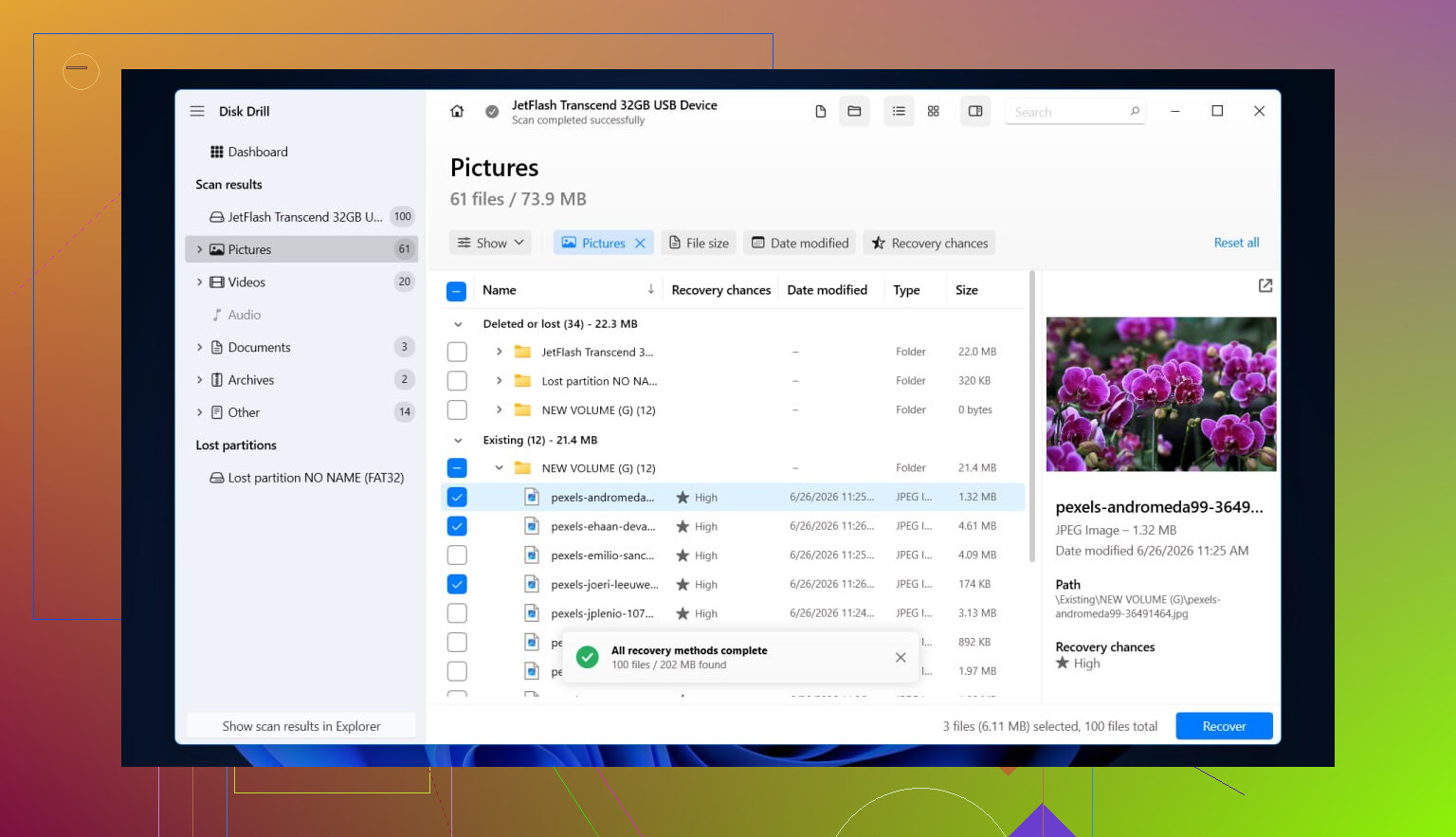
- Zainstaluj Disk Drill na innym dysku. Nie na tym uszkodzonym.
- Uruchom Disk Drill i wybierz urządzenie RAW z listy. Jeśli pokazuje zarówno partycję, jak i cały fizyczny dysk, najpierw przeskanowałbym cały dysk.
- Kliknij Search for lost data.
- Poczekaj cierpliwie. Duże zewnętrzne dyski twarde potrzebują trochę czasu, a skanowanie RAW nie jest szybkie.
- Gdy pojawią się wyniki, przejrzyj Existing, Deleted or lost i Reconstructed.
- Użyj filtrów typów plików i pola wyszukiwania, żeby nie przewijać listy bez końca.
- Przed odzyskaniem czegokolwiek podejrzyj kilka plików. Jeśli podglądy otwierają się poprawnie, zwykle uznaję to za dobry znak.
- Zaznacz pliki, które chcesz odzyskać.
- Odzyskaj je na inny dysk z wolnym miejscem. Nie zapisuj odzyskanych plików z powrotem na dysku RAW. Widziałem, jak ludzie to robią i tylko pogarszają sytuację.
Dlaczego Disk Drill tutaj pomaga, jest proste. Nie potrzebuje najpierw zamontowania woluminu przez Windows. Skanuje partycje RAW bezpośrednio. Jeśli część rekordów NTFS nadal istnieje, możesz odzyskać oryginalne nazwy i układ folderów. Jeśli system plików jest bardziej uszkodzony, skanowanie sygnaturowe nadal wyciąga pliki według typu.
Gdy dane będą już bezpieczne, zajmij się samym dyskiem
Kiedy ważne rzeczy zostaną już skopiowane w inne miejsce, wtedy napraw lub odbuduj dysk.
Opcja 1, sformatuj go w Zarządzaniu dyskami
- Otwórz Zarządzanie dyskami.
- Zlokalizuj partycję RAW.
- Kliknij ją prawym przyciskiem myszy i wybierz Format.
- Ustaw system plików na NTFS.
- Pozostaw włączone Quick Format.
- Nadaj etykietę woluminu, jeśli chcesz.
- Kliknij OK i poczekaj na zakończenie.
To jest zwykle standardowa droga. Nie naprawia starego systemu plików. Zapisuje nowy, więc rób to dopiero po odzyskaniu danych.
Opcja 2, sformatuj go z poziomu Eksploratora plików
- Otwórz Ten komputer.
- Kliknij prawym przyciskiem myszy dysk RAW.
- Wybierz Format.
- Wybierz NTFS.
- Pozostaw włączone Quick Format.
- Rozpocznij formatowanie.
Opcja 3, użyj DiskPart, gdy zwykłe narzędzia odmawiają współpracy
- Otwórz Wiersz polecenia jako administrator.
- Wpisz
diskpart - Wpisz
list disk - Wpisz
select disk X, gdzie X to numer dysku RAW - Wpisz
list volume - Wpisz
select volume X, dla woluminu RAW - Wpisz
format fs=ntfs quick - Wpisz
assign - Wpisz
exit
Działaj powoli w DiskPart. Jeden zły numer dysku i formatujesz niewłaściwe urządzenie. Widziałem, jak ludzie przechodzą przez to wszystko zbyt szybko.
Jeszcze jedna rzecz. Jeśli dysk sformatuje się poprawnie, a potem później znowu przełączy się na RAW, przestałbym mu ufać. Z tego, co widziałem, zwykle wskazuje to na uszkodzone sektory, niestabilny sprzęt, padającą obudowę albo inną głębszą usterkę.
Tak, odzyskanie danych jest nadal realne.
RAW na dysku NTFS zwykle oznacza, że Windows utracił mapę systemu plików. Nie zawsze oznacza to, że Twoje pliki przepadły. Zgadzam się z @mikeappsreviewer w jednej ważnej kwestii: nie formatuj najpierw. Trochę nie zgadzam się z przechodzeniem od razu do prób naprawy zaraz po rozmowie o odzyskiwaniu. Zanim zrobisz cokolwiek innego, sprawdź, czy problem dotyczy dysku, czy połączenia.
Najpierw zrób to.
- Wypróbuj inny kabel USB.
- Wypróbuj inny port USB, bezpośrednio w komputerze.
- Jeśli dysk jest w zewnętrznej obudowie, przetestuj go na innym komputerze.
- Sprawdź stan SMART za pomocą CrystalDiskInfo lub Hard Disk Sentinel.
Jeśli SMART pokazuje bad sectory, sektory oczekujące lub błędy I/O, przestań normalnie używać dysku. Najpierw wykonaj jego klon za pomocą czegoś takiego jak ddrescue lub HDDSuperClone. Odzyskuj dane z klonu, a nie z uszkodzonego dysku. To ma ogromne znaczenie. Uszkadzający się dysk często pogarsza się z każdym kolejnym skanowaniem.
Jeśli SMART wygląda przyzwoicie, użyj narzędzia do odzyskiwania danych. Disk Drill jest w porządku w przypadkach RAW NTFS, ponieważ odczytuje dysk bez montowania go przez Windows. R-Studio, UFS Explorer i DMDE również są mocnymi opcjami, jeśli chcesz mieć większą kontrolę. DMDE jest świetne, gdy tablica partycji lub sektor rozruchowy NTFS zostały uszkodzone, ponieważ czasami pozwala sprawdzić i przywrócić metadane zamiast odzyskiwać pliki jeden po drugim. Ta ścieżka lepiej zachowuje strukturę folderów, gdy działa.
Jedna rzecz, z którą bym się nie spieszył, to CHKDSK. Ludzie uwielbiają wpisywać chkdsk /f na dysku RAW, a potem zastanawiają się, dlaczego efekt jest gorszy. Jeśli system plików jest wystarczająco mocno uszkodzony, CHKDSK ma tendencję do naprawiania przez usuwanie uszkodzonych wpisów. Dobre dla woluminu z kopią zapasową. Złe dla odzyskiwania przy pierwszym podejściu.
Jeśli chcesz czytelny poradnik, to pomoże: jak przekonwertować RAW na NTFS bez utraty danych
Krótka wersja: tak, Twoje szanse są całkiem dobre, jeśli przestaniesz teraz zapisywać cokolwiek na dysku. Jeśli dysk jest sprawny, odzyskiwanie plików często daje całkiem solidne wyniki. Jeśli sprzęt ulega awarii, najpierw wykonaj klon, bo inaczej ryzykujesz pogorszenie sytuacji. O tym często się zapomina, a to naprawdę bardzo ważne.

Tak, odzyskanie danych jest nadal realistyczne, ale podzieliłbym to na dwa zupełnie różne przypadki.
Jeśli dysk nagle stał się RAW po odłączeniu, skoku zasilania lub problemie z obudową, możesz mieć do czynienia z uszkodzonymi metadanymi NTFS, a nie z martwymi plikami. Jeśli dysk dodatkowo klika, znika, zawiesza Eksplorator albo odczytuje dane boleśnie wolno, to problem może być sprzętowy i każde dodatkowe skanowanie jest ryzykiem. Tu trochę różnię się z @mikeappsreviewer i @ombrasilente. Ludzie bardzo skupiają się na etykiecie systemu plików, ale czasem mostek USB-SATA lub obudowa są tutaj prawdziwym winowajcą.
To, co bym zrobił, to usunąć jak najwięcej zmiennych:
- przetestować dysk na innym komputerze
- jeśli to możliwe, użyć innej obudowy lub stacji dokującej SATA
- sprawdzić, czy pojemność dysku jest poprawnie wyświetlana w BIOS-ie/Zarządzaniu dyskami
- zajrzeć do Podglądu zdarzeń pod kątem błędów dysku, takich jak I/O lub reset kontrolera
Jeśli rozmiar jest wyświetlany nieprawidłowo albo dysk ciągle się ponownie łączy, odzyskiwanie programowe nie jest już pierwszym krokiem.
Jeśli działa stabilnie, to tak, przeskanuj go Disk Drill albo innym narzędziem do odzyskiwania obsługującym RAW i skopiuj dane na inny dysk. Disk Drill ma tu sens, ponieważ potrafi przeskanować partycję RAW NTFS bez wcześniejszego montowania jej przez Windows.
Jeszcze jedna rzecz, którą ludzie pomijają: zrób obraz sektorowy, jeśli dane są naprawdę ważne. Nawet jeśli dysk wydaje się w porządku. Praca na obrazie jest na początku wolniejsza, ale znacznie bezpieczniejsza, jeśli dysk zdecyduje się pogorszyć w trakcie odzyskiwania. Trochę nudne, ale nuda właśnie pozwala zachować pliki.
Poza tym, jeśli chcesz więcej kontekstu, ten film o najlepszym oprogramowaniu do odzyskiwania danych z dysków RAW i uszkodzonych to całkiem dobry punkt wyjścia.
Nie formatuj najpierw. Nie uruchamiaj najpierw CHKDSK. A jeśli po odzyskaniu danych i ponownym sformatowaniu dysk znowu stanie się RAW, wycofaj go z użycia. Żadnych drugich szans dla podejrzanej pamięci masowej, moim zdaniem.

Realistyczne, tak. Gwarantowane, nie.
W większości zgadzam się z @ombrasilente, @reveurdenuit i @mikeappsreviewer co do głównej zasady: od teraz traktuj dysk jako tylko do odczytu. Tam, gdzie lekko się nie zgadzam, to pomysł, że oprogramowanie zawsze jest następnym krokiem. Jeśli ten zewnętrzny dysk stał się RAW z powodu błędu mostka USB w obudowie, system plików może być niewinny, a problem tkwi w opakowaniu.
Kilka rzeczy, które warto sprawdzić, a które nie zostały wystarczająco podkreślone:
- W Zarządzaniu dyskami sprawdź, czy rozmiar partycji nadal wygląda poprawnie.
- W Menedżerze urządzeń odinstaluj urządzenie pamięci masowej USB, odłącz je, uruchom ponownie komputer i podłącz je ponownie.
- Sprawdź w Podglądzie zdarzeń w sekcji System ostrzeżenia Disk, Ntfs lub storahci z czasu, gdy wystąpiła awaria.
- Jeśli to zewnętrzny dysk 3,5 cala, upewnij się, że zasilacz nie działa niestabilnie. Zbyt niskie napięcie powoduje dziwne pojawianie się stanu RAW.
Jeśli pojemność jest nieprawidłowa albo dysk pojawia się i znika, zatrzymaj się. To nie jest zwykła sytuacja typu odzyskanie plików jednym skanowaniem.
Jeśli sprzęt wygląda na stabilny, Disk Drill jest rozsądnym wyborem do wyciągania danych z woluminu RAW NTFS.
Zalety Disk Drill:
- łatwy w użyciu
- dobra obsługa podglądu
- potrafi znaleźć pliki nawet wtedy, gdy Windows nie może zamontować woluminu
Wady:
- głębsze naprawy są ograniczone w porównaniu z narzędziami takimi jak DMDE lub R-Studio
- odzyskiwanie po sygnaturach plików może spowodować utratę oryginalnych nazw i folderów
- intensywne skanowanie słabych dysków nadal jest obciążające
Moja osobista kolejność byłaby taka:
- zweryfikować stabilność sprzętu
- utworzyć obraz lub klon, jeśli dane są bardzo ważne
- odzyskać pliki z obrazu
- dopiero potem testować ponowne formatowanie oryginalnego dysku
Jedna niepopularna opinia: jeśli odzyskane pliki są naprawdę ważne, pomiń całkowicie naprawianie woluminu NTFS i skup się wyłącznie na ekstrakcji. Próby naprawy są świetne, gdy dane można zastąpić. Nie są moim pierwszym wyborem, gdy plików nie da się zastąpić.