Estoy intentando recuperar archivos de una unidad con una partición GPT que de repente se volvió ilegible después de un fallo del sistema. Windows detecta el disco, pero la partición no se abre, y no quiero empeorar las cosas usando el software de recuperación de datos equivocado. ¿Qué herramientas de recuperación de particiones GPT son seguras y fiables?
Lo primero: no escribas nada más en esa unidad. En serio, deja de usarla hasta que hayas copiado los datos en algún lugar seguro.
Cuando un disco aparece de repente como RAW o Sin asignar en Administración de discos, normalmente significa que Windows ya no puede interpretar la información de la partición. Con los discos GPT, eso puede parecer alarmante, pero no siempre es un desastre tan grave como parece. GPT guarda una cabecera de respaldo al final del disco, así que si la propia unidad sigue estando en buen estado, la recuperación suele ser muy posible.
Si esta es tu unidad de arranque de Windows, lo más seguro es apagar el equipo, retirar la unidad y conectarla a otro ordenador como unidad secundaria. No conviene que Windows se ejecute desde el mismo disco que intentas recuperar, porque el sistema operativo puede tratar ese espacio como libre y empezar a escribir archivos temporales, actualizaciones, registros u otra basura encima de tus datos reales.
Para la mayoría de la gente, yo empezaría con Disk Drill antes de intentar reparar manualmente la tabla de particiones. Las correcciones manuales de GPT pueden funcionar, pero es fácil estropearlas si no sabes exactamente qué estás cambiando. Un solo desplazamiento incorrecto o una operación de escritura equivocada puede convertir un problema recuperable en uno mucho peor.
Disk Drill es útil en este tipo de situación porque no depende únicamente de la tabla de particiones dañada. Puede escanear todo el disco y buscar firmas de archivos, por eso suele ayudar con volúmenes RAW en los que Windows básicamente se rinde. Su análisis Buscar datos perdidos es compatible con sistemas de archivos comunes como NTFS, exFAT y HFS+, y la función de vista previa es importante porque puedes comprobar si tus archivos realmente están intactos antes de recuperarlos.
Hay una regla que de verdad no debes ignorar: recupera los archivos en una unidad diferente. No guardes los archivos recuperados de nuevo en el mismo disco dañado. Usa otra unidad externa en buen estado con suficiente espacio.
Si te sientes cómodo con las herramientas de línea de comandos, TestDisk es otra opción. Existe desde hace muchísimo tiempo y está diseñado específicamente para encontrar particiones perdidas y reconstruir entradas de la tabla de particiones. El análisis en sí no es destructivo, pero la interfaz no es amigable para principiantes, y una vez que empieces a escribir cambios, necesitas saber lo que estás haciendo.
También está gdisk, que está más enfocado en GPT. Sus opciones de recuperación y transformación a veces pueden reconstruir la cabecera GPT primaria a partir de la cabecera de respaldo almacenada al final del disco. De nuevo, es una herramienta útil, pero no es algo por lo que yo haría clic a ciegas.
También presta atención si la unidad aparece como una Partición protectora GPT. Eso puede ocurrir cuando una unidad grande se mueve entre sistemas antiguos de 32 bits y otros más nuevos de 64 bits, o cuando una base o carcasa USB maneja los tamaños de sector de forma diferente, como fingiendo que el disco usa sectores de 4K. Si ves eso, no ejecutes el comando clean de Diskpart. Eso borra la tabla de particiones. Primero extrae los archivos con un escáner de recuperación y luego ya te preocuparás por volver a particionar o formatear más adelante.
El orden más seguro es: deja de usar el disco, escanéalo, recupera los datos en otra unidad y luego piensa en repararlo o reformatearlo. No te apresures con la parte de arreglarlo antes de que los archivos se hayan copiado. Si el propio hardware sigue estando bien, hay una probabilidad razonable de que puedas recuperar los datos.
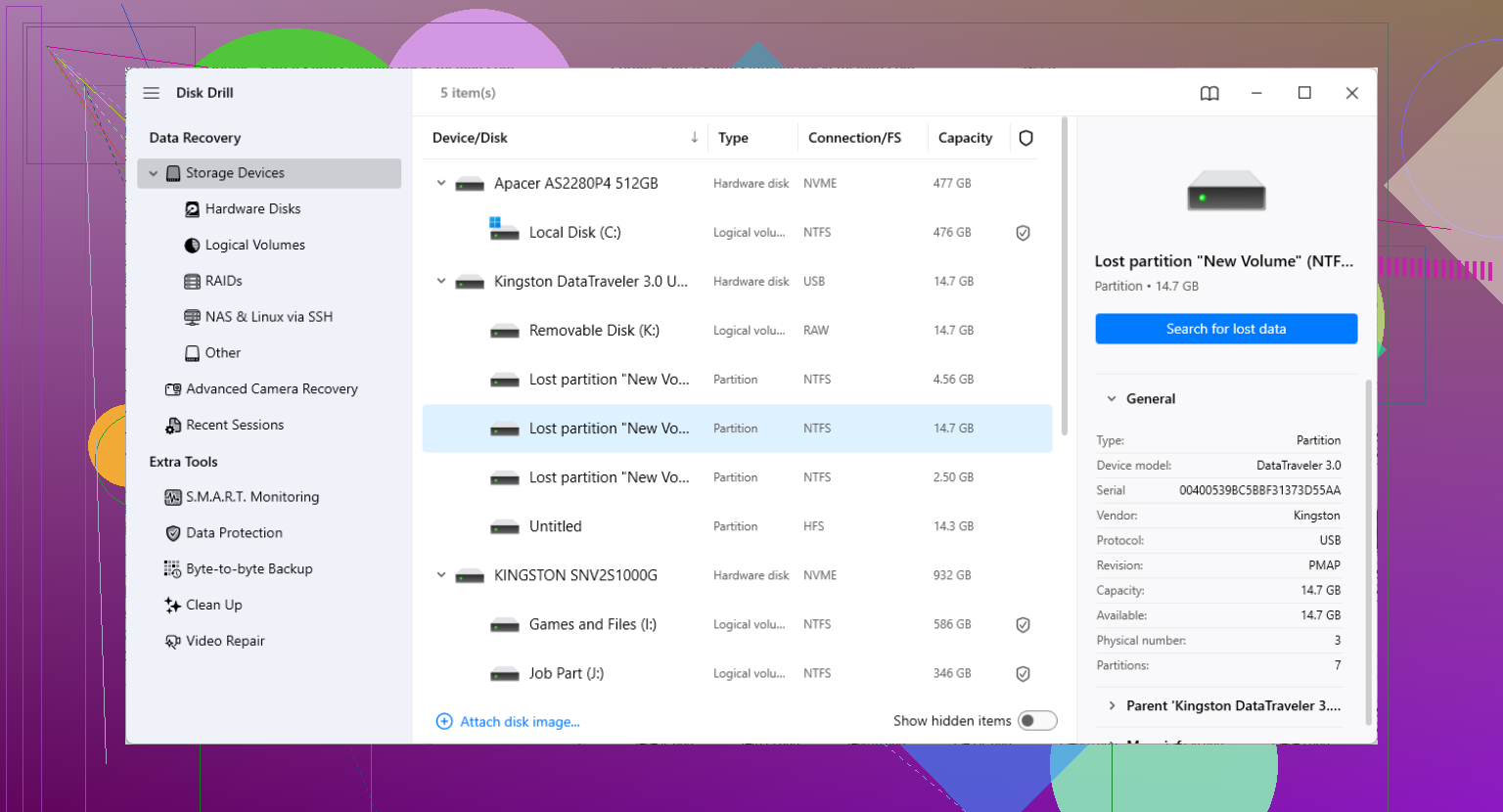
Primero haga una imagen sector por sector de la unidad si el disco hace clics, se desconecta o tarda una eternidad en mostrar las carpetas. Escanear directamente la unidad original puede forzar un disco que está fallando durante horas, y el software de recuperación solo puede ayudar si la unidad sigue siendo legible el tiempo suficiente. Después de tener una imagen o clon, ejecute Disk Drill o TestDisk sobre esa copia en lugar del disco físico. Si la unidad suena normal y SMART no muestra una falla evidente, escanear el propio disco es menos arriesgado, pero aun así solo recuperaría en otra unidad. El error que comete la gente es probar herramientas de reparación antes de copiar algo. La reparación es para después de que los archivos importantes ya estén en un lugar seguro.
Es de esperar que la recuperación sea complicada si los metadatos del sistema de archivos están dañados, incluso cuando los archivos reales siguen todavía en los platos o en la NAND. A veces la gente asume que “el escaneo encontró mis archivos” significa que el árbol de carpetas y los nombres de archivo volverán limpios, pero eso depende de qué parte se haya corrompido.
El consejo anterior sobre crear una imagen primero es la parte que yo tomaría en serio, especialmente si esta unidad contiene algo que no puedes reemplazar. Un problema de GPT y un problema del sistema de archivos no son lo mismo. GPT es básicamente el mapa que dice dónde empiezan y terminan las particiones. NTFS/exFAT es lo que hay dentro de la partición que registra carpetas, nombres de archivo, fechas y qué bloques pertenecen a cada archivo. Si el mapa GPT está roto pero el sistema de archivos está bien, las herramientas a menudo pueden reconstruir la entrada de la partición y todo vuelve a verse normal. Si el sistema de archivos en sí está dañado, el software de recuperación aún puede extraer archivos, pero podrías obtener nombres genéricos, estructura de carpetas faltante, duplicados o archivos que se previsualizan hasta la mitad y luego fallan.
Por eso no me lanzaría directamente al modo de “reparar partición”. Primero trataría la unidad como si fuera evidencia:
- No la inicialices si Windows lo pide.
- No la formatees.
- No ejecutes chkdsk /f o /r todavía.
- No uses Diskpart clean.
- No guardes los archivos recuperados de nuevo en esa misma unidad.
chkdsk merece su propia advertencia porque suena seguro y oficial. Puede ser útil en un volumen sano con errores menores del sistema de archivos, pero en un volumen dañado o parcialmente ilegible puede eliminar registros rotos, mover cosas a found.000 o hacer cambios que sean malos para la recuperación. No es una herramienta de “muéstrame qué está mal” una vez que usas los modificadores de reparación.
Disk Drill está bien como primera pasada si quieres una interfaz gráfica y vistas previas, pero mantén tus expectativas realistas. Si muestra tu estructura original de carpetas, es una mejor señal que si solo muestra archivos “reconstruidos” por tipo. Un escaneo basado en firmas puede encontrar JPEG, archivos DOCX, ZIP, videos, etc., pero puede que no conozca los nombres o carpetas originales. Eso no significa necesariamente que el software esté fallando. Puede significar que los metadatos que contenían esa información ya no están o son ilegibles.
TestDisk es más una herramienta de tabla de particiones que una herramienta general de “recuperar mis archivos bien”. Puede ser excelente cuando los límites de la partición están mal o faltan. También puede ser la herramienta equivocada si la entrada de la partición está bien pero NTFS está destrozado. Antes de escribir cualquier cambio con ella, usa su función de listado de archivos si es posible. Si puede listar tus archivos dentro de la partición encontrada, eso es una buena señal. Si solo encuentra candidatos de partición vagos y estás adivinando, detente ahí.
Otra cosa que la gente olvida: si la unidad estaba cifrada con BitLocker, las reglas normales de recuperación cambian. Un escaneo en bruto de datos cifrados puede simplemente encontrar basura a menos que el volumen pueda desbloquearse o tengas la clave de recuperación. Si esta era una unidad del sistema Windows, comprueba si BitLocker estaba habilitado antes de pasar horas preguntándote por qué los archivos recuperados no se pueden usar.
Mi orden sería aburrido pero seguro: crea una imagen si los datos importan, escanea la imagen o el clon, recupera lo importante en un disco diferente, abre una muestra de los archivos recuperados para asegurarte de que son reales y luego piensa en arreglar GPT o reformatear. Si los archivos valen más que la unidad o la licencia del software, no sigas experimentando con el disco original. Un servicio de recuperación se vuelve más caro después de varios intentos fallidos de reparación.
Si se trata de un SSD, no lo dejes conectado mientras debatas herramientas, porque TRIM y la limpieza en segundo plano pueden reducir lo que se puede recuperar después de que el volumen se cambie o elimine. Es posible que Disk Drill o TestDisk aún vean archivos, pero haz primero el clon si los datos importan, y luego analiza el clon en lugar de someter la unidad original a horas adicionales de desgaste.