Necesita ayuda para elegir opciones de recuperación de discos duros externos WD

Mi disco duro externo WD dejó de aparecer de repente en mi computadora después de que lo desconecté sin darme cuenta de que una transferencia de archivos todavía estaba en curso. Tiene fotos importantes, documentos de trabajo y copias de seguridad que realmente necesito recuperar. Busco recomendaciones confiables para la recuperación de discos duros externos WD, incluido software o servicios de reparación que realmente funcionen.

He tratado con un montón de unidades WD My Passport, y que mis archivos desaparecieron no siempre ha significado que los datos se habían perdido. Muchas veces, la unidad seguía funcionando bien. El problema estaba en el sistema de archivos, la tabla de particiones o una eliminación simple.

Lo primero que hice fue comprobar si Windows seguía viendo la unidad.

Abre Administración de discos y busca la WD My Passport en la lista de discos. Todavía no me preocuparía mucho por la letra de la unidad. Lo que importa primero es algo simple. ¿Windows detecta el dispositivo y la capacidad mostrada parece cercana a la normal.

  1. Si el tamaño parece correcto, lo tomaría como una señal bastante buena. Incluso cuando Windows muestra RAW, No asignado o lanza un aviso de formateo, la recuperación sigue funcionando con bastante frecuencia porque el hardware está respondiendo.
  2. Si la unidad no aparece, pierde la conexión una y otra vez o empieza a hacer sonidos extraños, dejaría de pensar en un problema de archivos y empezaría a pensar en un problema de hardware.

Una vez que la unidad aparezca, deja de escribir cualquier cosa en ella hasta que tus datos se hayan recuperado. Aprendí esto por las malas una vez. Si los archivos se eliminaron hace poco o la partición de repente dejó de abrirse, las nuevas escrituras pueden sobrescribir datos que todavía tenías posibilidades de recuperar.

Antes de tocar un software de recuperación, comprobaría si hay copias en otro lugar. Esto se pasa por alto muy a menudo. He visto a personas entrar en pánico durante una hora y luego encontrar la carpeta en OneDrive, Google Drive, Dropbox o alguna vieja aplicación de sincronización que olvidaron que habían activado meses atrás. Tarda dos minutos en revisarlo y ahorra mucho dolor de cabeza.

Si no hay copia de seguridad, iría directo al software de recuperación. En las unidades WD My Passport, Disk Drill es una de las herramientas que suelo usar primero. Maneja archivos eliminados, particiones formateadas y volúmenes RAW sin demasiadas complicaciones. También es compatible con NTFS y exFAT, que aparecen en estas unidades todo el tiempo. La función de vista previa ayuda mucho porque puedes comprobar si el archivo se puede leer antes de recuperarlo.

Este es el flujo de trabajo que normalmente sigo:

  1. Instala el software en tu PC, nunca en la unidad WD.
  2. Conecta la My Passport y espera a que el software la detecte.
  3. Si la unidad es inestable, crea primero una copia de seguridad byte a byte y analiza la imagen en lugar de la unidad original.
  4. Ejecuta un análisis completo.
  5. Revisa los resultados y previsualiza los archivos importantes.
  6. Recupera los archivos en una unidad diferente, no de vuelta en la WD.

El paso de vista previa importa más de lo que la gente cree. Si una foto se abre, un video se reproduce o un documento carga en la vista previa, tus probabilidades suelen ser buenas. No perfectas, pero sí buenas.

Después de la recuperación, configuraría copias de seguridad antes de volver a confiar en la unidad para el almacenamiento normal. Las unidades externas están bien para guardar datos, pero no conservaría la única copia de algo importante en una sola. Usa Historial de archivos, Acronis o una copia de seguridad en la nube si encaja con tu configuración. Una segunda copia es lo que evita que un fallo de la unidad se convierta en un desastre total.
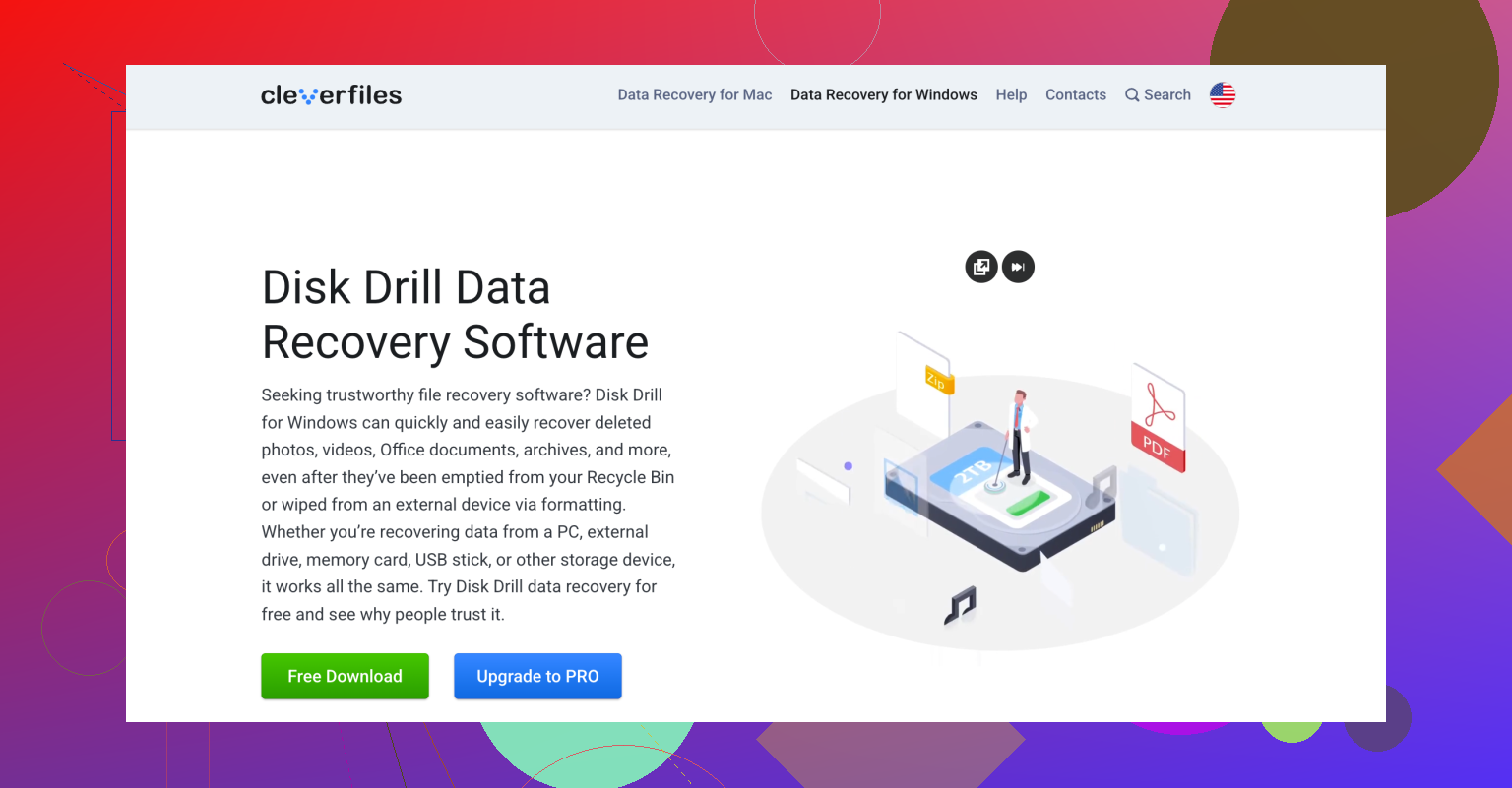
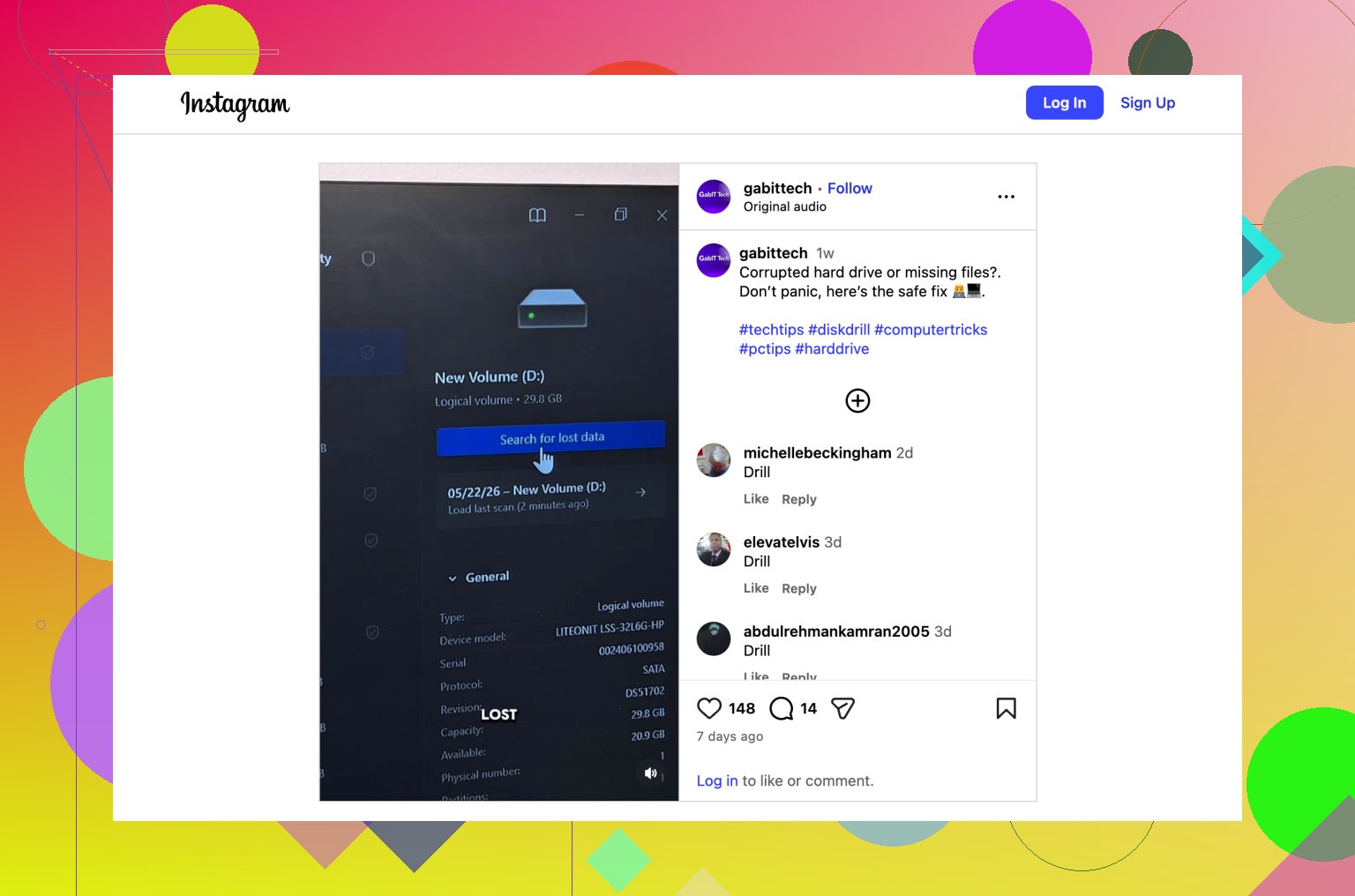
Si la unidad dejó de aparecer justo después de desconectarla durante una transferencia, yo dividiría esto en dos caminos. Camino 1, la carcasa o el puente USB falló. Los discos externos WD fallan a nivel de la placa USB más a menudo de lo que la gente cree. No estoy totalmente de acuerdo con @mikeappsreviewer en lanzarse directamente a un escaneo completo primero. Si el problema es la carcasa WD, las aplicaciones de recuperación no ayudarán hasta que el disco se mantenga conectado. Prueba esto primero. Usa un cable USB diferente. Usa un puerto USB trasero en una computadora de escritorio. Prueba en otra PC. Revisa el Administrador de dispositivos y mira si aparece y luego desaparece. Si tu modelo tiene una unidad extraíble dentro, prueba la unidad sin carcasa con una base SATA o un adaptador. Esto importa mucho en las unidades My Passport más antiguas. Camino 2, el sistema de archivos se dañó. Si la unidad muestra el tamaño correcto en Windows o macOS, entonces Disk Drill es una opción sólida. Es bueno para la recuperación de discos duros externos WD porque analiza NTFS, exFAT, HFS+, APFS y particiones dañadas, previsualiza archivos antes de la recuperación y te permite recuperar a otro disco. Si la conexión es inestable, clona primero y luego analiza la copia. Eso ahorra desgaste y evita empeorar las cosas. Este video ofrece una explicación bastante decente del flujo de recuperación y de cómo se ve Disk Drill en uso, mira cómo Disk Drill recupera archivos de una unidad externa. Una cosa más que la gente suele omitir. Revisa en WD Drive Utilities si la unidad aparece detectada allí. Una advertencia SMART o una autoevaluación fallida apuntan más a un problema de hardware. Si escuchas clics, pitidos o ciclos de arranque y parada, detente. En ese punto, la recuperación por software es la decisión equivocada. Si los archivos importan más que la unidad, no la formatees, no ejecutes chkdsk todavía y no la sigas conectando todo el día. Ahí es donde la gente pierde datos que aún se podían recuperar.
Necesitas ayuda para elegir opciones de recuperación de disco duro externo WD
Yo añadiría una cosa en la que ni @mikeappsreviewer ni @vrijheidsvogel insistieron lo suficiente: comprueba si tu WD está usando cifrado por hardware a través del puente USB. Muchos discos externos WD lo hacen, y eso cambia por completo el árbol de decisiones de recuperación. Si es uno de esos modelos, sacar la unidad del gabinete y conectarla directamente por SATA puede hacer que los datos parezcan ilegibles, no porque se hayan perdido, sino porque la placa USB estaba haciendo el descifrado. Así que antes de abrir la carcasa, busca el número de modelo exacto. La gente arruina sus propias posibilidades de recuperación de esa manera. Además, no ejecutaría las utilidades de reparación de WD demasiado pronto. Los diagnósticos están bien, los botones de reparación son donde la cosa se pone complicada. Mi orden sería: 1. Ver si la unidad aparece en Administración de discos o Información del sistema. 2. Si aparece de forma consistente, clonarla primero si es posible. 3. Escanear el clon o el original en modo de solo lectura con Disk Drill. 4. Recuperar primero solo los archivos imprescindibles en otro disco. 5. Preocuparse por arreglar el WD después. Disk Drill tiene sentido aquí sobre todo porque es bastante sólido para la recuperación de discos duros externos WD cuando la partición se dañó tras una desconexión insegura, y la vista previa de archivos te ayuda a evitar perder tiempo con resultados basura. Sin embargo, si la unidad se desconecta a mitad del escaneo, deja de fingir que es un problema de software. Además, este resumen rápido de recuperación de unidades externas WD es más fácil de seguir que muchos tutoriales inflados. Lo importante: no lo inicialices, no lo formatees y, sinceramente, no dejes que Windows lo arregle. Ese consejo ha arruinado más unidades de las que la gente admite.
Necesitas ayuda para elegir opciones de recuperación de disco duro externo WD