Eliminé accidentalmente archivos importantes en mi Mac y vacié la Papelera antes de darme cuenta de que todavía los necesitaba. Estoy buscando un software de recuperación de datos confiable para macOS que sea seguro, fácil de usar y que realmente funcione. Si alguien tiene recomendaciones sobre las mejores herramientas de recuperación de datos para Mac o consejos sobre qué evitar, agradecería mucho la ayuda.
Hace no mucho me puse a buscar aplicaciones gratuitas de recuperación para Mac, y la lista era más corta de lo que esperaba. La mayoría de las supuestamente gratuitas te dejan ejecutar un escaneo, muestran miniaturas y luego se detienen justo cuando necesitas recuperar los archivos. En los Mac más nuevos, es aún peor. La compatibilidad con APFS es irregular en las herramientas antiguas, y algunas aplicaciones se sienten medio rotas en Apple Silicon.
Dos opciones gratuitas todavía me parecieron dignas de mi tiempo.
- PhotoRec
Sigo volviendo a esta porque hace el trabajo más veces de las que pensé. Es de código abierto, completamente gratuita, y la he visto sacar archivos de una tarjeta SD dañada y de una unidad externa corrupta cuando otras aplicaciones fallaron antes incluso de que terminara el escaneo. La parte dura es la interfaz. Se ejecuta en Terminal, así que si odias las herramientas de línea de comandos, lo notarás enseguida. Además, los archivos recuperados normalmente vuelven sin los nombres antiguos ni la estructura de carpetas, así que ordenar el desastre después lleva tiempo. - Exif Untrasher
Esta es mucho más limitada. Es principalmente para recuperar JPEG de cámaras y tarjetas SD. Me resultó más fácil de manejar que PhotoRec, pero no es una suite de recuperación completa. Si tu problema son fotos perdidas de una tarjeta, vale la pena intentarlo. Si necesitas una recuperación amplia de archivos de una unidad Mac, no cubrirá mucho.
Si estás dispuesto a pagar, te señalaría Disk Drill. He tenido los resultados más fluidos con ella en versiones recientes de macOS. Lee APFS bien, se comporta correctamente en Apple Silicon y no me dio muchos problemas con SSD externos, memorias USB, tarjetas SD ni volúmenes de Time Machine.
Lo que más me llamó la atención:
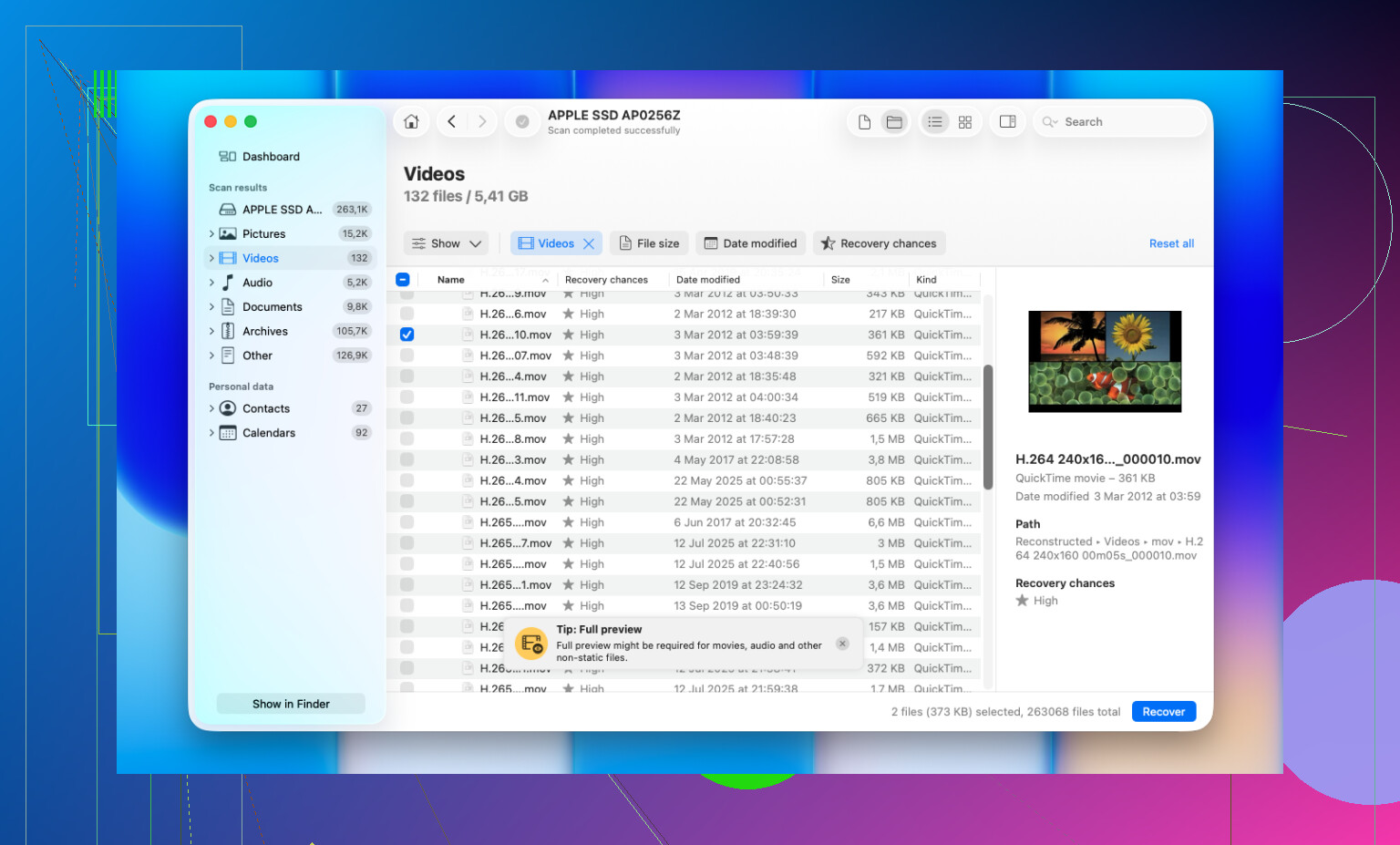
- La vista previa funciona bien antes de la recuperación, lo que me evitó restaurar basura que no necesitaba.
- Los archivos eliminados y los volúmenes formateados regresaron más veces de las que esperaba.
- Incluye imágenes de copia de seguridad byte a byte, lo cual importa si tu unidad parece estar muriendo.
- La compatibilidad con fotos y videos es sólida, incluidos los formatos RAW de cámaras.
- Es más fácil de usar que herramientas como R-Studio o PhotoRec, especialmente si no quieres pelear primero con la interfaz.
Hay una parte que importa más que la aplicación que elijas. Deja de escribir cualquier cosa en la unidad dañada en cuanto notes la pérdida de datos. Aprendí esto por las malas con los SSD. TRIM en los Mac modernos borra rápido los datos eliminados, así que esperar reduce tus probabilidades. Y cuando recuperes, guarda los archivos en otro lugar. No los vuelvas a escribir en la misma unidad que estás intentando rescatar.
Lo primero, deja de usar la Mac. Cada nueva escritura perjudica las probabilidades de recuperación, especialmente en SSD.
Estoy de acuerdo con parte de lo que dijo @mikeappsreviewer, pero soy menos optimista sobre las herramientas completamente gratuitas para Mac en unidades internas. PhotoRec es excelente para recuperación por fuerza bruta, pero la pérdida de nombres de archivo y carpetas es un problema si tus archivos eliminados eran documentos, archivos de proyecto o cosas de trabajo mezcladas.
Si quieres algo seguro y fácil en macOS, yo miraría:
- Disk Drill. El mejor equilibrio entre una interfaz simple, compatibilidad con APFS, vistas previas y recuperación de unidades internas y externas.
- R-Studio. Más técnico, más potente para unidades dañadas y particiones extrañas.
- Data Rescue. Interfaz limpia, decente en Mac, pero más caro para lo que ofrece.
- EaseUS Data Recovery Wizard. Fácil de usar, resultados mixtos en mis pruebas.
- TestDisk. El mejor para problemas de particiones, no es amigable para principiantes.
Para tu caso, vaciado de la Papelera en una Mac, Disk Drill es el primero que probaría. Escanea la unidad, previsualiza lo que se puede recuperar, restaura en otro disco. Si la Mac tiene un SSD con TRIM, la velocidad importa muchísimo. Si los archivos se eliminaron hace horas o días, las probabilidades bajan rápido. Triste pero cierto.
Si los archivos importan mucho, omite más intentos caseros y clona la unidad primero.
Además, una frase de búsqueda más clara para este tema sería: Mejor software de recuperación de datos para Mac, las 5 mejores herramientas para restaurar archivos eliminados en macOS.
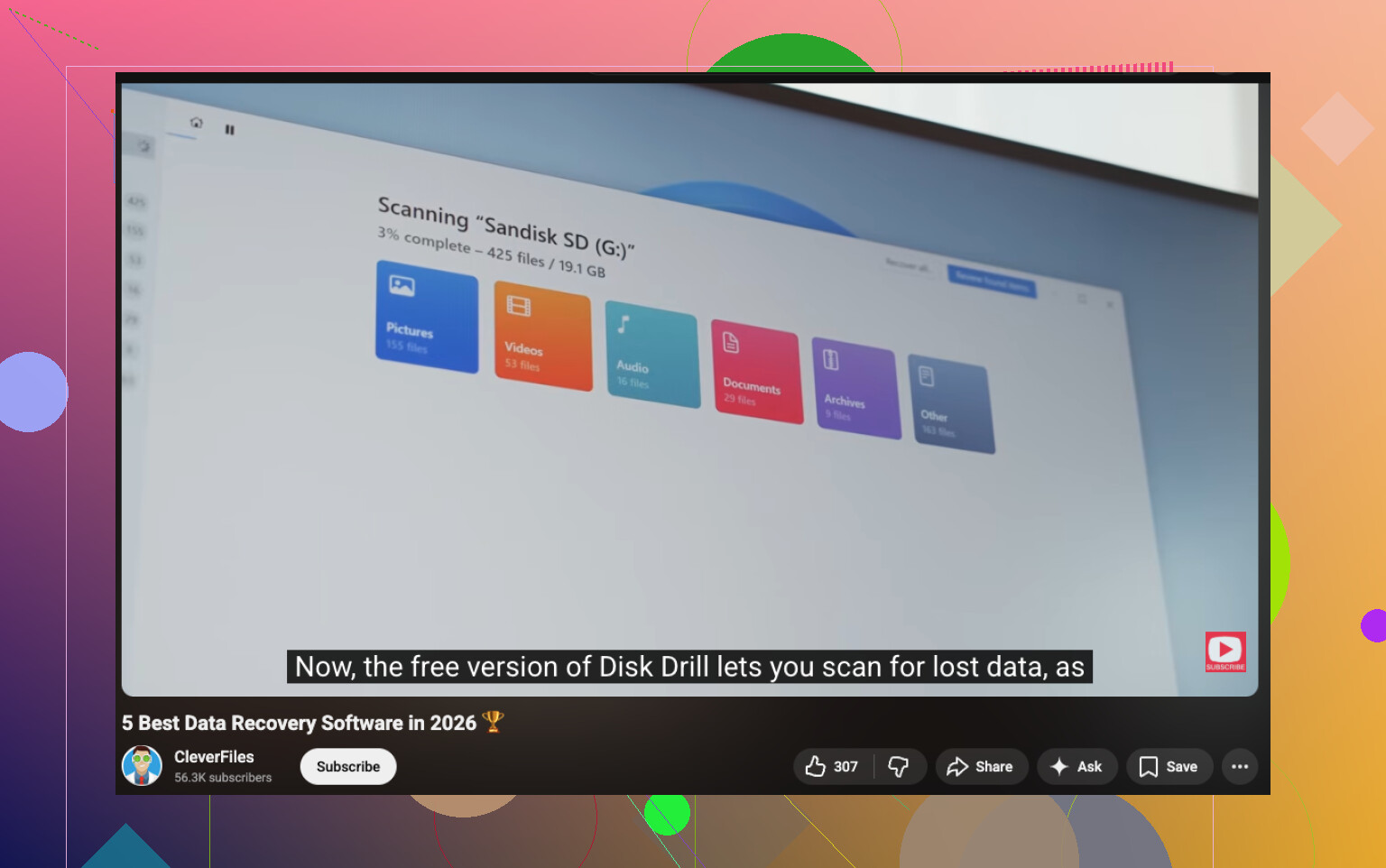
Si quieres una guía rápida y una comparación, este video ayuda: mira esta comparación de software de recuperación de datos para Mac
Yo dividiría esto en dos casos, porque la gente los mezcla con demasiada frecuencia.
Si era una unidad externa, tarjeta SD, memoria USB, tienes una oportunidad decente. Si era el SSD interno de un Mac moderno, en realidad discrepo un poco con las opiniones optimistas de @mikeappsreviewer y @ombrasilente. En los SSD de Apple, TRIM puede hacer que la recuperación de archivos eliminados se desplome absurdamente rápido. Así que el software importa, pero el tiempo importa más.
Para aplicaciones reales:
- Disk Drill: probablemente la mejor opción si quieres un software de recuperación de datos para Mac que sea fácil y no un dolor de cabeza total. Buen soporte para macOS/APFS, vistas previas simples y filtrado decente.
- R-Studio: mejor si la unidad está comportándose de forma sospechosa o tiene daños en el sistema de archivos, pero es menos amigable para principiantes.
- TestDisk: útil para problemas de particiones, no es realmente la opción cómoda para un “ups, vacié la Papelera”.
- PhotoRec: sólido para recuperación por firma de archivos, pero el caos de los nombres de archivo es real y bastante brutal.
Una cosa que añadiría y que no se destacó lo suficiente: si los archivos son súper importantes, usa el software de recuperación en un Mac diferente si es posible, conectando la unidad externamente o arrancando desde otro volumen. Ejecutar análisis en el mismo disco del sistema no es ideal, incluso si la aplicación es segura.
Además, si quieres una comparación más amplia, este título del hilo es más fácil de encontrar en búsquedas: Mejor software de recuperación de datos para Mac para archivos eliminados y Papelera vaciada en macOS. Y aquí tienes una discusión útil: mejores opciones de software de recuperación de datos para Mac para archivos eliminados
Versión corta:
- más fácil: Disk Drill
- más técnico: R-Studio
- gratis pero desordenado: PhotoRec
Si los archivos son de importancia crítica y esto ocurrió en tu SSD interno ayer o antes, sinceramente al menos consideraría un servicio profesional antes de trastear demasiado con ello.
Pequeño desacuerdo con @ombrasilente y @caminantenocturno: para un SSD interno de Mac, no dedicaría demasiado tiempo a probar varias aplicaciones. Si TRIM ya se ejecutó, la elección del software deja de importar bastante rápido.
Dicho esto, si quieres la opción convencional más segura, Disk Drill sigue siendo la que probaría primero.
Ventajas de Disk Drill
- interfaz muy fácil en macOS
- buen soporte para APFS
- vista previa antes de la recuperación
- puede crear primero una imagen de respaldo
- funciona bien con unidades externas, tarjetas SD y almacenamiento USB
Desventajas de Disk Drill
- no hace milagros en SSD internos con TRIM
- la recuperación completa es de pago
- los escaneos profundos pueden devolver mucho contenido irrelevante
- no es tan avanzado como R-Studio para daños graves en el sistema de archivos
Mi opinión en comparación con lo que mencionó @mikeappsreviewer: las herramientas gratuitas están bien para experimentar, pero para archivos de trabajo eliminados en un Mac, normalmente cuestan más tiempo del que ahorran en dinero. Si se trataba de una unidad externa, Disk Drill es una primera opción sólida. Si era el SSD interno y los archivos son críticos, salta a un laboratorio profesional más pronto que tarde.