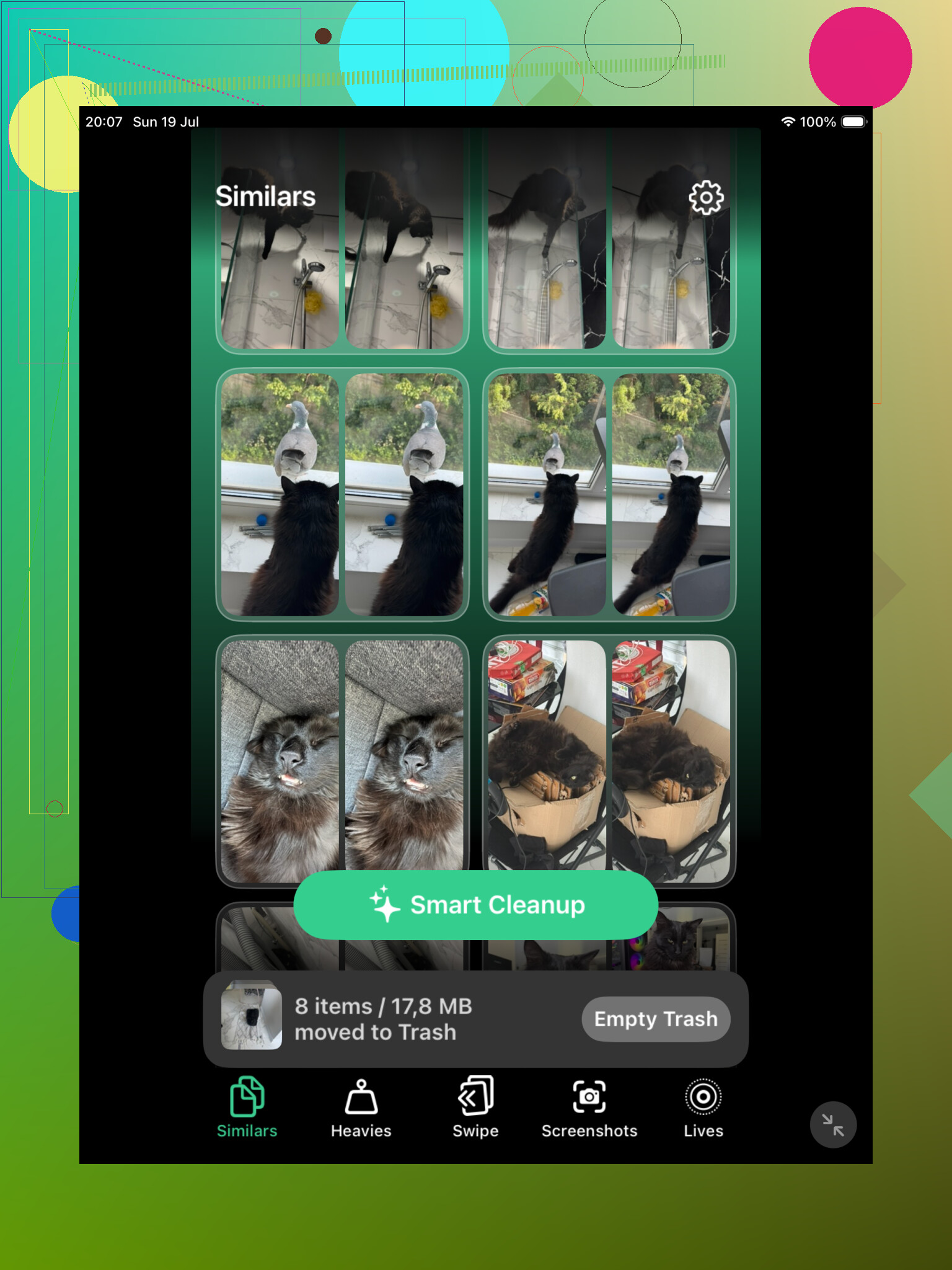
El almacenamiento de mi iPad está casi lleno y parece que Fotos está ocupando la mayor parte. Antes de empezar a borrar imágenes para liberar espacio, quiero encontrar y eliminar fotos duplicadas sin perder nada importante. ¿Cuál es la forma más segura de hacerlo en un iPad?
Tu iPad no va a borrar fotos al azar por sí solo. Apple no limpia automáticamente tu fototeca sin que tú hagas algo, así que si el almacenamiento se está llenando por fotos repetidas, tendrás que empezar la limpieza tú mismo. La buena noticia es que no necesariamente tienes que quedarte ahí borrándolo todo una foto a la vez.
Si tu iPad tiene iPadOS 16 o una versión posterior, empieza con el álbum Duplicados integrado en Fotos. Abre Fotos, ve a la pestaña Colecciones o a la barra lateral, y luego desplázate hacia abajo hasta Utilidades. Debería haber una sección de Duplicados allí.
Esa herramienta agrupa las fotos que Apple considera idénticas. Cuando tocas Fusionar, conserva la mejor versión, incluido el archivo de mayor calidad y los metadatos más completos, como la ubicación o las etiquetas, y luego mueve las copias adicionales a Eliminado recientemente. Así que se parece más a combinar los duplicados en una sola foto conservada, no a borrar cosas a ciegas.
Si no ves el álbum Duplicados, pueden estar pasando algunas cosas:
- Es posible que el iPad todavía esté analizando tu fototeca. Esto puede tardar un rato, especialmente después de una importación grande o una actualización de software. Déjalo bloqueado y enchufado durante algún tiempo. En fototecas más grandes, puede tardar días.
- Si tienes iPadOS 15 o una versión anterior, la función no está disponible.
- La detección de duplicados de Apple es bastante estricta. Dos fotos que te parecen iguales podrían seguir contando como archivos separados si se tomaron con un segundo de diferencia o tienen pequeñas diferencias en el ángulo, la iluminación o los metadatos.
Esa última parte es normalmente donde la gente se atasca. La herramienta integrada está bien para duplicados exactos, pero no siempre ayudará mucho con fotos casi iguales, como diez selfis del mismo momento o un montón de fotos del atardecer casi idénticas.
Para eso, una app de limpieza puede ser más rápida. Clever Cleaner es una opción, ya que es gratis y tiene una pestaña de Similares. Agrupa fotos que se parecen y puede sugerir cuál es la mejor para conservar, para que no tengas que comparar manualmente cada imagen.
Si prefieres no instalar nada, usa Buscar dentro de la app Fotos. Escribe algo como dog, beach, receipt o cualquier tema del que sepas que tienes muchas fotos. Fotos agrupará los resultados lo bastante bien como para que puedas detectar tomas repetidas con más facilidad. Las vistas Meses y Años también pueden ayudar si sabes que los duplicados vinieron de un viaje, evento o importación concretos.
Una cosa que mucha gente pasa por alto: las fotos borradas siguen en Eliminado recientemente durante 30 días, y siguen ocupando almacenamiento hasta que se eliminan de ahí. Si necesitas recuperar el espacio de inmediato, entra en Eliminado recientemente y vacíalo manualmente.
Además, si Fotos en iCloud está activado, borrar algo de tu iPad también lo borra de tus otros dispositivos Apple sincronizados, incluidos tu iPhone y tu Mac. Eso es útil cuando estás haciendo limpieza, pero compruébalo bien antes de borrar algo de forma permanente.
Haz primero una copia de seguridad.
El álbum integrado Duplicados que mencionó @mikeappsreviewer es el lugar correcto para empezar, pero yo no trataría iCloud Photos como una copia de seguridad antes de borrar. Es un sistema de sincronización. Si borras desde el iPad, ese borrado puede sincronizarse en todas partes. Antes de hacer una limpieza grande, asegúrate de que las fotos existan en algún lugar fuera de esa cadena de sincronización, como una fototeca de Fotos en Mac, una exportación a una unidad externa o otra copia de seguridad real.
Por seguridad, fusiona o elimina en lotes pequeños en lugar de borrar cientos de una vez. Luego déjalas en Eliminado recientemente durante unos días mientras compruebas que no haya desaparecido nada importante. No vacíes Eliminado recientemente de inmediato a menos que necesites espacio desesperadamente, porque esa es tu ventana fácil para deshacer.
Un detalle pequeño que la gente pasa por alto: si tu problema real es el almacenamiento, eliminar duplicados puede no ser la mayor mejora. Ve a Ajustes > Fotos y comprueba si Optimizar almacenamiento del iPad está activado. Si tu iPad está guardando originales de tamaño completo localmente, activar eso puede liberar más espacio que ponerse a buscar fotos casi idénticas. Después de eso, usa el álbum Duplicados para copias exactas y solo usa una app como Clever Cleaner para fotos similares si estás dispuesto a revisar sus sugerencias manualmente. Nunca borres en masa fotos “similares” sin mirarlas, porque las ráfagas, las Live Photos, las versiones editadas y las capturas de pantalla pueden parecer redundantes pero aun así ser la que realmente querías.

No empieces una limpieza de fotos cuando el iPad casi no tenga espacio libre, porque Fotos puede volverse lento y es posible que el escaneo de duplicados no termine correctamente. Primero haría un poco de espacio liberando una app grande o eliminando películas o podcasts descargados, luego conectaría el iPad durante la noche y volvería a revisar Fotos. El álbum Duplicados es la opción más segura para una primera pasada, pero trataría las herramientas de fotos similares como Clever Cleaner como herramientas de revisión, no como botones de eliminar. Son útiles para selfies repetidos, capturas de pantalla y ráfagas o fotos parecidas, pero no pueden saber qué versión tiene la expresión, el recorte o la edición que realmente te importa. Si el problema urgente es el espacio, revisa también los videos y las grabaciones de pantalla, ya que un solo video largo puede liberar más almacenamiento que cientos de fotos duplicadas.