Le stockage de mon iPhone est presque plein et je ne sais pas quels fichiers je peux supprimer sans risque ni où les trouver. J’ai besoin d’aide pour organiser mes fichiers, supprimer les téléchargements inutiles et libérer de l’espace de stockage sans perdre quoi que ce soit d’important.
Commencez par ouvrir Réglages > Général > Stockage iPhone et attendez la fin du calcul. Vous verrez ainsi ce qui occupe réellement l’espace de stockage. Sur les iPhone, les « fichiers indésirables » désignent généralement les photos en double, les vidéos volumineuses, les téléchargements, les pièces jointes des messages et les caches des applications. Il s’agit rarement d’un ensemble de fichiers système cachés qu’une application de nettoyage pourrait supprimer comme par magie.
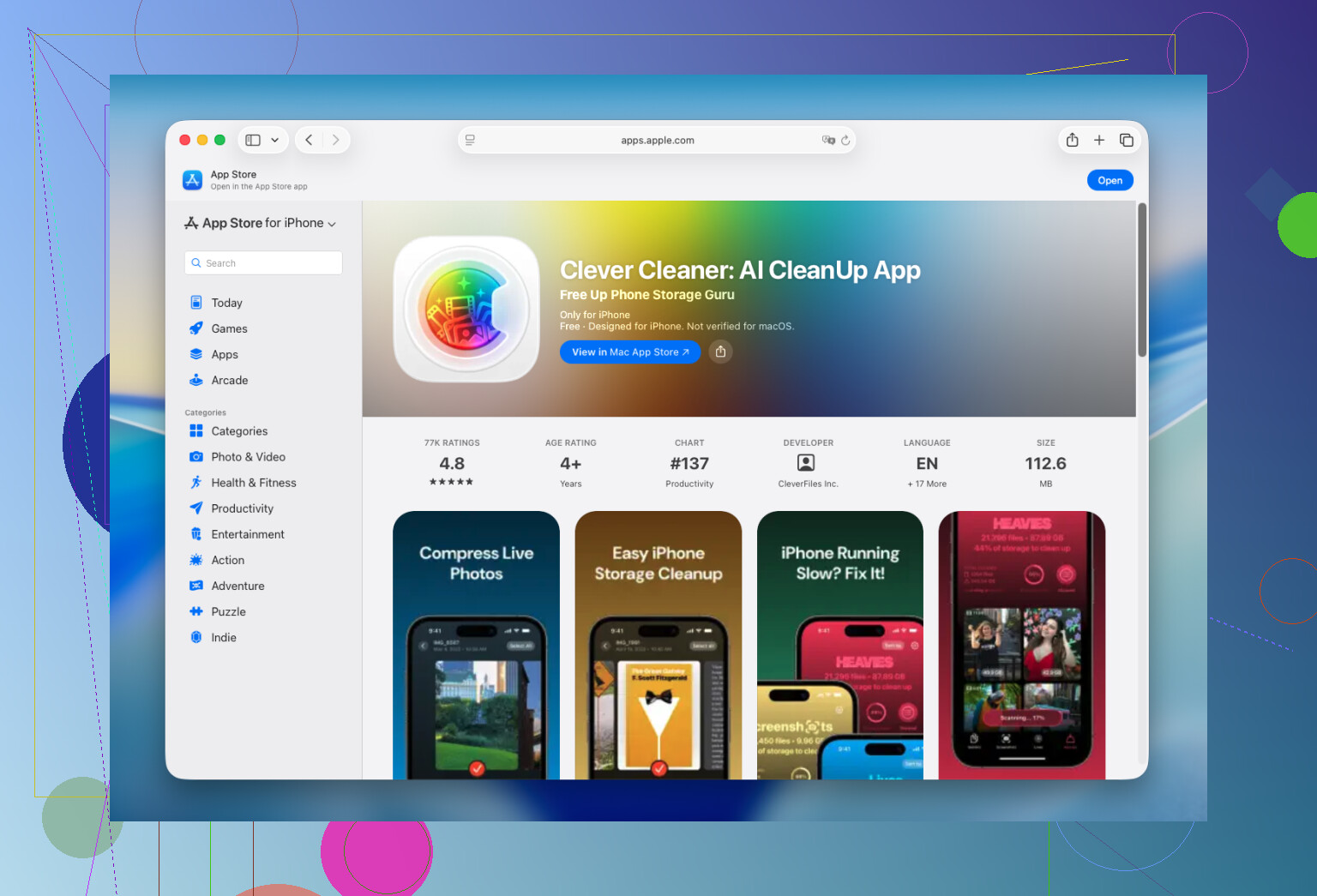
Les photos constituent généralement la cible principale. Si elles occupent 40 ou 50 Go, supprimer quelques centaines de mégaoctets de données Safari ne changera pas grand-chose. Comme j’en avais assez de trier manuellement des milliers de photos, j’utilise Clever Cleaner. L’application regroupe les photos en double et similaires, les captures d’écran, les Live Photos et les vidéos volumineuses dans des sections distinctes. Le Nettoyage intelligent s’occupe des éléments manifestement inutiles, tandis que le mode Balayage permet d’examiner les photos une par une lorsque vous avez plus de temps.
J’ai ainsi trouvé de nombreuses photos floues et captures d’écran accidentelles. L’application analyse la photothèque directement sur le téléphone, ne contient pas de publicité et sa version gratuite suffit pour un nettoyage régulier.
Après les photos, je vérifie généralement quelques autres endroits :
- Supprimez les applications qui n’ont pas été ouvertes depuis plusieurs mois. Déchargez-les plutôt si vous souhaitez conserver leurs données.
- Recherchez les téléchargements oubliés dans Netflix, Spotify, YouTube et les applications similaires.
- Ouvrez l’application Fichiers et videz le dossier Téléchargements.
- Consultez vos anciennes conversations dans Messages pour rechercher les pièces jointes vidéo volumineuses. Vous pouvez les supprimer sans effacer toute la conversation.
- Videz le cache des applications qui proposent cette option, comme Telegram.
Pensez également à consulter l’album Supprimés récemment après avoir supprimé des photos et des vidéos. Il m’est arrivé de supprimer des centaines d’éléments sans comprendre pourquoi l’espace de stockage disponible avait à peine changé. Ils se trouvaient encore tous dans cet album. Le vider a immédiatement libéré plusieurs gigaoctets.
Il n’existe pas vraiment de moyen de supprimer les fichiers indésirables de l’iPhone « une fois pour toutes ». En raison des restrictions de sécurité d’Apple, les applications de nettoyage de l’App Store ne peuvent pas accéder aux caches cachés d’iOS ni aux fichiers système. iOS gère lui-même la majeure partie du stockage système : le nettoyage réellement utile consiste donc à gérer vos photos, vidéos, applications, téléchargements et pièces jointes.
Consacrer 15 ou 20 minutes à cette tâche une fois par mois est bien plus simple que d’attendre l’avertissement « Stockage de l’iPhone presque saturé ». C’est la méthode que j’utilise sur mon propre téléphone et lorsque j’aide mes parents. Elle permet de garder le nettoyage sous contrôle et évite de devoir libérer de l’espace dans l’urgence avant d’enregistrer une vidéo, d’installer une mise à jour ou de télécharger une autre application.
Supprimer une photo de votre iPhone peut également la supprimer d’iCloud et de tous les appareils Apple synchronisés. Avant tout grand nettoyage, copiez les photos et fichiers irremplaçables dans un emplacement distinct, puis envisagez d’activer « Optimiser le stockage de l’iPhone » si vous utilisez Photos iCloud. Cela peut libérer de l’espace sans que vous ayez à décider quoi effacer définitivement.
Ne supprimez rien en masse dans l’app Fichiers avant d’avoir vérifié si les éléments sont stockés dans iCloud Drive, car leur suppression peut également être synchronisée sur vos autres appareils. Commencez par Parcourir > Sur mon iPhone et Téléchargements, triez les fichiers par taille, puis supprimez les programmes d’installation, fichiers ZIP et anciens PDF dont vous n’avez manifestement plus besoin. Videz ensuite Fichiers > Suppressions récentes, sans quoi l’espace risque de ne pas être libéré immédiatement.
Attendez-vous à un travail de tri, pas à un nettoyage en un seul geste. Le principal piège consiste à supposer que tout ce qui apparaît dans l’app Fichiers est uniquement stocké sur le téléphone. Avant de supprimer quoi que ce soit, vérifiez si vous parcourez « Sur mon iPhone », iCloud Drive ou un autre service cloud.
L’avertissement de @zeropilot concernant la synchronisation s’applique également ici. La suppression d’un fichier iCloud Drive peut le supprimer d’iCloud et de vos autres appareils. Si vous souhaitez seulement libérer de l’espace sur le téléphone, appuyez longuement sur le fichier et choisissez « Supprimer le téléchargement » lorsque cette option apparaît. Le fichier reste dans iCloud, mais sa copie locale est supprimée. Les fichiers situés dans « Sur mon iPhone » doivent être copiés dans un endroit sûr avant leur suppression.
Pour les films, podcasts, morceaux de musique et cartes téléchargés, supprimez-les depuis l’app qui les a créés plutôt que de les rechercher dans Fichiers. Ces téléchargements hors ligne sont faciles à oublier et peuvent occuper bien plus d’espace que les documents. Ensuite, redémarrez le téléphone et laissez à l’écran de stockage un peu de temps pour recalculer l’espace utilisé, car il ne se met souvent pas à jour immédiatement.
L’astuce Optimiser le stockage de l’iPhone proposée par @zeropilot ne fonctionne que si votre forfait iCloud est réellement assez volumineux pour tout contenir. Les 5 Go gratuits ne suffiront pas pour une véritable photothèque, donc vous finirez soit par payer pour davantage de stockage, soit par constater que l’optimisation ne sert presque à rien. C’est la partie que personne n’a mentionnée. Il vaut mieux vérifier votre forfait iCloud avant de compter sur ce réglage. Pour le tri des photos lui-même, Clever Cleaner convient pour un premier passage afin de repérer les doublons et les clichés flous, mais je le considérerais comme un raccourci pour la partie fastidieuse, et non comme une raison de ne pas examiner les téléchargements de vos applications. Honnêtement, pour la plupart des gens, le gain le plus rapide ne vient pas du tout des photos, mais d’une ou deux applications de streaming qui occupent plusieurs gigaoctets avec des téléchargements hors ligne oubliés.