Harici NTFS sürücüm birdenbire Disk Yönetimi’nde RAW olarak görünmeye başladı ve şimdi Windows, kullanabilmem için onu biçimlendirmem gerektiğini söylüyor. İçinde önemli dosyalar vardı ve bu olmadan önce sorunsuz çalışıyordu. Kurtarmanın hâlâ gerçekçi olup olmadığını anlamak ve durumu daha da kötüleştirmemek için önce hangi adımları atmam gerektiği konusunda yardıma ihtiyacım var.
Bunu daha önce yaşadım ve RAW'ı zorla tekrar NTFS'ye çevirmeye çalışarak başlamazdım. Windows bir sürücüyü RAW olarak gösterdiğinde, genelde şunu gördüm: dosyalar çoğu zaman hâlâ yerinde duruyordu, ancak NTFS yapısı Windows'un onu okumaktan vazgeçeceği kadar hasar görmüş oluyordu.
Daha güvenli yol sıkıcıdır, ama verileri daha sık kurtarır.
Önce dosyalarınızı sürücüden alın
- RAW sürücüye hemen yazmayı durdurun. Biçimlendirmeyin. Başlatmayın. Henüz CHKDSK çalıştırmayın.
- Disk Drill'i farklı bir diske kurun. Bozuk olana değil.
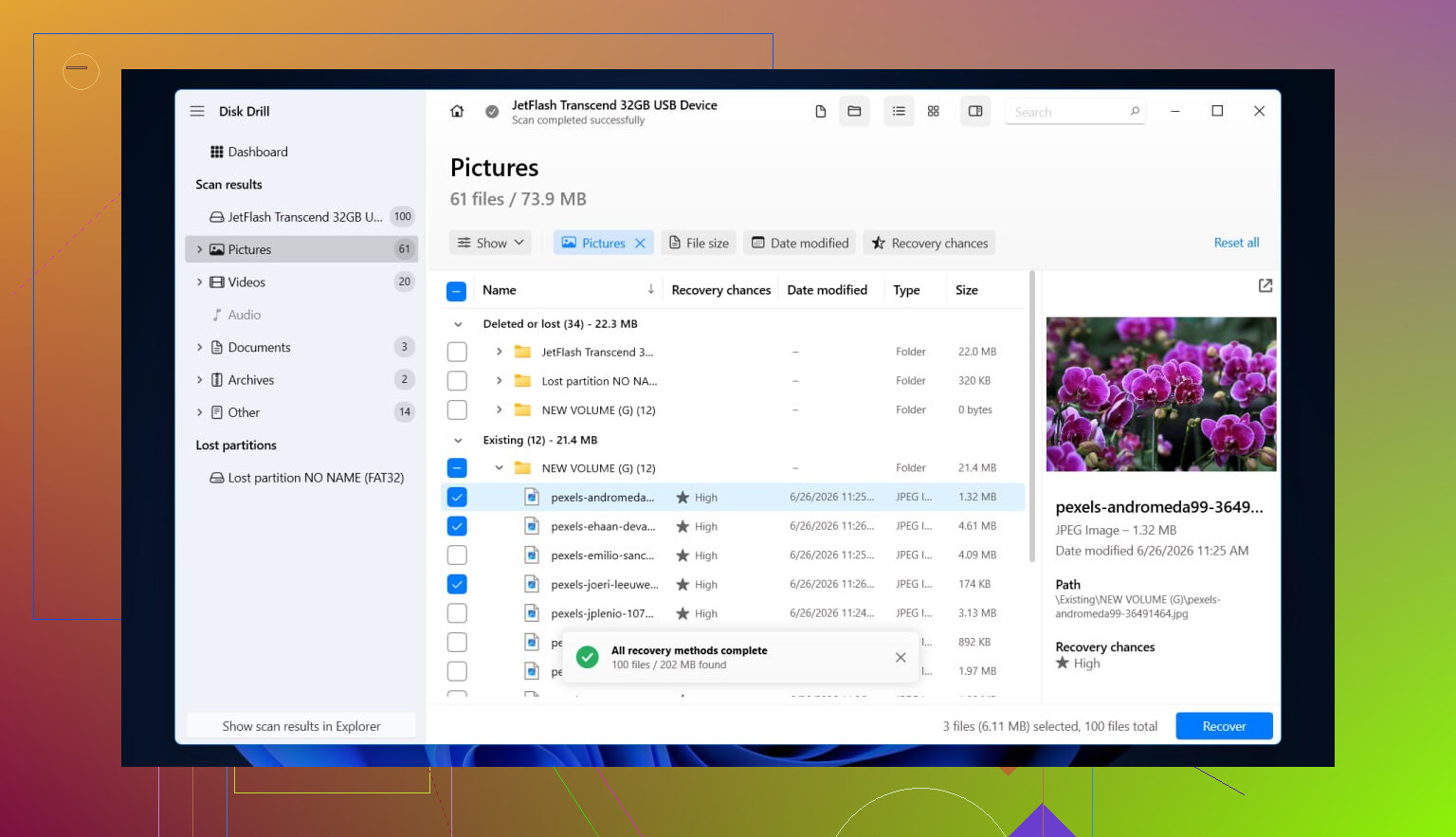
- Disk Drill'i başlatın ve listeden RAW aygıtı seçin. Hem bölümü hem de tam fiziksel sürücüyü gösteriyorsa, önce tam sürücüyü tarardım.
- Kayıp verileri ara seçeneğine tıklayın.
- Bekleyin. Büyük harici sabit diskler zaman alır ve RAW taramaları hızlı değildir.
- Sonuçlar göründüğünde, Mevcut, Silinmiş veya kaybolmuş ve Yeniden oluşturulmuş bölümlerine bakın.
- Sonsuza kadar kaydırmamak için dosya türü filtrelerini ve arama alanını kullanın.
- Bir şeyi kurtarmadan önce birkaç dosyayı önizleyin. Önizlemeler düzgün açılıyorsa, bunu genelde iyi bir işaret sayarım.
- Geri almak istediğiniz dosyaları işaretleyin.
- Bunları boş alanı olan başka bir sürücüye kurtarın. Kurtarılan dosyaları tekrar RAW sürücünün üzerine yazmayın. Bunu yapıp durumu daha da kötüleştiren insanlar gördüm.
Disk Drill'in burada neden yardımcı olduğu basit. Önce Windows'un birimi bağlamasına ihtiyaç duymaz. RAW bölümleri doğrudan tarar. NTFS kayıtlarının bir kısmı hâlâ duruyorsa, özgün adları ve klasör düzenini geri alabilirsiniz. Dosya sistemi daha fazla bozulmuşsa, imza taraması yine de dosyaları türlerine göre çıkarır.
Verileriniz güvendeyse, sürücünün kendisiyle ilgilenin
Önemli şeyler başka bir yere kopyalandıktan sonra diski düzeltin veya yeniden oluşturun.
Seçenek 1, Disk Yönetimi'nde biçimlendirin
- Disk Yönetimi'ni açın.
- RAW bölümü bulun.
- Sağ tıklayın ve Biçimlendir seçin.
- Dosya sistemini NTFS olarak ayarlayın.
- Hızlı Biçimlendirme açık kalsın.
- İsterseniz birim etiketi verin.
- Tamam'a tıklayın ve bitmesini bekleyin.
Bu alışılmış yoldur. Eski dosya sistemini onarmaz. Yenisini yazar, bu yüzden bunu yalnızca kurtarmadan sonra yapın.
Seçenek 2, Dosya Gezgini'nden biçimlendirin
- Bu Bilgisayar'ı açın.
- RAW sürücüye sağ tıklayın.
- Biçimlendir seçin.
- NTFS'yi seçin.
- Hızlı Biçimlendirme etkin kalsın.
- Biçimlendirmeyi başlatın.
Seçenek 3, normal araçlar reddederse DiskPart kullanın
- Komut İstemi'ni yönetici olarak açın.
diskpartyazınlist diskyazınselect disk Xyazın, burada X RAW sürücünün numarasıdırlist volumeyazınselect volume Xyazın, RAW birimi içinformat fs=ntfs quickyazınassignyazınexityazın
DiskPart'ta yavaş ilerleyin. Tek bir yanlış disk numarası ve yanlış aygıtı biçimlendirirsiniz. İnsanların bu adımları çok hızlı geçtiklerini gördüm.
Bir şey daha. Sürücü sorunsuz biçimleniyor ama sonra tekrar RAW'a dönüyorsa, ben ona güvenmeyi bırakırdım. Gördüğüm kadarıyla bu genelde bozuk sektörlere, kararsız donanıma, ölmekte olan bir muhafazaya veya başka daha derin bir arızaya işaret eder.
Evet, kurtarma hâlâ gerçekçi.
NTFS sürücüsünde RAW görünmesi genellikle Windows’un dosya sistemi eşlemesini kaybettiği anlamına gelir. Bu her zaman dosyalarınızın kaybolduğu anlamına gelmez. Büyük bir noktada @mikeappsreviewer ile aynı fikirdeyim, önce biçimlendirmeyin. Kurtarma konusundan sonra doğrudan onarım denemelerine atlama konusunda ise biraz farklı düşünüyorum. Her şeyden önce, sorunun sürücüden mi yoksa bağlantıdan mı kaynaklandığını kontrol edin.
Önce şunu yapın.
- Farklı bir USB kablosu deneyin.
- Farklı bir USB bağlantı noktası deneyin, doğrudan bilgisayara bağlayın.
- Harici bir kutu içindeyse, başka bir makinede test edin.
- CrystalDiskInfo veya Hard Disk Sentinel ile SMART sağlığını kontrol edin.
SMART kötü sektörler, bekleyen sektörler veya G/Ç hataları gösteriyorsa, sürücüyü normal şekilde kullanmayı bırakın. Önce ddrescue veya HDDSuperClone gibi bir şeyle klonlayın. Kurtarmayı sorunlu diskten değil, klondan yapın. Bu çok önemlidir. Arızalanan bir sürücü, her taramada genellikle daha da kötüleşir.
SMART makul görünüyorsa, o zaman bir kurtarma aracı kullanın. Disk Drill, RAW NTFS durumları için uygundur çünkü Windows diski bağlamadan diski okur. Daha fazla kontrol istiyorsanız R-Studio, UFS Explorer ve DMDE de güçlü seçeneklerdir. Bölüm tablosu veya NTFS önyükleme sektörü bozulduğunda DMDE harikadır, çünkü bazen dosya dosya kurtarma yapmak yerine meta verileri incelemenize ve geri yüklemenize izin verir. Bu yol işe yaradığında klasör yapısını daha iyi korur.
Acele etmeyeceğim bir şey de CHKDSK’dir. İnsanlar RAW bir sürücüde chkdsk /f yazmayı çok seviyor, sonra neden sonucun daha kötü olduğunu merak ediyorlar. Dosya sistemi yeterince ciddi şekilde hasar görmüşse, CHKDSK hasarlı girdileri bırakarak bir şeyleri düzeltme eğilimindedir. Yedek bir birim için uygun olabilir. İlk aşama kurtarma için kötüdür.
Okunabilir bir adım adım kılavuz istiyorsanız, bu yardımcı olur: veri kaybetmeden RAW biçiminden NTFS biçimine nasıl dönüştürülür
Kısa versiyonu şu, evet, sürücüye şimdi yazmayı bırakırsanız şansınız iyi. Sürücü sağlıklıysa, dosya kurtarma çoğu zaman oldukça sağlamdır. Donanım arızalanıyorsa, önce klonlayın yoksa durumu daha da kötüleştirme riski vardır. Bu kısım çok sık gözden kaçıyor ve büyük önem taşıyor.

Evet, kurtarma hâlâ gerçekçi, ancak bunu tamamen farklı iki duruma ayırırdım.
Sürücü bağlantı kesilmesi, güç dalgalanması veya kutu arızasından sonra aniden RAW olduysa, bozuk dosyalardan değil, hasarlı NTFS meta verilerinden söz ediyor olabilirsiniz. Sürücü aynı zamanda tıklıyorsa, kayboluyorsa, Explorer’ı donduruyorsa veya aşırı yavaş okunuyorsa, bu donanımsal olabilir ve yapılan her ek tarama bir kumardır. İşte burada @mikeappsreviewer ve @ombrasilente ile biraz ayrılıyorum. İnsanlar dosya sistemi etiketine çok odaklanıyor, ama bazen odadaki asıl salak USB-SATA köprüsü/kutudur.
Ben olsam mümkün olduğunca çok değişkeni ortadan kaldırırdım:
- sürücüyü başka bir bilgisayarda test edin
- mümkünse başka bir kutu veya SATA yuvası kullanın
- disk kapasitesinin BIOS/Disk Yönetimi içinde doğru görünüp görünmediğini kontrol edin
- Olay Görüntüleyici’de G/Ç veya denetleyici sıfırlamaları gibi disk hatalarına bakın
Boyut yanlış görünüyorsa veya sürücü sürekli yeniden bağlanıyorsa, yazılımla kurtarma artık ilk adım değildir.
Kararlı kalıyorsa, o zaman evet, Disk Drill veya RAW destekli başka bir kurtarma aracıyla tarayın ve verileri farklı bir diske kopyalayın. Disk Drill burada mantıklıdır çünkü Windows önce bölümü bağlamadan bir RAW NTFS bölümünü tarayabilir.
İnsanların atladığı bir şey daha var: veriler çok önemliyse bir sektör imajı oluşturun. Sürücü iyi görünse bile. Bir imaj üzerinden çalışmak başta daha yavaştır, ama disk kurtarma sırasında daha da kötüleşmeye karar verirse çok daha güvenlidir. Biraz sıkıcı, ama dosyalarınızı korumanın yolu sıkıcı olandır.
Ayrıca, daha fazla arka plan istiyorsanız, RAW ve hasarlı sürücüler için en iyi veri kurtarma yazılımı hakkındaki bu video başlamak için fena değildir.
Önce biçimlendirmeyin. Önce CHKDSK çalıştırmayın. Ve sürücüyü kurtarıp yeniden biçimlendirdikten sonra tekrar RAW olursa, onu emekliye ayırın. Güven vermeyen depolamaya ikinci şans yok, bence.

Gerçekçi, evet. Garantili, hayır.
Büyük kural konusunda çoğunlukla @ombrasilente, @reveurdenuit ve @mikeappsreviewer ile aynı fikirdeyim: bundan sonra sürücüye salt okunur gibi davranın. Biraz farklı düşündüğüm nokta, yazılımın her zaman bir sonraki adım olduğu fikri. Bu harici sürücü, muhafazanın USB köprüsü arızalandığı için RAW olduysa, dosya sistemi masum olabilir ve sorun kutulamasındadır.
Yeterince vurgulanmamış, kontrol etmeye değer birkaç şey:
- Disk Yönetimi’nde bölüm boyutunun hâlâ doğru görünüp görünmediğine bakın.
- Aygıt Yöneticisi’nde USB yığın depolama aygıtını kaldırın, fişini çekin, yeniden başlatın, tekrar bağlayın.
- Sistem altında Olay Görüntüleyicisi’nde arızanın olduğu zaman civarında Disk, Ntfs veya storahci uyarıları olup olmadığını kontrol edin.
- 3,5 inçlik bir harici sürücüyse, güç adaptörünün sorunlu olmadığından emin olun. Düşük voltaj garip RAW görünümlerine neden olur.
Kapasite yanlışsa veya sürücü bağlantısı gidip geliyorsa, durun. Bu normal bir tek taramayla dosya kurtarma durumu değildir.
Donanım kararlı görünüyorsa, Disk Drill bir RAW NTFS biriminden veri çekmek için makul bir seçimdir.
Disk Drill’in artıları:
- kullanımı kolay
- iyi önizleme desteği
- Windows birimi bağlayamasa bile dosyaları bulabilir
Eksileri:
- DMDE veya R-Studio gibi araçlara kıyasla daha derin onarım seçenekleri sınırlıdır
- dosya imzası tabanlı kurtarma özgün adları/klasörleri kaybedebilir
- zayıf sürücülerde ağır taramalar hâlâ streslidir
Benim kişisel sıralamam şöyle olurdu:
- donanım kararlılığını doğrulamak
- veriler çok önemliyse imaj almak veya klonlamak
- imajdan dosyaları kurtarmak
- ancak ondan sonra orijinal sürücüyü yeniden biçimlendirmeyi denemek
Pek popüler olmayan bir görüş: kurtarılan dosyalar gerçekten önemliyse, NTFS birimini tamamen onarmayı atlayın ve yalnızca çıkarmaya odaklanın. Onarım girişimleri, veriler değiştirilebilirse harikadır. Dosyalar değiştirilemez olduğunda benim ilk tercihim değildir.