Meu iPhone de repente diz que o armazenamento está cheio, e agora está travando, os apps não abrem e o dispositivo mal funciona. Preciso de ajuda para descobrir como liberar espaço ou fazê-lo voltar a funcionar sem perder minhas fotos, mensagens e outros dados importantes.
Enfrentei isso no meu iPhone há um tempo e, sim, a sensação piora rápido. O celular começa a agir como se estivesse a um toque ruim de desistir de vez. As fotos param de salvar. Os apps travam. As mensagens ficam lentas. O meu ficou tão entupido que passei quase metade de um fim de semana limpando lixo e tentando descobrir o que era falso e o que era real.
Se você viu o aviso dentro de um site, especialmente enquanto assistia a um vídeo ou caía em alguma página aleatória, vá com calma. Esses alertas falsos de iPhone estão por toda parte. Eu vi um dizendo que meu SIM estava danificado e que meu armazenamento estava criticamente corrompido. Pura bobagem. Se a mensagem aparece no Safari e não nos ajustes do iPhone, feche a aba e limpe os dados do navegador.
Abra Ajustes, depois Safari, depois Limpar Histórico e Dados dos Sites.
Isso normalmente remove o lixo ligado a esses pop-ups de susto.
Se o aviso aparece nos ajustes reais do seu iPhone, ou se o celular está engasgando, fechando apps sozinho, recusando fotos, então é um problema real de armazenamento. iPhones precisam de espaço livre para arquivos temporários e tarefas rotineiras do sistema. Quando o armazenamento lota, tudo começa a ficar arrastado. O meu ficou. Atraso no teclado, demora na câmera, recarregamento aleatório de apps, tudo isso.
Aqui está a primeira verificação que eu fiz.
Vá em Ajustes > Geral > Armazenamento do iPhone
Espere um pouco a barra de armazenamento carregar. Leva um segundo. Normalmente você já vê os maiores culpados de cara. Fotos costuma ficar perto do topo. Dados do Sistema é outra bagunça, e nem sempre explica bem o que é.
Algumas coisas me ajudaram na hora:
Reinicie o celular. Parece bobo, mas ajudou. O meu recuperou um pouco de espaço temporário depois de reiniciar.
Verifique Fotos > Apagados Recentemente. Se você apagou um monte de coisa antes, aquilo ainda fica lá por 30 dias a menos que você remova. Eu esqueci dessa parte da primeira vez. Limpei e recuperei espaço na hora.
Olhe as Mensagens. Conversas antigas em grupo acumulam vídeos, memes, áudios, capturas de tela, todo tipo de lixo. Eu mudei a retenção de mensagens de Para Sempre para 1 Ano. Se o histórico das suas conversas vem de anos atrás, só isso já pode liberar bastante.
A parte mais difícil para mim foram as fotos. Eu tinha milhares. Sequências, fotos borradas, cinco cópias da mesma foto do cachorro porque eu continuava tentando conseguir uma em que ele olhasse para a câmera. Passar por tudo isso manualmente foi miserável.
Testei alguns apps de limpeza e a maioria era a armadilha de sempre. Anúncios por toda parte. Escaneamento grátis, depois paywall. Permissões estranhas. Coisas em que eu não confiava.
O que eu continuei usando foi o Clever Cleaner.
Eu não esperava muito, mas era grátis quando eu usei. Sem anúncios aparecendo a cada poucos toques. Sem muro de assinatura enfiado na minha cara. O ponto mais importante para mim é que ele fazia a varredura no próprio celular. Eu me importo com para onde minhas fotos vão, então fui conferir isso.
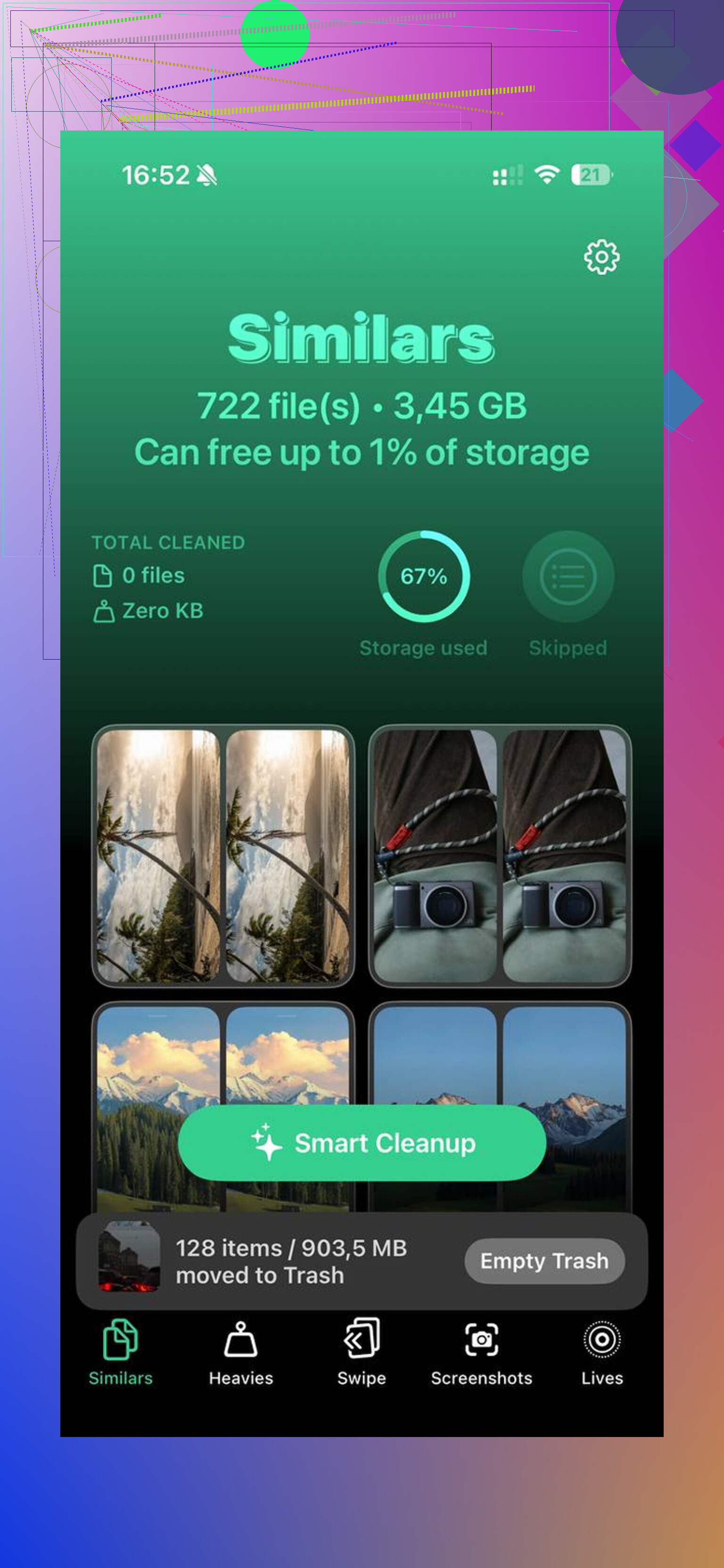
O que tornou útil foi como ele agrupava fotos quase duplicadas, não só duplicatas exatas. A Apple já encontra algumas cópias exatas. Esse app ia atrás do tipo de coisa que as pessoas acumulam na vida real: dez selfies quase idênticas, três fotos borradas do mesmo segundo, fotos em sequência em que uma claramente é melhor. Ele sugeria a melhor foto, e depois eu revisava e apagava o resto.
Também havia uma seção para arquivos grandes. No meu caso, havia clipes antigos em 4K comendo centenas de MB cada. Depois que organizei por tamanho, o problema ficou menos misterioso. Eu não estava mais chutando. Eu conseguia ver o que estava ocupando espaço e remover de propósito.
Depois de limpar cerca de 12 GB de fotos quase duplicadas, capturas de tela e vídeos pesados, meu celular voltou ao normal. O aviso de armazenamento desapareceu. A câmera funcionou. A lentidão sumiu. Foi uma daquelas correções que você percebe em cinco minutos.
Se o armazenamento ainda parecer lotado depois de tudo isso, especialmente se Dados do Sistema continuar enorme sem motivo claro, você pode estar lidando com um bug no relatório de armazenamento ou com sobra de lixo do sistema. O meu não chegou nesse ponto, mas a saída padrão é bem conhecida:
Faça backup do iPhone no iCloud ou em um computador.
Depois apague tudo e restaure pelo backup.
É chato, sim. Mesmo assim, isso costuma limpar o inchaço teimoso do sistema quando nada mais faz o número baixar.
Então a versão curta é esta.
Se o aviso está em um navegador, muitas vezes é falso.
Se está nos ajustes do iPhone e seu celular está engasgando, o problema é armazenamento.
Comece por Armazenamento do iPhone, Apagados Recentemente, Mensagens e uma reinicialização.
Se as fotos forem a principal bagunça, use uma ferramenta de limpeza que mostre duplicatas e arquivos grandes com clareza, como o Clever Cleaner.
Se Dados do Sistema ainda se recusar a diminuir, faça backup e redefina.
Seu celular normalmente não está morrendo. Ele só está lotado. Grande diferença.
Se o telefone mal está respondendo, pare de tentar aplicativos aleatórios primeiro. Pouco armazenamento no iPhone prejudica tarefas normais do sistema. O iOS precisa de espaço livre para funcionar, muitas vezes de 5GB a 10GB antes de as coisas se acalmarem.
Concordo com @mikeappsreviewer em verificar se o alerta é falso ou do iOS. Mas discordo um pouco em uma parte. Eu não partiria para apagar e restaurar logo no início, a menos que você já tenha um backup limpo. Quando o armazenamento está no máximo, os backups falham com mais frequência, e aí você fica em uma situação pior.
Faça isto nesta ordem.
-
Force uma reinicialização.
Às vezes isso limpa lixo temporário. -
Conecte à energia e a um Wi-Fi estável.
Depois veja se o Fotos do iCloud está sincronizando. Se suas fotos ainda estiverem sendo enviadas, apagar coisas rápido demais vira bagunça. -
Descarregue apps, não os apague primeiro.
Ajustes, App Store, Desinstalar Apps Não Usados.
Ou remova um app enorme por vez em Armazenamento do iPhone.
Descarregar mantém documentos e dados do app. -
Remova mídia baixada.
Spotify, Netflix, YouTube, Podcasts, Audible. Arquivos offline ocupam armazenamento rapidamente e as pessoas esquecem deles. -
O Mail consome espaço de forma sorrateira.
Apague anexos grandes e a lixeira, depois esvazie a Lixeira nas contas do Mail se você usa o app Mail da Apple. -
App Arquivos.
Veja em Downloads e No Meu iPhone. ZIPs antigos, vídeos, PDFs, gravações de tela, todas essas coisas sem graça vão se acumulando. -
Se Fotos for o principal problema, use uma ferramenta de limpeza com organização de duplicadas e vídeos grandes. Clever Cleaner é uma das poucas que as pessoas continuam mencionando sem o drama habitual de paywall. Ajuda quando o telefone está congestionado demais para organizar manualmente. Vale dar uma olhada se você quiser um passo a passo visual rápido, veja como limpar o armazenamento do iPhone rapidamente.
-
Depois que liberar espaço, faça um backup imediatamente.
Se nada abrir, use um computador. O Finder no Mac ou o Apple Devices no Windows dá uma chance melhor de fazer backup e atualizar. Se o iPhone estiver com menos de 1GB livre, eu tentaria chegar rápido a 3GB descarregando apps e apagando mídia baixada primeiro. Isso geralmente faz o telefone voltar a ficar utilizável.
Se o celular já está quase morrendo, eu na verdade não perderia muito tempo fuçando em Ajustes primeiro, como @mikeappsreviewer e @andarilhonoturno sugeriram. Às vezes, quando o armazenamento está totalmente lotado, cada toque extra só faz ele travar ainda mais.
O que eu faria primeiro:
- Colocaria para carregar
- Ativaria o Modo Avião por alguns minutos
- Forçaria a reinicialização
- Depois tentaria apagar o lixo mais rápido, não as coisas sentimentais
Lixo mais rápido de apagar:
- Downloads do Safari
- Podcasts que você já ouviu
- Downloads offline de música/vídeo
- Gravações de tela
- Memorandos de Voz
- Qualquer coisa no app Arquivos em Downloads
Veja também se o seu iPhone está travado finalizando uma atualização do iOS. Isso pode consumir espaço temporário e fazer o celular agir como se estivesse amaldiçoado.
Uma coisa que muita gente ignora: caches do WhatsApp, Telegram e Messenger. Esses apps podem acumular gigabytes. No WhatsApp é Ajustes > Armazenamento e Dados > Gerenciar Armazenamento. Ganho fácil.
Para fotos, eu evitaria apagar em massa às cegas em Recentes se você está preocupado com memórias. Use algo que mostre duplicatas e arquivos grandes visualmente. Clever Cleaner é bom para isso, especialmente quando você precisa liberar espaço sem detonar a biblioteca inteira. Se quiser uma explicação melhor, esta avaliação de limpeza de armazenamento do Clever Cleaner para iPhone explica bem claramente o que ele faz.
Minha regra: libere de 3 a 5 GB primeiro, depois faça backup, depois faça uma limpeza mais profunda. Abaixo disso, os iPhones ficam estranhos muito rápido. Meio ridículo, mas sim, isso é o iOS sendo iOS.

Eu acrescentaria uma coisa que as respostas de @andarilhonoturno, @viajantedoceu e @mikeappsreviewer só mencionaram de leve: verifique se o telefone está em um loop de inicialização de armazenamento causado por logs, atualizações com falha ou indexação de mídia. Quando o armazenamento do iPhone fica completamente lotado, as telas de limpeza usuais podem se tornar pouco confiáveis ou não carregar corretamente.
O que eu faria de diferente:
-
Conecte-o primeiro a um Mac ou PC.
Não apenas para backup. Às vezes, o Finder ou o Apple Devices no Windows pode iniciar uma sincronização que limpa dados temporários antigos ou pelo menos permite copiar fotos antes de mexer em qualquer outra coisa. -
Tente criar espaço sem abrir apps pesados.
Evite Fotos, Mensagens e apps sociais no início. Eles podem reconstruir caches e piorar a situação. -
Remova qualquer arquivo de atualização pendente do iOS.
Ajustes > Geral > Armazenamento do iPhone. Se você vir uma atualização do iOS listada, apague-a. Pacotes de atualização com falha podem ocupar vários GB. -
Reduza o comportamento da câmera após a recuperação.
Se você conseguir estabilizar o telefone novamente, mude as futuras gravações de vídeo de 4K para 1080p e ative Otimizar Armazenamento do iPhone para Fotos se você usa o iCloud. Evitar a próxima crise de armazenamento importa tanto quanto corrigir esta.
Discordo um pouco de limpar imediatamente Apagados Recentemente se você está em pânico por causa de memórias perdidas. Se você não tem backup e nenhuma sincronização confirmada com o iCloud, esvaziar essa pasta é permanente. Verifique primeiro o status da sincronização.
Para apps de limpeza, Clever Cleaner é uma opção razoável se o principal problema forem fotos e vídeos grandes.
Prós:
- classificação visual fácil
- útil para duplicatas e quase duplicatas
- mais rápido do que limpeza manual
Contras:
- ainda exige que você revise os resultados com cuidado
- menos útil se o verdadeiro problema forem dados do sistema, mensagens ou caches de apps
- qualquer app de limpeza é limitado se o telefone estiver tão cheio que as verificações continuem falhando
Então sim, o Clever Cleaner pode ajudar, mas só depois que você deixar o dispositivo responsivo o suficiente para trabalhar com ele. Se o telefone estiver basicamente travado, começar pelo computador é mais seguro do que ficar mexendo no aparelho.