Dysk APFS na moim Macu nie jest już dostępny i nie mam kopii zapasowej Time Machine, z której mógłbym przywrócić dane. Próbuję ustalić najbezpieczniejsze opcje odzyskiwania danych z APFS, zanim zaryzykuję nadpisanie czegokolwiek lub pogorszenie problemu. Jakich narzędzi lub kroków powinienem spróbować najpierw?
Jeśli doszło do utraty danych z APFS, najważniejsze jest, aby przestać korzystać z dysku. Nie instaluj na nim aplikacji, nie kopiuj na niego nowych plików i nie próbuj wielu poleceń naprawczych tylko po to, żeby zobaczyć, co się stanie. Usunięte pliki i utracone partycje mogą jeszcze przez jakiś czas nadawać się do odzyskania, ale każdy zapis na tym dysku może pogorszyć sytuację.
Miałem podobną sytuację kilka miesięcy temu po usunięciu całego folderu projektu z MacBooka bez kopii zapasowej Time Machine. Myślałem, że wszystko przepadło, ale ostatecznie udało mi się odzyskać prawie całą jego zawartość.
Przed użyciem oprogramowania do odzyskiwania danych najpierw sprawdź najprostsze opcje:
- Zajrzyj do Kosza.
- Sprawdź Time Machine, jeśli masz kopie zapasowe.
- Otwórz Time Machine, nawet jeśli dysk z kopią zapasową nie był podłączony. APFS może przechowywać lokalne migawki, więc macOS może nadal mieć zapisaną niedawną kopię. Zwykle są one przechowywane tylko przez około jeden dzień, zależnie od ilości wolnego miejsca.
Jeśli niczego tam nie znajdziesz, zamiast najpierw eksperymentować z naprawami, od razu skorzystałbym z oprogramowania do odzyskiwania danych.
Użyłem Disk Drill, ponieważ program faktycznie obsługuje APFS i nie ogranicza się wyłącznie do podstawowego skanowania sygnatur plików.
Postąpiłem w dość prosty sposób:
- Pobrałem Disk Drill na inny dysk, a nie na ten, z którego odzyskiwałem dane.
- Przeszedłem do Ustawienia systemowe > Prywatność i ochrona > Pełny dostęp do dysku i przyznałem Disk Drill odpowiednie uprawnienia, ponieważ woluminy systemowe APFS wymagają ich do prawidłowego skanowania.
- Wybrałem dysk APFS, którego dotyczył problem.
- Uruchomiłem pełne skanowanie Wyszukaj utracone dane.
- Poczekałem na zakończenie skanowania, zamiast przerywać je wcześniej.
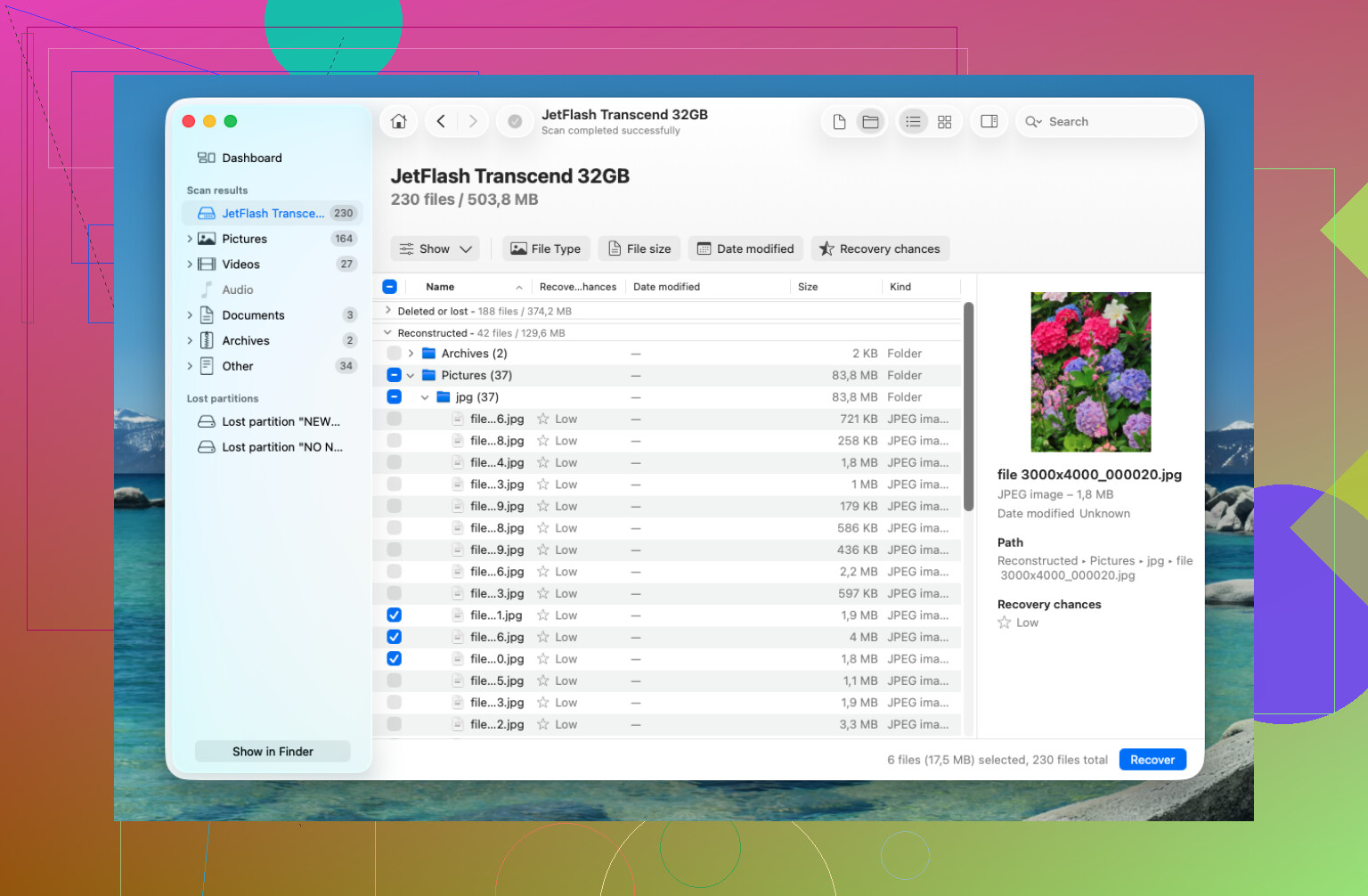
- Przed przywróceniem plików sprawdziłem ich podgląd.
- Zapisałem odzyskane dane na zewnętrznym dysku SSD, a nie z powrotem na Macu.
Najbardziej przydatne było to, że wiele folderów zostało odzyskanych z zachowaniem oryginalnych nazw i struktury katalogów. Ma to ogromne znaczenie, gdy alternatywą jest przeglądanie tysięcy plików o losowych nazwach. Disk Drill ma również funkcję monitorowania SMART, która przydaje się, jeśli podejrzewasz awarię dysku. Jeśli dysk wydaje się niestabilny, zwykle bezpieczniej jest najpierw utworzyć jego obraz i odzyskiwać dane z tego obrazu, zamiast wielokrotnie skanować oryginalny dysk.
Jeśli utracona została cała partycja APFS, przed próbą naprawienia tablicy partycji i tak najpierw odzyskałbym najważniejsze pliki. TestDisk czasami potrafi odbudować uszkodzone informacje o partycjach, ale działa w trybie tekstowym i nie wybacza błędów, jeśli nie wiesz dokładnie, co zmieniasz. Bezpieczniejsza kolejność to najpierw odzyskiwanie, a dopiero później naprawa.
Jeśli jest to dysk SSD, pamiętaj również o funkcji TRIM. Współczesne Maki czyszczą usunięte bloki w tle, a gdy TRIM je wyczyści, oprogramowanie do odzyskiwania danych nie będzie w stanie ich przywrócić. Dlatego tak ważne jest natychmiastowe wyłączenie komputera lub przynajmniej zaprzestanie korzystania z dysku. Tradycyjne dyski twarde działają inaczej, więc przypadkowo usunięte dane z dysków HDD często mają większe szanse na odzyskanie.
Jeśli Disk Drill znajduje pliki, a ich podgląd wygląda prawidłowo, to dobry znak.
Jeśli jednak Mac nie wykrywa dysku, dysk ciągle się rozłącza, słychać odgłosy klikania albo kontener APFS wygląda na poważnie uszkodzony, nie próbowałbym dalej eksperymentować z narzędziami do samodzielnego odzyskiwania. W takiej sytuacji bezpieczniejszym rozwiązaniem będzie profesjonalne laboratorium odzyskiwania danych. Wiele takich firm oferuje bezpłatną diagnostykę i działa na zasadzie brak danych, brak opłaty, choć oczywiście będzie to kosztować więcej niż oprogramowanie.
W najlepszym przypadku jest to tylko usunięty folder albo uszkodzona partycja APFS. W takich sytuacjach oprogramowanie do odzyskiwania danych ma całkiem duże szanse powodzenia, zwłaszcza jeśli szybko przestaniesz korzystać z dysku.
Długie skanowanie może ostatecznie unieruchomić zużyty dysk SSD lub niestabilną obudowę zewnętrzną. Jeśli dysk się rozłącza, mocno nagrzewa lub jest montowany tylko czasami, najpierw utwórz jego obraz albo klon, a następnie przeskanuj go za pomocą Disk Drill lub innego wybranego narzędzia. Jeśli dysk działa stabilnie, odzyskiwanie programowe będzie odpowiednie, ale jeśli jest fizycznie niestabilny, każda kolejna próba zmniejsza szanse na odzyskanie danych.
Nie klikaj opcji Inicjalizuj, Wymaż ani Pierwsza pomoc tylko dlatego, że Narzędzie dyskowe je proponuje. Ten komunikat oznacza, że macOS „nie rozumie tego woluminu”, a nie „wie, jak bezpiecznie go naprawić”. Pierwsza pomoc może być odpowiednia w przypadku dysku z kopią zapasową, ale na woluminie APFS bez kopii zapasowej może zmienić metadane i utrudnić odzyskiwanie.
Brakującym szczegółem jest tutaj szyfrowanie. Jeśli na woluminie APFS był włączony FileVault, upewnij się, że nadal masz hasło logowania do Maca, klucz odzyskiwania lub inne dane uwierzytelniające używane dla tego woluminu. Oprogramowanie do odzyskiwania może skanować cały dzień, ale zaszyfrowany APFS bez klucza jest zwykle tylko nieczytelnym szumem. To samo dotyczy zewnętrznego dysku APFS, który został zaszyfrowany podczas formatowania.
Podszedłbym do tego tak: najpierw sprawdź, czy fizyczne urządzenie działa stabilnie, następnie — jeśli dane są ważne — utwórz obraz bit po bicie, a potem przeskanuj ten obraz. Disk Drill lub podobne narzędzia są rozsądnym wyborem do skanowania, ale nie są magicznymi przyciskami naprawy. Jeśli podglądy wyglądają prawidłowo, odzyskaj dane na inny dysk. Jeśli pliki wyglądają jak śmieci, drzewo folderów zniknęło albo dysk przechodzi w tryb offline podczas tworzenia obrazu, przestań próbować „prawie go naprawić” i zdecyduj, czy dane są warte kosztów profesjonalnego laboratorium. Najgorsze przypadki zwykle stają się jeszcze gorsze przez wiele niepełnych prób naprawy przed właściwą próbą odzyskania danych.

Pierwsza pomoc nie jest odzyskiwaniem danych, lecz próbą naprawy. To rozróżnienie ma znaczenie, ponieważ nawet „udana” naprawa może sprawić, że liczba plików możliwych do odzyskania będzie mniejsza niż wcześniej. Zgadzam się z powyższą ogólną radą, aby najpierw utworzyć obraz dysku, ale jeśli jest to wewnętrzny dysk, z którego zwykle uruchamiasz system, zachowałbym jeszcze większą ostrożność.
Jeśli Mac nadal uruchamia się z tego samego dysku APFS, przestań używać go jako systemu roboczego. macOS stale zapisuje w tle dzienniki, dane wymiany, dane Spotlight, pamięć podręczną aplikacji, pliki przeglądarki oraz pozostałości po aktualizacjach. Nawet „tylko szybkie pobranie aplikacji do odzyskiwania danych” może nadpisać rekordy usuniętych plików lub wolne bloki, które były potrzebne do odzyskania danych. Użyj innego Maca, uruchom komputer z dysku zewnętrznego, jeśli już go masz, albo skorzystaj z trybu odzyskiwania, funkcji Udostępnij dysk lub trybu dysku docelowego, zależnie od modelu Maca. Celem jest zbadanie uszkodzonego dysku bez używania go przez system operacyjny jako aktywnego miejsca na dane tymczasowe.
Inną rzeczą, o której czasem się zapomina, jest to, że APFS stanowi kontener zawierający woluminy. Brak jednego woluminu w Finderze nie zawsze oznacza awarię całego dysku fizycznego. Narzędzie dyskowe w trybie „Pokaż wszystkie urządzenia” lub polecenie diskutil list pozwoli sprawdzić, czy urządzenie fizyczne, kontener APFS i woluminy są nadal widoczne. Nie uruchamiaj stamtąd poleceń naprawczych, ale uzyskane informacje pomogą ustalić, czy masz do czynienia z usunięciem danych, uszkodzonym woluminem APFS, brakującym kontenerem, szyfrowaniem czy rzeczywistą awarią sprzętu.
Disk Drill to rozsądny kolejny krok do przeprowadzenia skanowania, ale traktowałbym go jako narzędzie do wyodrębniania plików, a nie do naprawy. Jeśli program znajdzie strukturę folderów i prawidłowo wyświetli podgląd plików, najpierw odzyskaj najważniejsze dane na inny dysk. Nie trać czasu na próby przywrócenia całego Maca dokładnie do wcześniejszego stanu. Odzyskuj niezastąpione dane według priorytetu: dokumenty, zdjęcia, projekty, wyeksportowane wiadomości e-mail i wszystko inne, co jest ważne. Dopiero potem możesz pomyśleć o ponownej instalacji macOS lub sformatowaniu dysku.
Jeśli jest to nowoczesny Mac z wlutowaną pamięcią wewnętrzną, a sam komputer zaczyna odmawiać posłuszeństwa, czas na samodzielne odzyskanie danych może być bardzo ograniczony. Nie można po prostu wyjąć dysku SSD i umieścić go w stacji dokującej, jak w przypadku dysku ze starego laptopa. W takiej sytuacji wielokrotne próby uruchamiania komputera i używanie przypadkowych narzędzi naprawczych nie są nieszkodliwymi testami. Jeśli pliki są warte więcej niż koszt profesjonalnego odzyskiwania, zatrzymaj się na etapie wyboru między utworzeniem obrazu a oddaniem sprzętu do laboratorium, zamiast zmieniać możliwy do odzyskania problem z APFS w problem obejmujący częściowo nadpisane dane.