Harici sabit diskim aniden hatalar göstermeye başladı ve Windows onarılması gerektiğini söylüyor. Bir disk onarım aracı çalıştırmanın bozulmayı daha da kötüleştirebileceğinden veya hâlâ ihtiyacım olan dosyaları silebileceğinden endişeleniyorum. En güvenli sıra nedir: önce veri kurtarma mı yoksa önce disk onarımı mı?
Aile fotoğrafları için, sürücüyü düzeltmeye çalışarak başlamazdım. Önce dosyaları kopyalamayı veya kurtarmayı dener, sonra onarmayı düşünürdüm.
Benzer bir şeyi eski bir fotoğraf sürücüsünde yaşamıştım. Dosya Gezgini'nden kaybolmuştu, ama Disk Yönetimi hâlâ bölümü ve sürücünün tam boyutunu gösteriyordu. İlk başta sürücünün bozulduğunu sandım. Öyle değildi, en azından mekanik olarak. Sadece dosya sistemi bozulmuştu.
Cazip gelen şey, çıkar çıkmaz Windows'un 'Tara ve düzelt' işlemini çalıştırmasına izin vermek. Ben de neredeyse bunu yapıyordum, ama durduğuma sevindim. Onarım araçları dosya sistemini değiştirebilir ve fotoğraflarınızın tek kopyası o sürücüdeyse, ben böyle başlamazdım.
Önce sürücünün aslında ne yaptığını incelerdim. Hâlâ Disk Yönetimi'nde görünüyorsa, doğru kapasiteyi gösteriyorsa, normal dönüyorsa ve tıklama ya da sürtünme sesi çıkarmıyorsa, şimdilik bunu mantıksal/dosya sistemi sorunu olarak değerlendirirdim. Bu genelde yanlış boyut gösteren, sürekli bağlantısı kesilen ya da kötü sesler çıkaran bir sürücüye göre çok daha iyi bir işarettir.
Benim işime yarayan Disk Drill oldu. Yararlı olan kısım, önce sürücünün tam bir imajını oluşturabilmek, sonra da asıl diski tekrar tekrar zorlamak yerine imajdan kurtarma yapabilmekti. Kurtarma sırasında sürücü daha da kötüleşirse, en azından okunabilen her şeyi zaten kopyalamış olursunuz.
Fotoğraf önizleme özelliği de yardımcı oldu. Önizlemede resimlerin açıldığını görebildiğimde, dosyaların kendilerinin hâlâ sağlam olduğuna çok daha fazla güvendim. Windows sürümü ayrıca 100 MB'a kadar ücretsiz kurtarmaya izin veriyor, böylece ödeme yapmadan önce en azından dosyalarınızı bulup bulmadığını test edebilirsiniz.
Önemli dosyaları başka bir sürücüye kopyaladıktan sonra, eskisini düzeltmek basitti. Hızlı bir biçimlendirme yaptım, yeni bir dosya sistemi aldı ve yeniden çalıştı. Yine de sonrasında önemli hiçbir şey için ona güvenmedim. Geçici depolama için evet. Aile fotoğrafları için hayır.
Neyin yanlış olduğuna bağlı olarak başka birkaç yol daha var:
- CHKDSK, verileriniz zaten kurtarıldıktan ve dosya sistemi hâlâ kısmen okunabiliyorken mantıklı olabilir.
- TestDisk, bölüm RAW olduysa veya Windows bölüm bilgilerini kaybettiyse bakmaya değer.
- Başka bir USB kablosu, kutu veya bilgisayar deneyin eğer bu harici bir sürücüyse. Bozuk bir USB köprüsü, aslında gayet sağlam bir HDD'yi bozulmuş gibi gösterebilir.
Sürücü tıklıyorsa, bağlantısı kesilip yeniden geliyorsa, yanlış kapasite bildiriyorsa, çok sayıda bekleyen veya yeniden eşlenmiş SMART sektörü varsa ya da her tarama ciddi şekilde yavaşlıyorsa çok daha dikkatli olurdum. Bu daha çok fiziksel arızaya işaret eder.
Bu durumda, yazılımla yapılan taramalarla uğraşmayı bırakırdım. Her tarama sürücü üzerinde ek stres yaratır. Uygun bir veri kurtarma laboratuvarı elektronik veya mekanik sorunlarla geçici olarak başa çıkabilir, özel donanımla diskin imajını alabilir ve arızalı orijinal yerine o kopya üzerinden çalışabilir.
Bunun daha pahalı olduğu açık. Mantıksal kurtarma çoğu zaman yaklaşık 300 ila 600 dolar civarındadır. Mekanik hasar ise sürücüye ve neyin bozulduğuna bağlı olarak kolayca 800 ila 2.000 dolar veya daha fazlasına çıkabilir. Yine de birçok saygın laboratuvar veri yoksa ücret de yok politikası uygular, yani hiçbir şey geri getiremezlerse her zaman ödeme yapmazsınız.
Bu benim sürücüm olsaydı, şu sırayla yapardım: Disk Yönetimi'nde nasıl göründüğünü kontrol et, fotoğrafları farklı bir sürücüye kurtar, sonra dosyalar güvendeyken onarım araçlarını veya biçimlendirmeyi dene. Ve bozulma geri gelirse, sürücüyü değiştir.
Sabit diskler değiştirilebilir. Aile fotoğrafları değil. Bunu tekrar çalışır hâle getirseniz bile, ben bunu bir uyarı olarak görür ve başka bir yerde bir kopya daha tutardım.
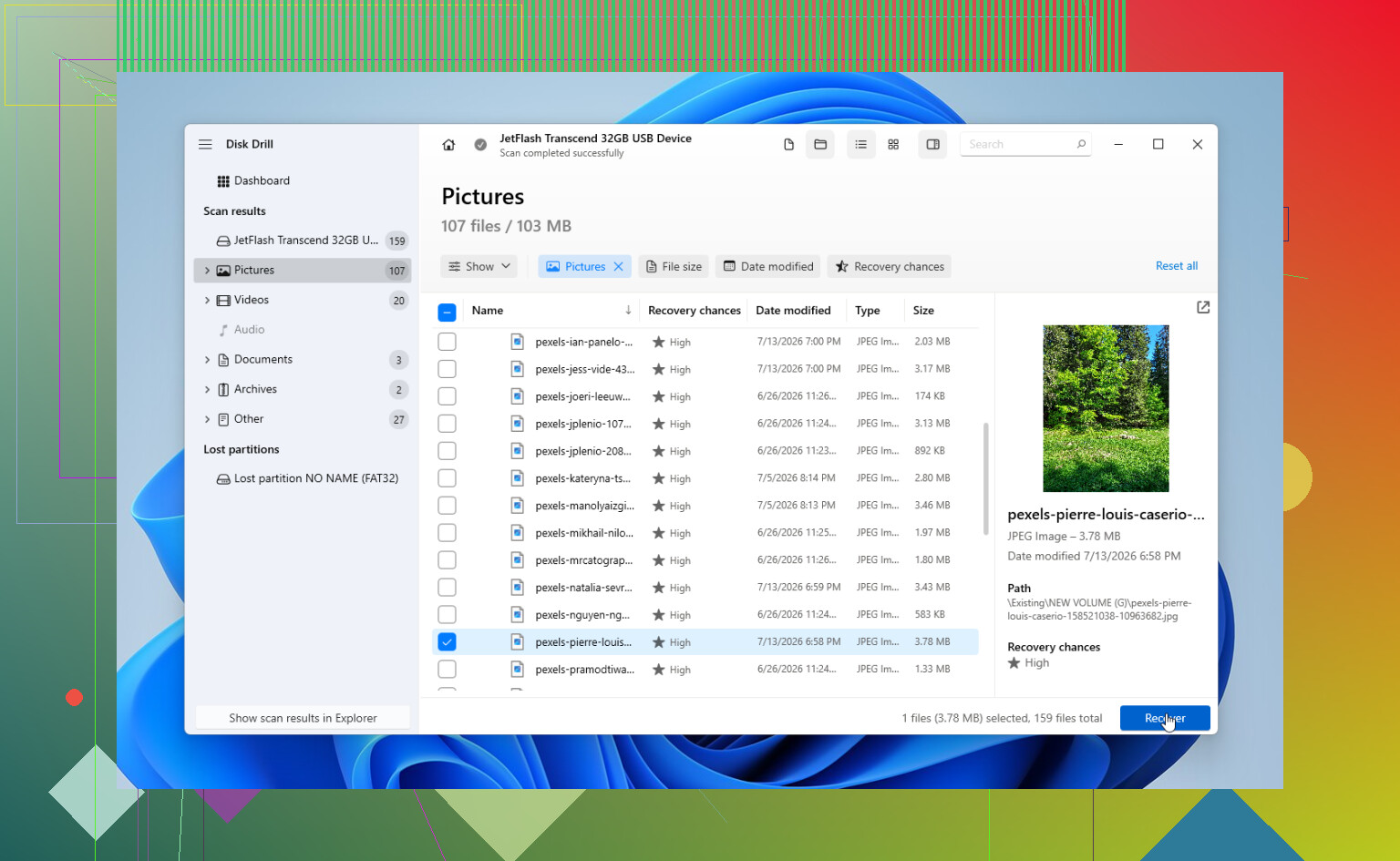
Sadece dağınık bir dosya sistemine sahip bir sürücü, fiziksel olarak arızalanmaya başlayan bir sürücüden çok farklıdır. Windows her ikisi için de aynı tür korkutucu “bu sürücüyü onarın” ifadesini kullanır; bu yüzden buna hemen tıklamak bir kumardır. Dosyalar önemliyse, ihtiyacınız olanları kopyalayana veya kurtarana kadar sürücüye salt okunur gibi davranın.
Çoğunlukla @mikeappsreviewer’e katılıyorum, ancak bir uyarıyla: sürücü hâlâ açılıyorsa ve klasörlerinizi görebiliyorsanız, uzun bir tarama çalıştırmadan önce en önemli şeyleri kopyalardım. “Her şeyle” başlamayın. Önce yeri doldurulamaz klasörleri farklı bir diske alın. Bundan sonra, normal kopyalama başarısız olursa sürücünün imajını alın veya kurtarma yazılımı kullanın. Tam tarama saatler sürebilir ve zayıf bir sürücü size sınırsız deneme hakkı vermeyebilir.
Onarım adımı bekleyebilir. CHKDSK veya Windows “tara ve düzelt” işlemi dosya sistemini temizleyebilir, ancak hasarlı girdileri FOUND.000 klasörlerine taşıyabilir, kurtarılan parçaları yeniden adlandırabilir veya bazı dosyaların daha sonra ayıklanmasını zorlaştırabilir. Bunun amacı fotoğraf koleksiyonunuzu mümkün olan en iyi şekilde korumak değildir. Amaç, birimi yeniden tutarlı hâle getirmektir.
Bu yüzden benim kullanacağım sıra şu olurdu: sürücüye yazmayı durdurun, görünenleri kopyalayın, görünmeyenleri kurtarın, ardından ancak dosyalar başka bir yerde olduktan sonra onarın veya biçimlendirin. Sürücünün bağlantısı kesiliyorsa, tıklama sesleri çıkarıyorsa, tüm bilgisayarı donduruyorsa veya yanlış kapasite gösteriyorsa, yazılımsal çözümleri denemeyi bırakın ve bunun yerine bir veri kurtarma laboratuvarını düşünün.
“Önce dosyaları kopyalayın” tavsiyesinin can sıkıcı yanı, Dosya Gezgini’nin hasarlı tek bir dosyada uzun süre takılı kalabilmesi ve sürücünün kalan sağlıklı zamanını boşa harcayabilmesidir. Ben yine de onarmadan önce kurtarma yapardım, ancak tüm sürücüyü tek seferde dev bir kopyalama işlemiyle taşımaktan kaçınırdım. En çok önemsediğiniz klasörlerle başlayın, bunları farklı bir diske kopyalayın ve Windows donmaya devam ederse, bozuk dosyaları atlayabilen ve sonsuza kadar yeniden denemek yerine devam edebilen bir araca geçin. Önemli verileri güvenli bir yerde tutmadan önce Windows’un onu onarmasına izin vermezdim. Bir onarım, sürücünün yeniden düzgün şekilde bağlanmasını sağlayabilir, ancak dosya sistemini değiştirmesine de izin verilir ve bu, verilerin tek kopyası söz konusu olduğunda benim riske atacağım bir şey değildir.
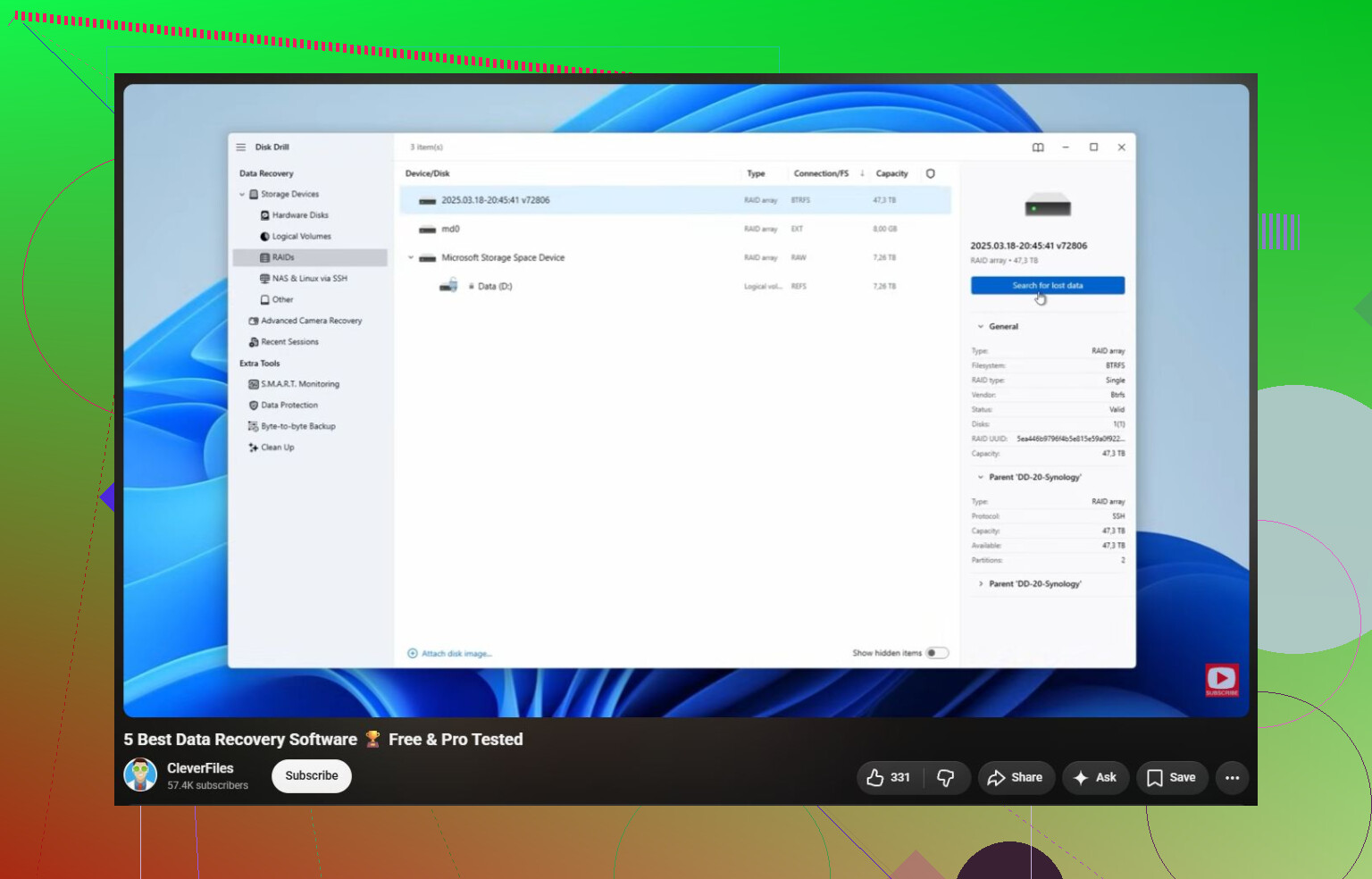
Önce onar’a tıklamayın.
Eksik olan tuzak, kurtarılan dosyaları nereye kaydettiğinizdir. Hangi aracı kullanırsanız kullanın, kurtarmayı aynı harici sürücüye geri yapmayın. Bu, kurtarma yazılımının henüz okumadığı dizin girdilerinin veya dosya verilerinin üzerine yazabilir. Her şeyi, bol miktarda boş alanı olan farklı bir diske kaydedin; bu, önce başka bir sürücü satın almanız veya ödünç almanız anlamına gelse bile.
İnsanların verdiği genel sıraya katılıyorum: verileri alın, sonra sürücüyü düzeltin. Benim küçük düzeltmem şu: sürücü kararsız davranıyorsa, klasörleri açarak, küçük resimler oluşturarak, tarihe göre sıralayarak veya sadece ne olduğunu görmek için tekrar tekrar tarama yaparak fazla zaman harcamazdım. Bu zaman ve okuma işlemi harcayabilir. Ya mutlaka gerekli klasörleri hemen kopyalayın ya da bir imaj/klon oluşturup onun üzerinden çalışın. Disk Drill bunu daha kullanıcı dostu bir şekilde yapabilir, ancak daha rahat kullanıcılar için daha ucuz bir yol ddrescue içeren bir Linux live USB’dir. Daha az gösterişli, daha uğraştırıcı, ama bozuk alanları atlayıp onlara daha sonra geri dönmede iyidir.
Dosyalarınız başka bir sürücüye alındıktan sonra Windows onarımı, CHKDSK, biçimlendirme, test etme, bunların hepsi yapılabilir. O zamana kadar onarım istemini, hangi dosyaların değerli olduğunu bilmeyen bir temizlik ekibi gibi düşünün. Sürücüyü yeniden kullanılabilir hale getirebilir, ancak kullanılabilir olmak kurtarılmış olmakla aynı şey değildir.