Ein Ordner ist plötzlich von meiner externen Festplatte verschwunden, nachdem ich sie an meinen PC angeschlossen habe, und ich kann ihn nirgends finden. Ich habe nach versteckten Dateien gesucht, das Laufwerk durchsucht und meinen Computer neu gestartet, aber der fehlende Ordner ist immer noch verschwunden. Ich brauche Hilfe dabei herauszufinden, ob er gelöscht oder beschädigt wurde oder ob es eine Möglichkeit gibt, die Dateien wiederherzustellen.
Als Erstes würde ich die Festplatte sofort nicht mehr verwenden. Nichts darauf kopieren, keine Reparaturtools, keine Formatierungsversuche. Wenn Dateien verschwunden zu sein scheinen, befinden sich die Daten oft noch auf der Festplatte. Was zuerst beschädigt wird, ist die Aufzeichnung des Dateisystems darüber, wo sich die Dinge befinden. Je mehr Sie auf die Festplatte schreiben, desto größer ist das Risiko, das zu überschreiben, was Sie zu retten versuchen.
Beginnen Sie mit den naheliegenden Prüfungen
Ich würde die einfachen Dinge ausschließen, bevor ich Wiederherstellungssoftware anfasse:
- Aktivieren Sie im Datei-Explorer Ausgeblendete Elemente. Ich habe schon erlebt, dass Ordner verschwanden, weil sie versehentlich ausgeblendet wurden.
- Prüfen Sie den belegten Speicherplatz auf dem Laufwerk. Wenn die Ordner leer aussehen, das Laufwerk aber weiterhin anzeigt, dass der Großteil des Speicherplatzes belegt ist, ist das ein gutes Zeichen dafür, dass Ihre Dateien noch da sind.
- Tauschen Sie das USB-Kabel aus. Versuchen Sie auch einen anderen Anschluss. Schlechte Kabel kosten Stunden.
- Wenn das Laufwerk kürzlich an einen anderen PC angeschlossen war, verbinden Sie es erneut mit dem ursprünglichen Rechner. Dabei bin ich schon auf seltsame Berechtigungs- und Betriebssystem-Eigenheiten gestoßen.
Achten Sie auf das Laufwerk, es verrät sich selbst
Wie sich das Laufwerk verhält, ist wichtiger, als viele denken.
Wenn es sich problemlos öffnen lässt und die Dateien fehlen, würde ich eher von einem logischen Problem ausgehen. Solche lassen sich häufiger wiederherstellen.
Wenn der Datei-Explorer hängt, das Laufwerk während der Nutzung verschwindet, das Laden von Ordnern ewig dauert oder Übertragungen nur schleppend vorankommen, würde ich vermuten, dass die Hardware defekt wird.
Wenn Sie Klicken, Schleifen oder Piepen hören, hören Sie auf. Ich meine es ernst. Es immer wieder einzuschalten kann eine ohnehin schlechte Situation schnell verschlimmern.
Dateien zuerst sichern, später reparieren
Wenn das Laufwerk noch angezeigt wird und du kein Backup hast, würde ich die Wiederherstellung vor jeglichen Reparaturen versuchen.
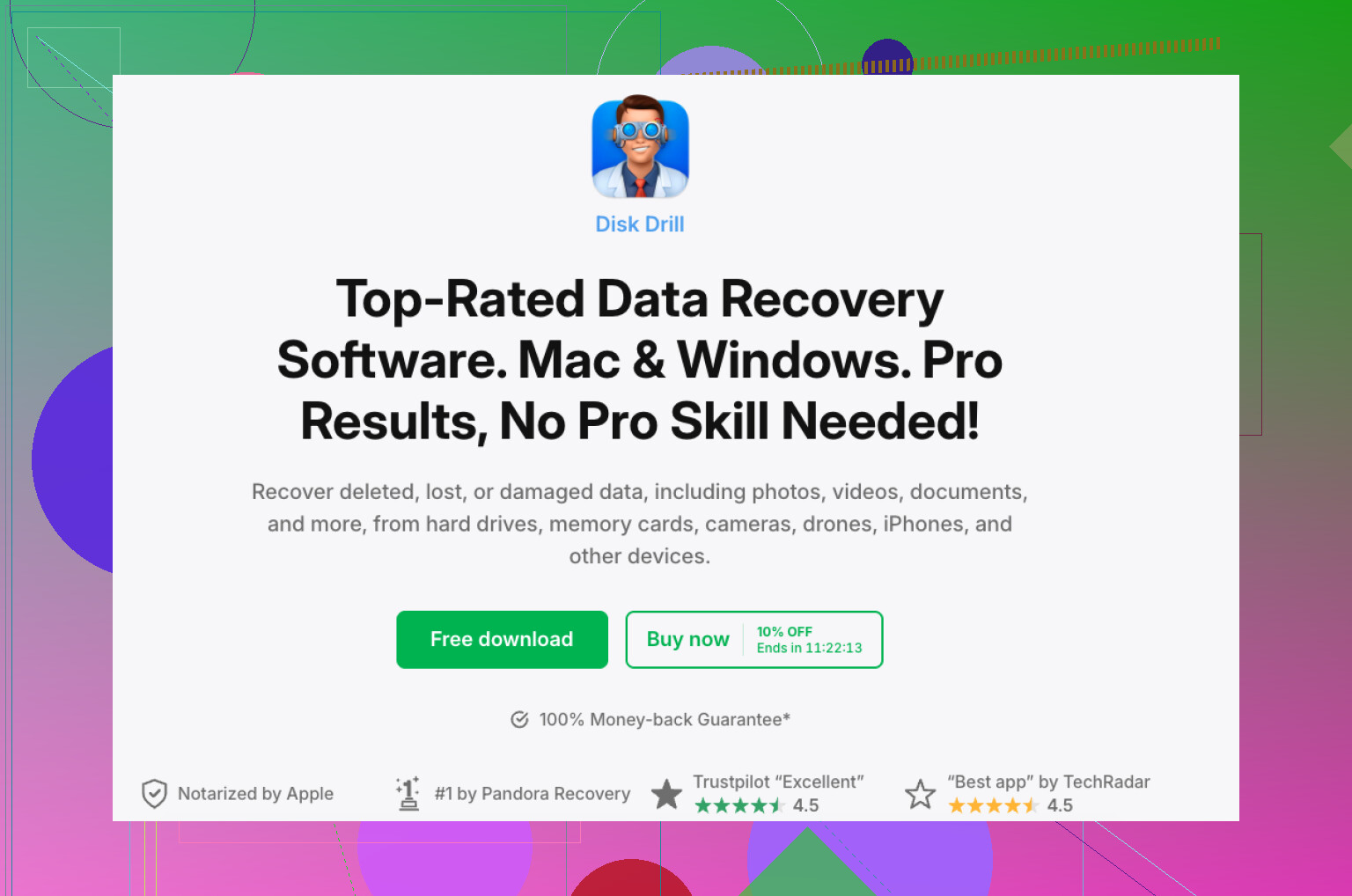
Disk Drill wird oft erwähnt, und nach dem, was ich gesehen habe, gibt es dafür einen guten Grund. Es wird häufig zu den besten Optionen für die Wiederherstellung von Laufwerken gezählt. Es unterstützt gängige Dateisysteme, erkennt viele Dateitypen, bietet Vorschauen vor der Wiederherstellung und enthält einige Tools, die helfen, wenn das Laufwerk sich unzuverlässig verhält. Es gibt auch diese YouTube-Übersicht, auf die Leute beim Vergleich von Tools immer wieder verlinken:
Der Teil, der für mich am wichtigsten wäre, ist das Erstellen eines Disk-Images. Statt das ursprüngliche Laufwerk mit wiederholten Scans zu belasten, erstellt man zuerst ein vollständiges Image. Eine Bit-für-Bit-Kopie des gesamten Laufwerks, einschließlich gelöschter Daten und Dateisysteminformationen. Wenn die Festplatte instabil ist, ist es sicherer, mit dem Image zu arbeiten. Weniger Belastung für die ursprüngliche Hardware, geringere Gefahr, die Situation noch zu verschlimmern.
Wie ich bei Disk Drill vorgehen würde
- Installiere Disk Drill auf deinem internen Laufwerk oder auf einem anderen gesunden Datenträger. Installiere es nicht auf dem beschädigten externen Laufwerk.
- Schließe das externe Laufwerk an und öffne Disk Drill.
- Wenn das Laufwerk instabil wirkt, erstelle zuerst ein Datenträger-Image. Scanne das Image, nicht den physischen Datenträger.
- Wenn das Laufwerk stabil genug erscheint, wähle es aus und klicke auf Nach verlorenen Daten suchen.
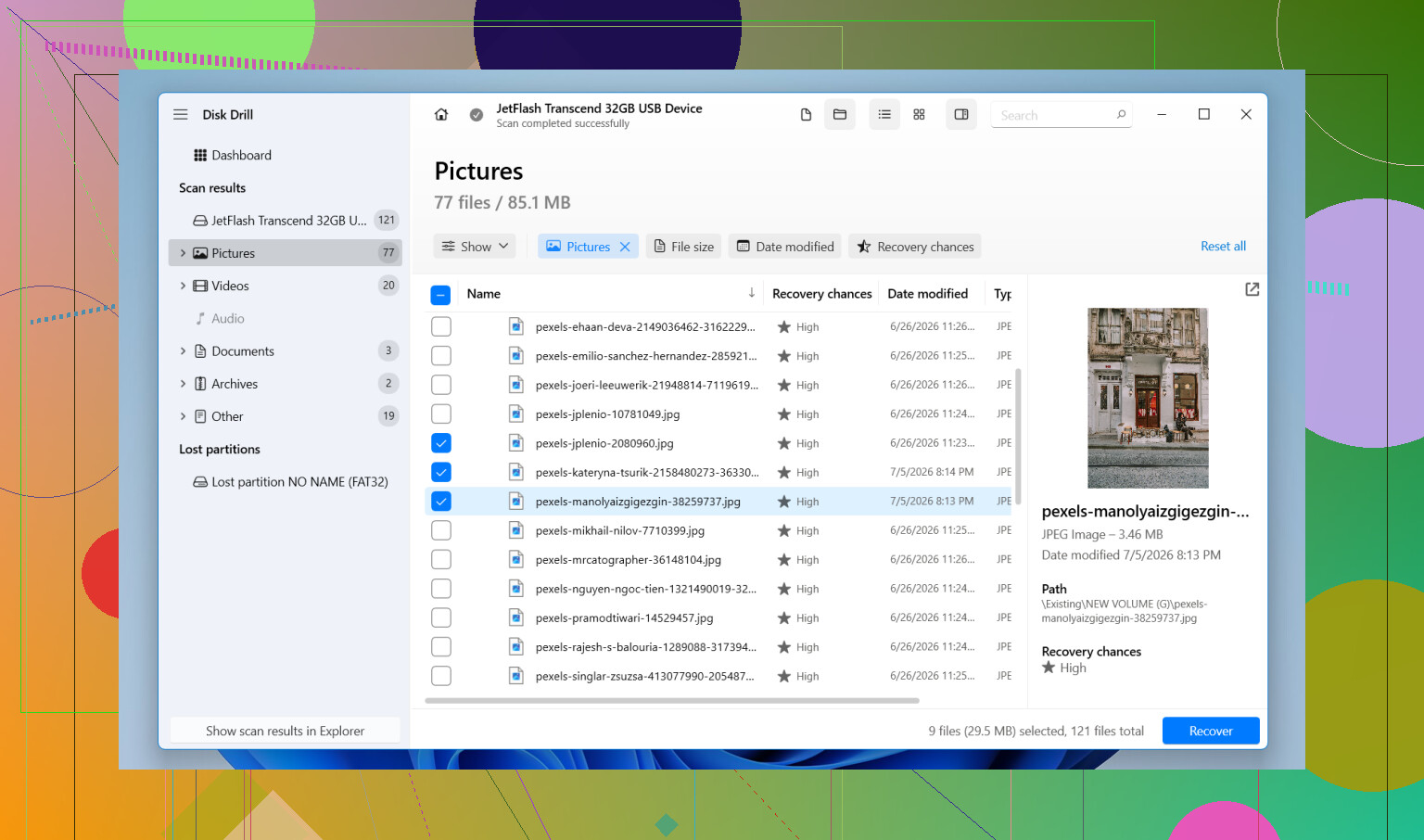
- Wenn du dazu aufgefordert wirst, wähle Universeller Scan. Das ist normalerweise der beste Ausgangspunkt, da dabei gelöschte Dateien, beschädigte Dateisystemeinträge, verlorene Partitionen und bekannte Dateisignaturen in einem Durchgang überprüft werden.
- Lass den Scan vollständig durchlaufen. Große Laufwerke brauchen eine Weile. Ich weiß, es ist verlockend, frühzeitig abzubrechen, aber ich habe schon erlebt, dass später im Scan noch mehr Dateien auftauchen.
- Sieh dir die Ergebnisse an, prüfe in der Vorschau, was wichtig ist, und markiere die Dateien, die du wiederherstellen möchtest.
- Klicke auf Wiederherstellen und speichere alles auf einem anderen Laufwerk. Schreibe die wiederhergestellten Dateien nicht auf dieselbe externe Festplatte zurück. So verlieren viele Leute die zweite Hälfte dessen, was eigentlich noch wiederherstellbar gewesen wäre.
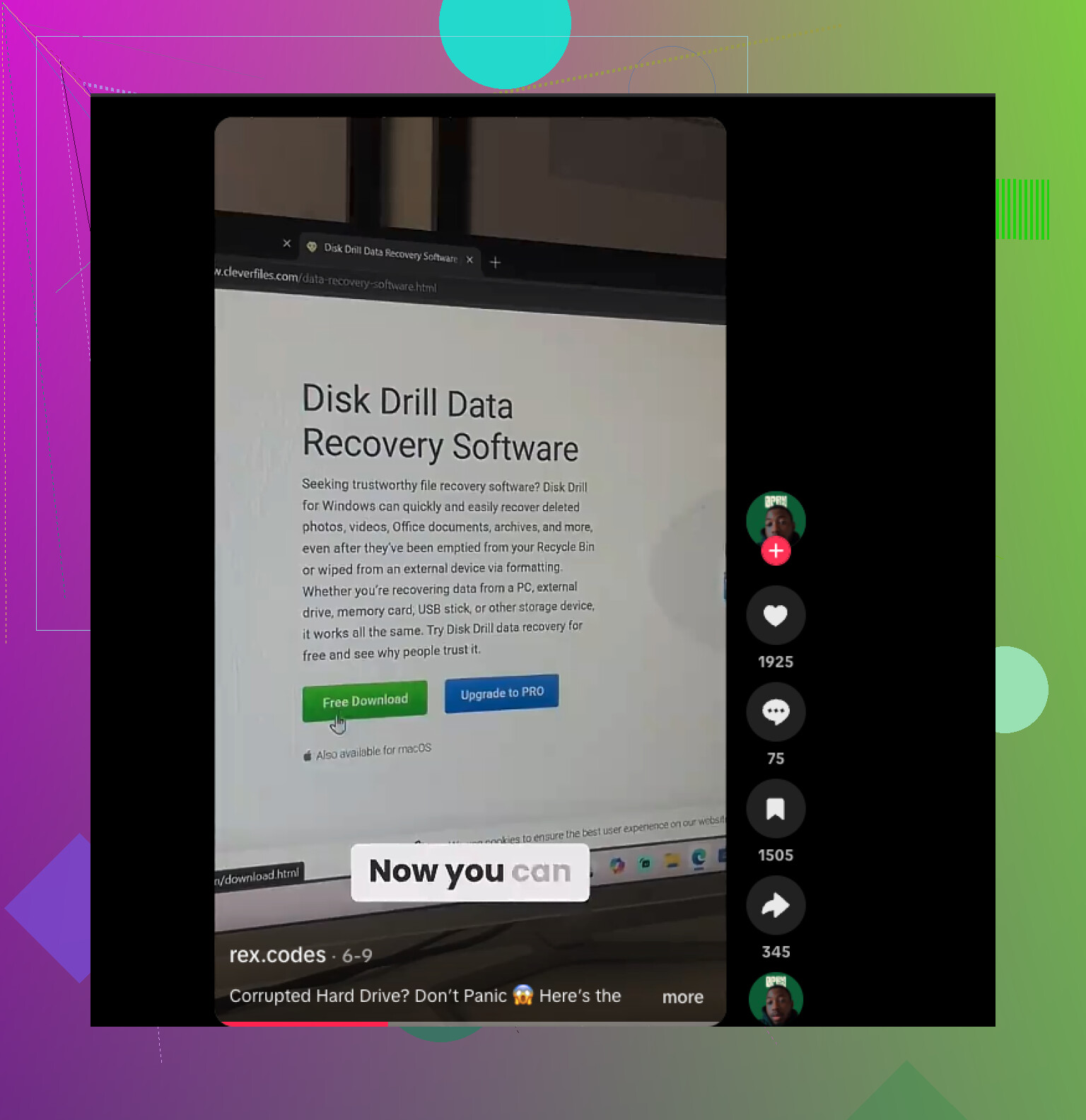
Unter Windows bietet dir Disk Drill außerdem bis zu 100 MB kostenlos. Das reicht aus, um zu testen, ob deine fehlenden Dateien angezeigt werden, bevor du Geld ausgibst.
Wann ich aufhören und es an ein Labor geben würde
Software löst nicht jeden Fall.
Wenn das Laufwerk nicht mehr erkannt wird, sich während Scans trennt oder anfängt, mechanische Geräusche zu machen, würde ich aufhören, es zu Hause zu versuchen. Genauso, wenn die Daten wichtig genug sind, dass Sie es sich nie verzeihen würden, die Situation noch zu verschlimmern. Familienfotos, Kundendokumente, Forschungsdateien, solche Sachen. Datenrettungslabore haben Werkzeuge für beschädigte Hardware. Software nicht.
Was ich ändern würde, nachdem ich die Dateien zurückbekommen habe
- Bewahre mindestens eine weitere Kopie von allem Wichtigen auf.
- Wirf das Laufwerk ordnungsgemäß aus, bevor du es abziehst.
- Ziehe es nicht während Dateiübertragungen heraus.
- Überprüfe gelegentlich den SMART-Zustand, wenn deine Tools das unterstützen.
- Ersetze das Laufwerk, wenn es unter Windows plötzlich verschwindet, fehlerhafte Sektoren anzeigt oder erneut Dateisystemfehler verursacht. Selbst wenn es sich eine Zeit lang wieder normal verhält, würde ich ihm danach nicht mehr vertrauen.
Wenn es sich nur um eine Dateisystembeschädigung handelt, stehen deine Chancen deutlich besser. In solchen Fällen hast du die besten Aussichten, deine Dateien zurückzubekommen, wenn du zuerst die Daten wiederherstellst und Reparaturen für später aufhebst.
https://www.youtube.com/watch?v=uhWmNUgIJTw

Wenn der Ordner direkt nach dem Anschließen des Laufwerks an Windows verschwunden ist, würde ich auch auf Dateisystemschäden prüfen, nicht nur auf Löschung. @mikeappsreviewer hat sich zuerst auf die Wiederherstellung konzentriert, was sinnvoll ist, aber ich würde vor dem Scannen des ganzen Laufwerks noch eine zusätzliche Prüfung hinzufügen.
Öffne die Eingabeaufforderung als Administrator und führe chkdsk X: /scan aus, ersetze X durch deinen Laufwerksbuchstaben. Verwende zuerst /scan, nicht /f. Es liest das Dateisystem und meldet Fehler, ohne etwas zu ändern. Wenn Index- oder Verzeichniseintragsfehler angezeigt werden, existiert dein fehlender Ordner möglicherweise noch, aber Windows hat die Zuordnung dazu verloren.
Prüfe das Laufwerk auch in der Datenträgerverwaltung. Manchmal wird die Partition mit einem anderen Buchstaben eingebunden oder als RAW angezeigt. Wenn dort RAW steht, hör auf weiter herumzuprobieren und wechsle zur Wiederherstellung.
Ein weiterer Ort zum Nachsehen ist der Papierkorb auf dem externen Laufwerk. Manche USB-Laufwerke behalten einen versteckten Ordner namens $RECYCLE.BIN. Wenn der Ordner versehentlich auf einem anderen PC entfernt wurde, ist er möglicherweise noch dort.
Für die Wiederherstellung ist Disk Drill eine solide Option, besonders wenn der Ordner wichtig war und die Suche nichts findet. Sieh dir zuerst die Vorschau an, stelle auf einem anderen Datenträger wieder her und repariere das Laufwerk nicht, bis deine Dateien sicher sind.
Für weitere Tipps zur Datenwiederherstellung von externen Festplatten ist dieser Thread einen Blick wert:
Ratschläge zur Wiederherstellung externer Festplatten bei fehlenden Dateien
Noch etwas: Prüfe die Pfadlänge des Ordners. Windows stolpert manchmal noch über lange verschachtelte Pfade, und ein Ordner wirkt verschwunden, wenn der Explorer ihn nicht richtig anzeigt. Tools wie 7-Zip oder Total Commander können manchmal Dateien sichtbar machen, die der Explorer ausblendet.
Ich würde tatsächlich noch nicht zu chkdsk /f oder irgendeinem Reparaturdurchlauf greifen, auch wenn @stellacadente recht hat, dass ein Dateisystemschaden eine echte Möglichkeit ist. Reine Scan-Prüfungen sind okay, aber sobald Windows anfängt, Dinge zu reparieren, kann es aus einem wiederherstellbaren Chaos ein sauberer aussehendes Chaos mit weniger Wiederherstellungsoptionen machen. Schon erlebt. Verdammt nervig.
Ein paar Dinge würde ich prüfen, die nicht wirklich angesprochen wurden:
- Berechtigungs-/Besitzproblem: Der Ordner existiert vielleicht noch, aber dein aktuelles Windows-Konto kann ihn nicht richtig auflisten. Versuch, das Laufwerk von einem anderen Administratorkonto aus zu öffnen, oder prüfe den Tab Sicherheit im Stammverzeichnis des Laufwerks.
- Merkwürdigkeit beim Einhängepunkt: Manchmal ist der Ordner über die Befehlszeile sichtbar, selbst wenn der Explorer sich dumm anstellt. Führe aus:
dir X:\ /a /s
oder nutze PowerShell:
Get-ChildItem X:\ -Force -Recurse
Wenn er dort angezeigt wird, ist vielleicht der Explorer das Problem, nicht die Festplatte. - Dateisystemtyp: Wenn das Laufwerk exFAT ist und einmal unsauber getrennt wurde, kommen seltsame Verzeichnisprobleme häufiger vor, als die Leute zugeben.
Wenn die Daten wichtig sind, erst Wiederherstellung, dann Reparaturen. Genau da ergibt Disk Drill Sinn, besonders wenn Explorer/Suche nichts anzeigen, der belegte Speicherplatz aber noch verwendet wird. Ich stimme @mikeappsreviewer in einem Punkt besonders zu: Stelle auf einem anderen Laufwerk wieder her, nicht zurück auf die externe Festplatte. Grundlegend, aber die Leute machen es trotzdem noch.
Außerdem, wenn du eine solide Anleitung zur Festplattenwiederherstellung für externe Laufwerke willst, ist das einen Blick wert:
Anleitung zur Wiederherstellung externer Festplatten, die den Vorgang tatsächlich zeigt
Wenn das Laufwerk anfängt, die Verbindung zu trennen, den Explorer einzufrieren oder Geräusche zu machen, hör auf, daran herumzuspielen. Ab dann ist es kein Problem mehr nach dem Motto Wo ist mein Ordner geblieben, sondern ein Problem nach dem Motto Wie viele Daten kann ich retten, bevor das Ding den Geist aufgibt.
Ein Aspekt, den ich zu dem hinzufügen würde, was @stellacadente, @yozora und @mikeappsreviewer behandelt haben: Prüfe, ob der Ordner in eine Verknüpfung oder Junction umgewandelt wurde, anstatt tatsächlich zu verschwinden.
Öffne die Eingabeaufforderung und führe aus:
attrib X:\* /s /d
dir X:\ /al /s
Wenn Malware, Synchronisierungstools oder ein Fehler die Ordnerattribute auf System/versteckt geändert oder ihn durch einen Link ersetzt haben, kann der Explorer ihn als verschwunden anzeigen, obwohl er es nicht ist. dir /al listet speziell Junctions und symbolische Links auf.
Prüfe auch Volumenschattenkopien / Dateiversionsverlauf, falls dieses Laufwerk jemals in Sicherungsaufträge einbezogen wurde. Klicke mit der rechten Maustaste auf den übergeordneten Ordner oder das Laufwerk und suche dann nach Vorgängerversionen. Ich widerspreche der Haltung gehe direkt zur Wiederherstellung ein wenig, wenn Windows das Laufwerk noch normal liest, denn manchmal ist der Ordner in Snapshots noch vorhanden und du kannst ihn sofort wiederherstellen, ohne einen Tiefenscan durchzuführen.
Wenn das nicht funktioniert, dann ja, ist ein Tool wie Disk Drill sinnvoll.
Vorteile von Disk Drill
- einfach zu bedienen
- Vorschau vor der Wiederherstellung
- kann gelöschte und verlorene Ordner finden
- Imaging-Option ist nützlich
Nachteile
- kostenlose Wiederherstellung unter Windows ist sehr eingeschränkt
- Tiefenscans können unübersichtliche Ergebnisse mit verlorenen Dateinamen liefern
- nicht meine erste Wahl, wenn das Laufwerk physisch stark beschädigt ist
Meine Reihenfolge wäre also: Links/Attribute überprüfen, Vorgängerversionen prüfen, dann nur mit Disk Drill auf ein anderes Laufwerk wiederherstellen. Wenn das Laufwerk anfängt zu hängen oder die Verbindung trennt, stoppe die Tests und erstelle zuerst einen Klon.