Mijn oudere iPad is de laatste tijd erg traag geworden, vooral bij het openen van apps, browsen en schakelen tussen schermen. Ik probeer uit te zoeken welke instellingen ik het beste als eerste kan uitschakelen om de snelheid en batterijduur te verbeteren zonder iets in de war te brengen. Ik zoek hulp bij de beste iPad-instellingen om uit te schakelen op een oude iPad zodat die sneller werkt.
Ja, ik liep tegen precies dezelfde ellende aan op een oudere iPad. Safari liep vast, wisselen tussen apps hing een paar seconden, en het hele ding voelde alsof het van de ene op de andere dag versleten was. Die van mij voelde vroeger ook soepel aan, dus ik snap waarom je hier snel gek van wordt.
Ik zou nog niet meteen naar een nieuwe Pro overstappen. Op oudere iPads merkte ik meestal dat vertraging opdook wanneer het OS met te veel achtergrondrommel bezig was, er weinig vrije opslag was, of de Safari-gegevens opgeblazen waren. Wat het meest hielp, was eerst de voor de hand liggende dingen opruimen.
Begin met de basisopschoning
Ik deed eerst een volledige herstart. Saaie oplossing, maar het hielp meer dan ik had verwacht. Een herstart maakt geheugen vrij en stopt vastgelopen processen, wat vaak al genoeg is om willekeurige vastlopers een tijdje te stoppen. Ik probeer het nu elke paar weken te doen.
Daarna controleerde ik Instellingen > Algemeen > Software-update. Zelfs kleine iPadOS-patches losten bij mij een of twee keer vreemde Safari-vertragingen op. Als je een update hebt overgeslagen, is het de moeite waard om te kijken.
Instellingen die ik als eerste uitzette
Dit waren de belangrijkste op mijn apparaat.
- Ververs op achtergrond
Ga naar Instellingen > Algemeen > Ververs op achtergrond en zet het uit. Op een verouderende iPad voelde deze instelling als een belasting die de hele dag op de achtergrond draaide. Apps blijven updates en gegevens controleren, zelfs wanneer je ze niet gebruikt. Het uitschakelen ervan verminderde het batterijverbruik en maakte browsen minder schokkerig.
- Verminder beweging en Verminder transparantie
Open Instellingen > Toegankelijkheid > Beweging en schakel Verminder beweging in.
Ga daarna naar Instellingen > Toegankelijkheid > Weergave en tekstgrootte en schakel Verminder transparantie in.
Hierdoor verdwijnen een deel van de vervagings- en animatie-effecten. Het ziet er eenvoudiger uit, zeker. Mijn iPad voelde direct daarna sneller aan, en dat was voor mij belangrijker dan de visuele afwerking.
Safari was ook een deel van het probleem
In Instellingen > Safari gebruikte ik Wis geschiedenis en websitedata. Safari had in de loop der tijd veel cache-rommel opgebouwd, en sommige pagina's liepen vast of werden maar half geladen. Het wissen daarvan gaf me een frisse start.
Als je daarnaast een enorme stapel tabbladen open hebt staan, sluit die dan. Ik had er veel meer open dan ik dacht. Op oudere hardware vreten tabbladen snel geheugen.
Het ding dat het voor mij oploste, was opslagruimte
Dit was het deel dat ik veel te lang had gemist. Zodra mijn iPad bijna vol zat, rond de 90% gebruikt, werden de vastlopers erger. Aanrakingen reageerden met vertraging, apps stopten met reageren, en Safari voelde waardeloos aan. Apple zegt dat je vrije ruimte nodig hebt, en op oudere apparaten merkte ik dat je meer wilt dan alleen het absolute minimum. Ik zou proberen 10 tot 15% van de totale opslag vrij te houden als dat lukt.
Wanneer de opslag krap wordt, heeft iPadOS moeite met tijdelijke bestanden en routinematige systeemtaken. Bij die van mij veranderde dat in die irritante vastlopers van 3 tot 5 seconden waarbij niets reageerde.
Ik controleerde iPad-opslag en vond de gebruikelijke vuilnisbelt. Grote video's, dubbele burstfoto's, screenshots die ik was vergeten, plus Systeemdata die langzaam opliep.
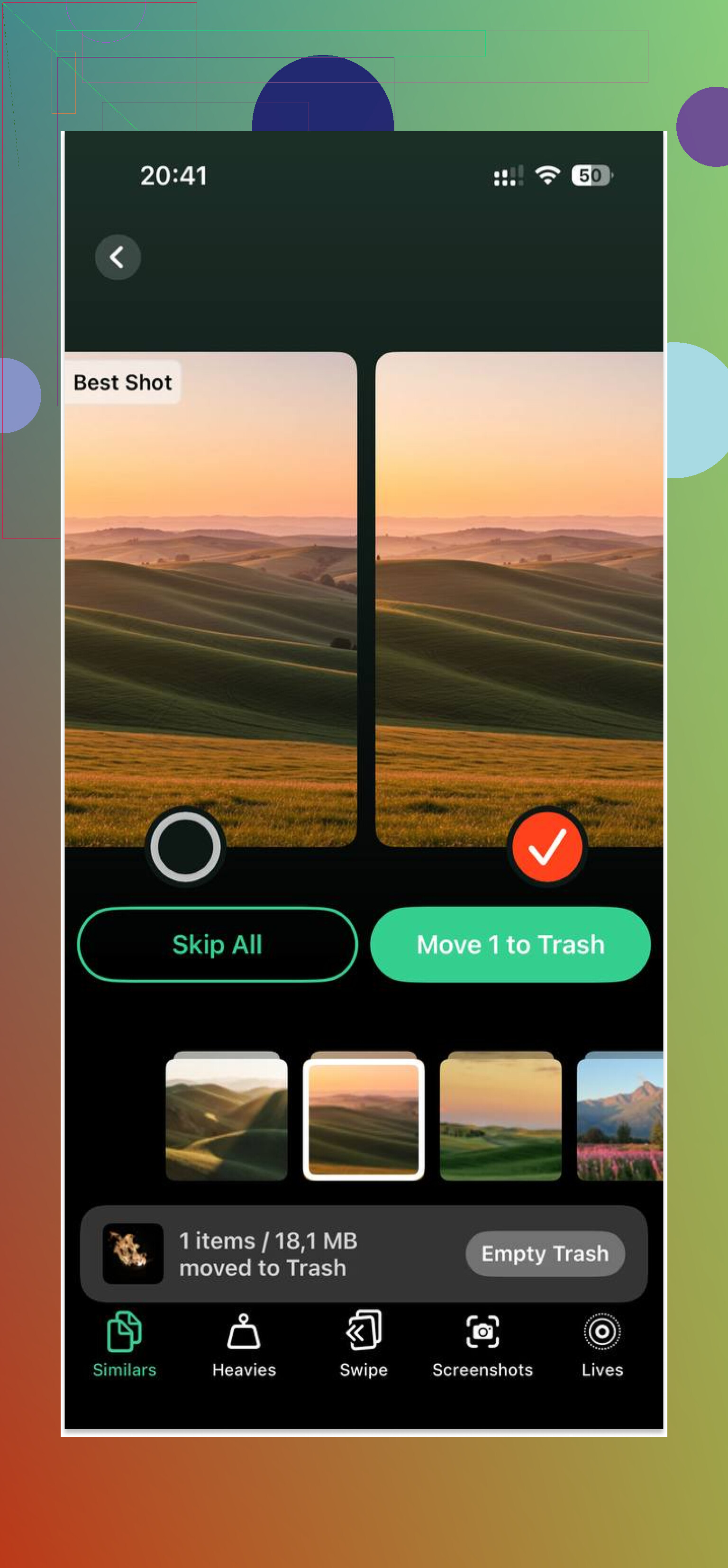
Eerst probeerde ik het handmatig op te ruimen. Slecht idee. Te veel foto's, te veel verspilde tijd. Uiteindelijk gebruikte ik Clever Cleaner, en dat hielp me snel ruimte vrij te maken zonder dat er om de twee tikken een betaalmuur opdook.
Wat ik prettig vond:
- De sectie Grootste bestanden sorteert media op grootte, zodat ik eerst gigantische video's vond en die verwijderde.
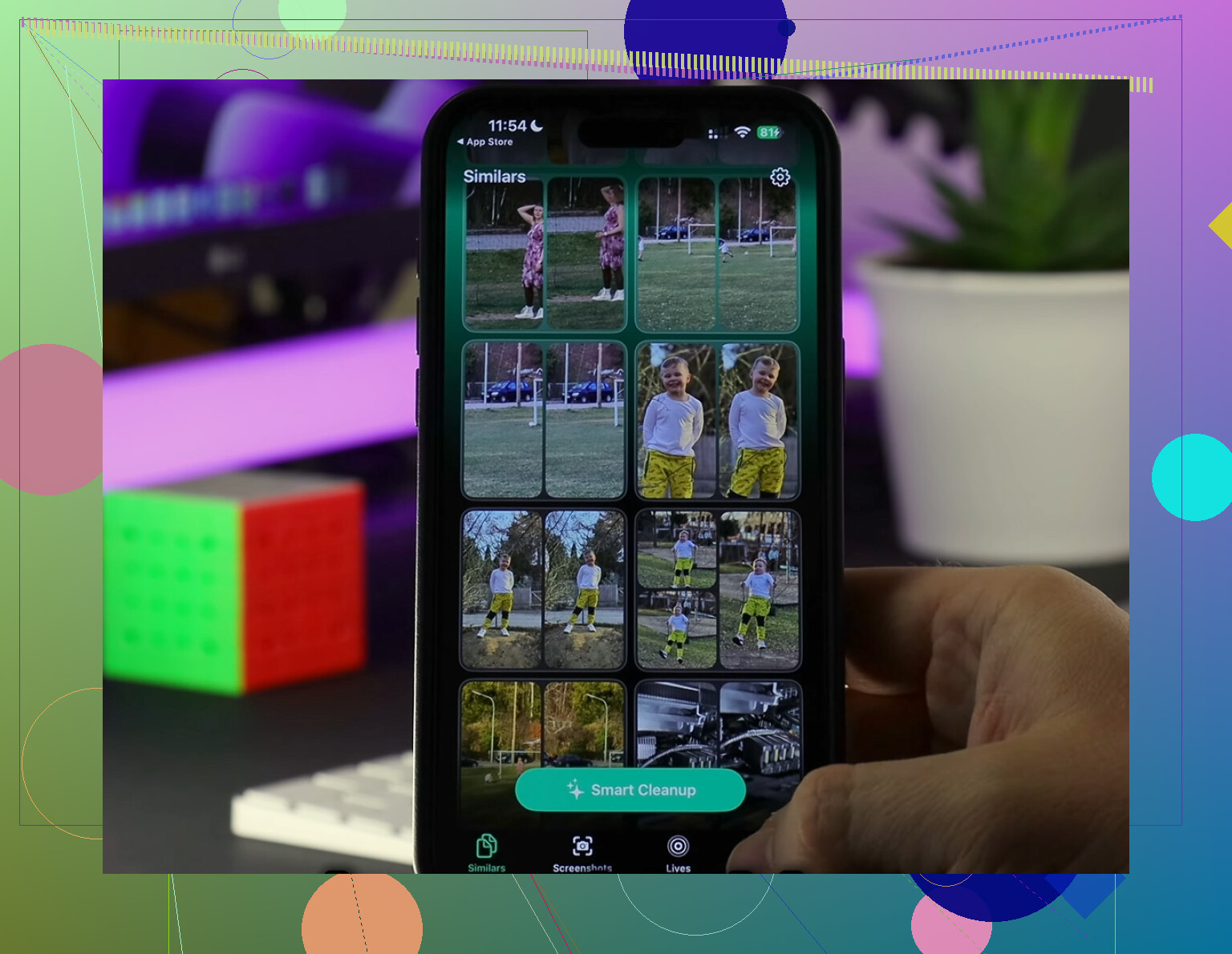
- De sectie Vergelijkbaar groepeerde bijna dubbele foto's en herhaalde screenshots, wat veel handmatig sorteerwerk scheelde.
- Het verwerkt alles lokaal, dus mijn foto's werden niet ergens anders naartoe gestuurd.
Nadat ik ongeveer 5 GB had vrijgemaakt, namen de vastlopers bijna meteen af. Ook niet subtiel. De iPad voelde weer bruikbaar aan.
Nog één ding dat mensen vergeten
Als je Apple Mail gebruikt en je inbox enorm is, zet het ophalen van mail dan op Handmatig in plaats van Push. Het indexeren van mail en het constant controleren belasten oudere apparaten meer dan ik had verwacht. Die ene wijziging haalde op de achtergrond wat druk van de ketel.
Als je dit allemaal doet en hij blijft nog steeds traag, dan zou ik batterijconditie als verdachte gaan bekijken. Wanneer de batterij versleten is, verlaagt iPadOS soms de prestaties om willekeurige uitschakelingen te voorkomen. Toch zou ik eerst opslag, Safari-opschoning en die instellingen aanpakken. Bij mij zat daar de echte oplossing.
Zet de dingen uit die je iPad blijft doen wanneer je hem niet aanraakt.
Mijn eerste keuzes.
Locatievoorzieningen voor apps die je niet nodig hebt.
Instellingen > Privacy en beveiliging > Locatievoorzieningen.
Veel apps blijven op de achtergrond je locatie controleren. Weer-, winkel-, eet-apps, zelfs sommige games. Zet de meeste op Nooit of Tijdens gebruik. Het batterijverbruik daalt snel.
Siri-suggesties en zoekrommel.
Instellingen > Siri en zoeken.
Zet Suggesties in zoeken, Suggesties in opzoeken uit, en alles wat gekoppeld is aan apps waar je nooit naar zoekt. Op oudere iPads voelen indexering en suggesties als nutteloze ballast. Kleine wijziging, maar het helpt tegen willekeurige vertragingen.
Widgets op het beginscherm.
Als je een stapel widgets hebt toegevoegd, verwijder er dan de meeste. Weer-, nieuws-, aandelen- en fotowidgets worden allemaal ververst. Oudere iPads hebben een hekel aan constante verversingscycli.
Mail-instellingen.
Ik ben het met @mikeappsreviewer eens dat Mail er deel van uitmaakt, maar ik zou beginnen met het verminderen van Accounts en Mail-dagen om te synchroniseren voordat je aan elke andere visuele instelling gaat sleutelen. Enorme inboxen trekken oude apparaten onderuit. Als je Gmail toch in Safari gebruikt, verwijder dan het account uit Mail.
Meldingen.
Instellingen > Meldingen.
Zet meldingen uit voor drukke apps. Minder activeringen, minder achtergrondwerk. Dit helpt de batterij meer dan mensen denken.
Automatische downloads.
Instellingen > App Store.
Zet app-updates, app-downloads en misschien automatische video-autoplay uit in apps waar dat kan. Achtergronddownloads voelen op oude hardware traaaaag aan.
Eén instelling die mensen overslaan.
Instellingen > Toegankelijkheid > Aanraken > Haptic Touch.
Zet het op Snel. Het maakt de iPad niet sneller, maar het zorgt ervoor dat de interface minder traag aanvoelt.
Als opslag deel uitmaakt van de puinhoop, is Clever Cleaner het bekijken waard voor het opruimen van foto’s en video’s. Reviews zoals review van de beste gratis iPhone-opruimapp voor opslag zijn gemakkelijk te vinden. Hetzelfde idee geldt als je iPad-fotobibliotheek propvol zit.
Laatste ding. Schakel tests met de energiebesparingsmodus uit tijdens het oplossen van problemen. Het bespaart batterij, ja, maar het vertraagt ook sommige taken, dus het maakt het geheel wat onduidelijker.
Ik zou systeemfuncties uitbesteden eigenlijk boven een deel van het gebruikelijke advies van @mikeappsreviewer en @suenodelbosque zetten. Niet dat ze ongelijk hebben, maar op echt oude iPads is het juist de boel die op de achtergrond blijft analyseren, synchroniseren en vooraf laden die alles stroperig laat aanvoelen.
Probeer deze eerst:
-
Schakel Analyse en verbeteringen uit
Instellingen > Privacy en beveiliging > Analyse en verbeteringen
Zet Deel iPad-analyse, Verbeter Siri en dicteren, enz. uit. Stuk voor stuk kleine dingen, maar oude hardware voelt elke achtergrondtaak. -
Schakel automatische iCloud-synchronisatie uit voor dingen die je niet belangrijk vindt
Instellingen > je Apple ID > iCloud
Als Notities, Dictafoons, Boeken of willekeurige app-schakelaars synchroniseren terwijl je ze nauwelijks gebruikt, zet ze uit. Constante cloudsynchronisatie kan stiekem zwaar zijn. -
Schakel Live Text / Visueel opzoeken uit als je iPad dit ondersteunt
Instellingen > Algemeen > Taal en regio of Siri-/Zoeken-gerelateerde opties, afhankelijk van model/iPadOS. Deze slimme functies zijn fijn, maar oudere apparaten kunnen erin stikken. -
Beperk Spotlight-indexering
Instellingen > Siri en zoeken
In plaats van alleen suggesties uit te zetten, ga app voor app langs en schakel Toon app in zoeken uit voor rommel-apps. Zoekindexering kan verrassend zwaar worden. -
Schakel automatische AirPlay/Handoff uit
Instellingen > Algemeen > AirPlay en Handoff
Vooral Handoff is zo’n functie die veel mensen nooit gebruiken, maar die toch op de achtergrond behulpzaam zit te zijn. -
Kortere automatische vergrendeling
Instellingen > Beeldscherm en helderheid > Automatisch slot
Zet het op ongeveer 2 minuten. Het maakt hem niet sneller, maar het helpt de batterij van een oudere accu die toch al moe is.
Ook ben ik het niet helemaal eens met eerst elke visuele functie uitzetten. Soms zijn animaties niet de belangrijkste bottleneck. Als het openen van apps en browsen traag is, komt dat meestal eerder door synchronisatie op de achtergrond, opslagdruk of opgeblazen Safari/data dan door UI-afwerking.
Nog een onderschatte oplossing: controleer de batterijconditie indirect. iPads tonen de batterijgezondheid niet zo duidelijk als iPhones, maar als hij heet wordt bij simpele taken, snel leegloopt of meer hapert onder de 40%, kan de batterij deel van het probleem zijn.
Als je opslag vol staat met foto’s/video’s, is Clever Cleaner nog steeds het bekijken waard voor een snelle opschoning. Deze korte demo legt het beter uit: zie hoe Clever Cleaner snel iPhone- en iPad-opslag vrijmaakt. Meer vrije ruimte houden helpt oude iPads meestal veel meer dan mensen verwachten.
Als ik eerst maar 3 dingen mocht kiezen:
- Schakel onnodige iCloud-synchronisatie uit
- Verminder Spotlight-/Zoeken-indexering
- Schakel Analyse en verbeteringen uit
Die combinatie hielp mijn oude iPad meer dan klooien met nog tien andere schakelaars tbh.
Ik zou batterijgerelateerde schakelaars hoger zetten dan een deel van waar @suenodelbosque, @waldgeist en @mikeappsreviewer zich op richtten.
Wat ik als eerste zou controleren en wat zij niet echt hebben geraakt:
-
Schakel toetsenbordextra’s uit
Instellingen > Algemeen > Toetsenbord
Schakel Voorspellen, Controleer spelling, Automatische correctie en vooral Dicteren uit als je het nooit gebruikt. Op oudere iPads komt vertraging tijdens het typen of bij het openen van zoekbalken vaak door overhead van het toetsenbord. -
Schakel Til op om te activeren / Tik om te activeren uit als jouw model dat heeft
Geen enorme snelheidswinst, maar het vermindert nutteloze activeringen en batterijverbruik. -
Controleer Safari-extensies en contentblockers
Te veel blockers of winkelcouponextensies kunnen browsen trager maken, niet sneller. Mensen geven de Safari-cache de schuld, maar extensies zijn vaak het echte probleem. -
Schakel gedeelde albums en fotofuncties uit die je niet gebruikt
Instellingen > Foto’s
Gedeelde albums, automatische herinneringen en sommige fotobewerkingsfuncties kunnen het apparaat op de achtergrond bezig houden. -
Stop met geanimeerde achtergronden
Alleen een statische achtergrond. Kleine verandering, maar oude GPU’s waarderen het.
Ook ben ik het er niet helemaal mee eens om meteen elke synchronisatiefunctie uit te schakelen. Als je op iCloud vertrouwt voor notities of foto’s, kan alles uitschakelen meer irritatie dan voordeel opleveren. Ik zou snoeien, niet alles platgooien.
Als opslag het echte probleem is, is Clever Cleaner handig om snel fotorommel op te ruimen.
Voordelen
- snelle scan voor grote media
- helpt dubbele of vergelijkbare foto’s te vinden
- eenvoudiger dan handmatig opruimen
Nadelen
- je moet nog steeds dubbel controleren voordat je verwijdert
- niet iedereen gebruikt graag een aparte opruimapp
- de grootste winst is er alleen als opslag echt je probleem is
Als je de snelste eerste test wilt, zou ik deze volgorde aanhouden:
- Verwijder Safari-extensies
- Schakel toetsenbordextra’s uit
- Schakel fotofuncties op de achtergrond uit
- Controleer vrije opslag
- Gebruik daarna Clever Cleaner als de bibliotheek opgeblazen is