Pamięć iPhone’a ciągle się zapełnia, nawet po usunięciu aplikacji, zdjęć i innych plików. Zwolniłem już dużo miejsca, ale pamięć szybko znowu się zapełnia i nie mogę ustalić, co to powoduje. Potrzebuję pomocy w sprawdzeniu, co zajmuje miejsce i jak powstrzymać pamięć iPhone’a przed ponownym zapełnianiem się.
Nie panikowałbym jeszcze. Widziałem to na wielu iPhoneach, głównie tych z 64 GB, i ten schemat jest aż nudno powszechny. Przez jakiś czas miejsce wygląda w porządku, a potem nagle pojawia się ostrzeżenie o małej ilości pamięci i ma się wrażenie, jakby telefon sam zjadł własną pamięć.
To, co ciągle odkrywałem, było prostsze, niż wyglądało. Telefon w tle ciągle gromadzi pozostałości. Zdjęcia, filmy, załączniki w wiadomościach, muzykę offline, pamięć podręczną aplikacji, pliki tymczasowe. Każdy element wydaje się mały, gdy zauważysz go osobno. Po kilku miesiącach wykres pamięci wygląda źle.
Zwykle narasta to powoli
Myślę, że ludzie spodziewają się, że przyczyną będzie jeden ogromny plik. Najczęściej nie. To raczej małe śmieci piętrzą się, aż nie zostaje już wolne miejsce.
Zapisujesz kilka klipów z podróży. Ktoś spamuje rodzinny czat filmami. Instagram trzyma pamięć podręczną. TikTok robi to samo. Spotify przechowuje pobrane pliki. YouTube zachowuje materiały offline, jeśli to ustawisz. W danej chwili nic nie wydaje się ogromne. Zsumowane razem robi się nieciekawie.
Zdjęcia to pierwsza rzecz, którą bym sprawdził
Kiedy znajomi pytają mnie, dlaczego pamięć ich iPhone’a jest pełna, najpierw od razu zaglądam do Zdjęć. Nie dlatego, że to zawsze jedyna przyczyna, ale dlatego, że bardzo często to właśnie one wygrywają.
Podstępna jest tu skala. Nie zauważasz tego podczas robienia zdjęć. Potem otwierasz bibliotekę i widzisz coś takiego:
- sześć ujęć tego samego zachodu słońca, prawie identycznych
- trzy rozmazane próby przed jednym przyzwoitym rodzinnym zdjęciem
- stos zrzutów ekranu, których potrzebowałeś raz i nigdy więcej
- Live Photos, o których zapomniałeś, że są Live Photos
- duże filmy z wydarzeń zapisane w 4K
Przejrzałem kiedyś własną bibliotekę i podczas jednej takiej sesji znalazłem setki śmieciowych obrazów. To bardzo szybko się sumuje. Nic dramatycznego, nic tajemniczego, po prostu nagromadzenie.
Jeśli Twoja biblioteka jest ogromna, ręczne sortowanie szybko staje się męczące
Możesz zrobić to ręcznie. Ja tak zrobiłem, raz. Zajęło to wieki, a i tak coś pominąłem.
Jeśli chcesz przejrzeć to szybciej, przyjrzałbym się Clever Cleaner.
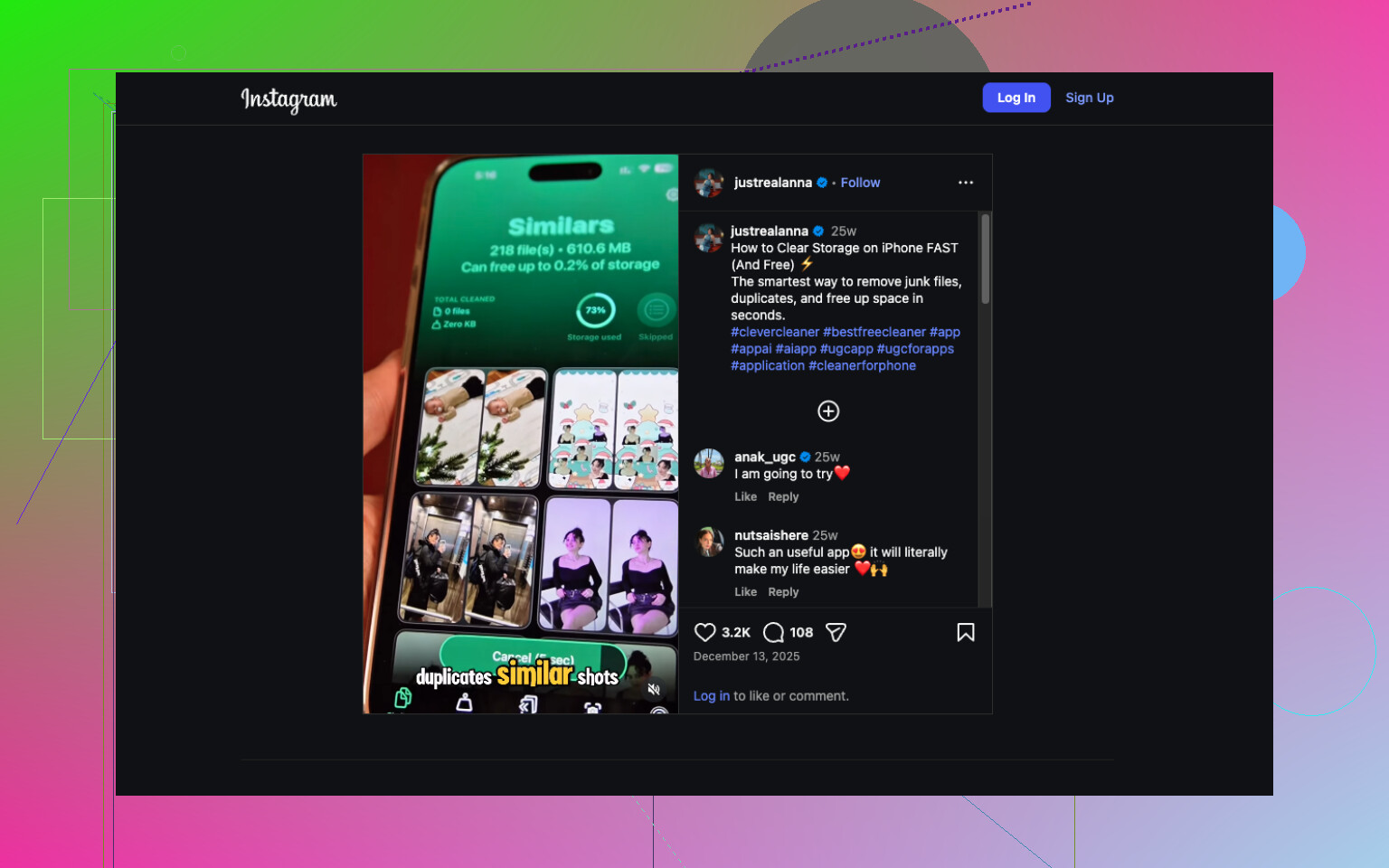
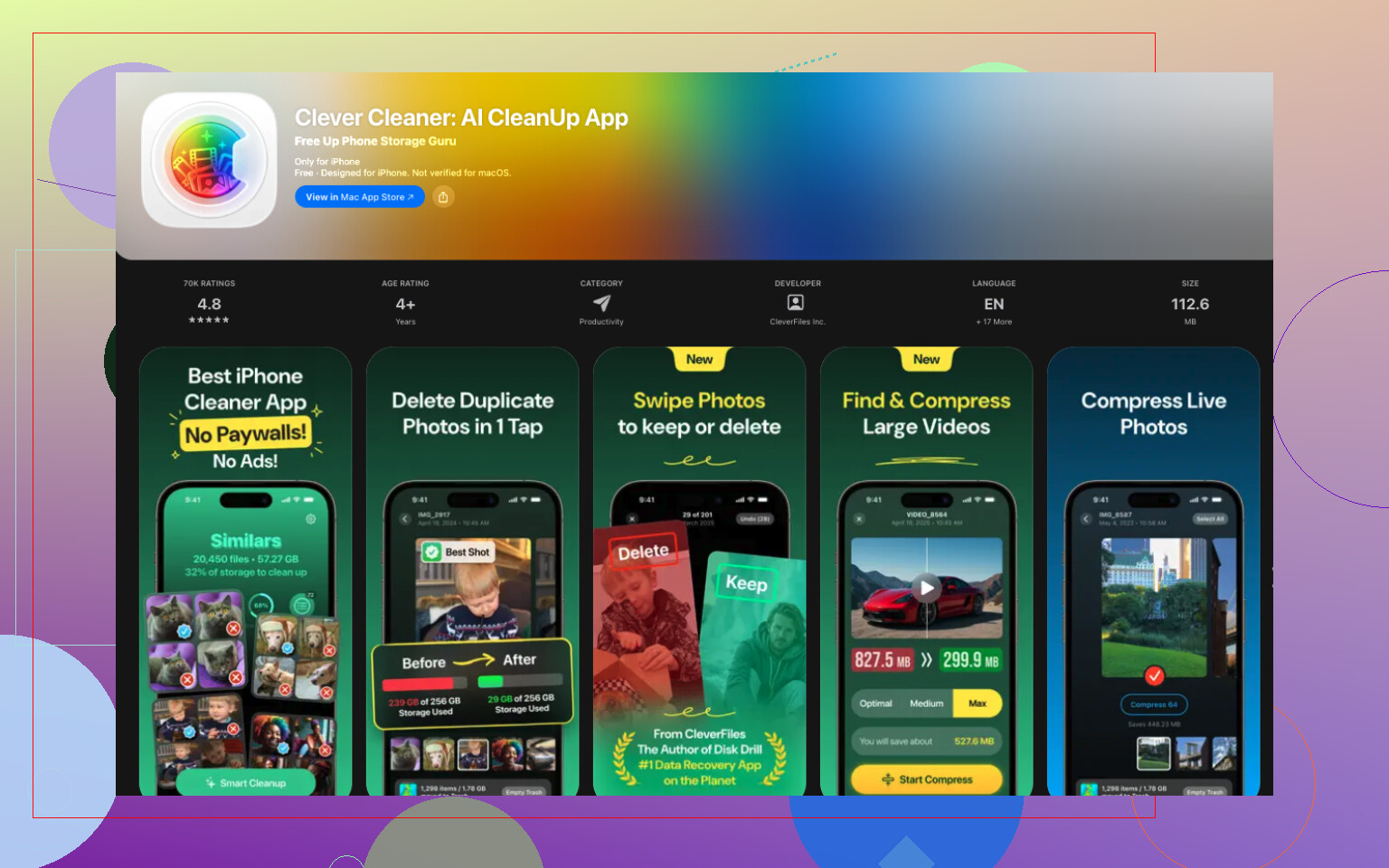
To, co zwróciło moją uwagę, to że nie wykrywa tylko dokładnych duplikatów. Grupuje podobne zdjęcia, a właśnie z tym większość osób potrzebuje pomocy. Nadal to Ty wybierasz, co zostaje. Pomaga też wyłapać zrzuty ekranu, większe pliki multimedialne i Live Photos, na których już Ci nie zależy.
Lubię narzędzia, w których nadal muszę zatwierdzić usunięcie. Automatyczne czyszczenie rolki aparatu brzmi jak dobry sposób, żeby stracić coś, co chciałem zachować, więc wolę sam to przejrzeć.
Następnie sprawdź swoje aplikacje, ponieważ niektóre z nich mocno się rozrastają
Najpierw obwinia się zdjęcia, ale aplikacje też potrafią narobić sporo szkód. Aplikacje do wiadomości, aplikacje streamingowe, aplikacje społecznościowe — wszystkie gromadzą pamięć podręczną i pobrane dane. Z czasem jedna aplikacja, której używasz codziennie, zamienia się w pożeracza pamięci, a ty prawie tego nie zauważasz.
Po zdjęciach otworzyłbym Ustawienia > Ogólne > Pamięć iPhonea i sprawdził największych winowajców. Widziałem, jak ludzie odkrywali, że jedna aplikacja zajmuje znacznie więcej miejsca, niż się spodziewali, czasem na tyle dużo, że problem dało się rozwiązać jednym czyszczeniem lub ponowną instalacją.
Co zrobiłbym najpierw
Nie stosowałbym przypadkowych rozwiązań. Zacznij od podziału pamięci i przechodź od największej kategorii w dół.
Jeśli Zdjęcia to największa sekcja, najpierw posprzątaj tam. Jeśli masz tysiące obrazów, użycie Clever Cleaner to szybszy sposób na usunięcie oczywistego bałaganu bez kasowania rzeczy, na których ci zależy. Potem sprawdź duże aplikacje i stare załączniki w wiadomościach.
W większości przypadków, które widziałem, telefon nie był zepsuty. Problemem był bałagan. Gdy już zobaczysz, gdzie zniknęło miejsce, rozwiązanie staje się o wiele mniej irytujące. I tak, jeśli masz 64 GB, to zwykle wraca, jeśli nie pilnujesz tego przynajmniej trochę.
To, co szybko zapełnia pamięć z powrotem, to często Dane systemowe, Wiadomości i pamięć podręczna aplikacji, a nie aplikacje, które usunąłeś. Zgadzam się z częścią tego, co powiedział @mikeappsreviewer o bałaganie, ale najpierw sprawdziłbym kilka ukrytych miejsc, zanim spędzisz godzinę na usuwaniu losowych zdjęć.
Zrób to w tej kolejności.
- Uruchom ponownie iPhone po usunięciu rzeczy. iOS czasami nadal zajmuje miejsce do czasu ponownego uruchomienia.
- Wejdź w Ustawienia, Ogólne, Pamięć iPhonea. Poczekaj 1 do 2 minut, aż wykres całkowicie się załaduje.
- Otwórz Wiadomości. Usuń duże wątki wideo. Następnie usuń stare załączniki z sekcji Informacje w dużych czatach.
- Safari. Ustawienia, Safari, Wymaż historię i dane witryn.
- Aplikacja Pliki. Sprawdź Na moim iPhonie i Pobrane. Ludzie często o tym zapominają.
- Dyktafon, Podcasty, Netflix, Spotify, YouTube. Pobrane pliki offline szybko się kumulują.
- Zdjęcia, Ostatnio usunięte. Opróżnij to, inaczej miejsce nadal będzie zarezerwowane.
- Jeśli Dane systemowe są ogromne, zaktualizuj iOS. Jeśli nadal są ogromne, wykonaj kopię zapasową i przywróć urządzenie. To naprawia uszkodzoną pamięć podręczną częściej, niż ludziom się wydaje.
Jeśli zdjęcia nadal są głównym problemem, warto przyjrzeć się Clever Cleaner do darmowego czyszczenia pamięci iPhonea. Pomaga szybciej sortować duplikaty i podobne ujęcia.
Najlepszy darmowy sposób na wyczyszczenie pamięci iPhonea krok po kroku to najpierw zająć się pamięcią podręczną, załącznikami w wiadomościach, pobranymi plikami i bałaganem w zdjęciach. Ten krótki przewodnik po darmowym czyszczeniu pamięci iPhonea również jest zgodny z tym procesem.
Jedna rzecz, którą dodałbym do tego, co powiedzieli @mikeappsreviewer i @himmelsjager: czasami pamięć nie „zapełnia się z powrotem” przez twoje rzeczy. iOS może ponownie pobierać rzeczy, o których zapomniałeś, że są powiązane z twoim kontem.
Sprawdź to:
- Ustawienia > App Store > Odciąż nieużywane aplikacje
Jeśli to jest włączone, iPhone usuwa aplikacje, ale zachowuje dokumenty i dane. Zainstaluj ponownie jedną rozrośniętą aplikację i bach, pamięć znowu wygląda na pełną. - Ustawienia > Zdjęcia > Optymalizuj miejsce na iPhonie
Co dziwne, jeśli to jest wyłączone i używasz Zdjęć iCloud, telefon może trzymać lokalnie więcej plików w pełnej rozdzielczości, niż się spodziewasz. - Ustawienia > Muzyka i TV
Sprawdź automatyczne pobieranie. - Aplikacja Mail
Duże załączniki i synchronizowane skrzynki mogą szybko zjadać miejsce, zwłaszcza jeśli dodałeś wiele kont. - iCloud Drive
Pliki mogą ponownie pobrać się na urządzenie po zwolnieniu miejsca.
Poza tym nie ufaj do końca paskowi pamięci od razu po usunięciu rzeczy. Widziałem, jak aktualizował się z opóźnieniem przez wiele godzin. Irytujące, ale w miarę normalne.
Jeśli okaże się, że to Zdjęcia są prawdziwym pożeraczem miejsca, Clever Cleaner to chyba najmniej irytujący sposób na ogarnięcie duplikatów, podobnych ujęć, zrzutów ekranu i innych śmieci bez wiecznego ręcznego przekopywania. To omówienie jak Clever Cleaner pomaga szybko zwolnić miejsce na iPhonie jest całkiem warte przeczytania.
Moja odważna opinia: jeśli masz 64 GB i nagrywasz dużo wideo, to mniej błąd, a bardziej telefon po cichu przegrywający tę wojnę.
Trochę nie zgodziłbym się z podejściem „po prostu wyczyść pamięć podręczną i zdjęcia” od @himmelsjager, @codecrafter i @mikeappsreviewer, bo jedną z podstępnych przyczyn mogą być logi i nieudane aktualizacje. Jeśli aktualizacja iOS pobierze się tylko częściowo albo logi analityczne będą się nawarstwiać, pamięć może znowu się zapełniać bez wyraźnie rosnącej aplikacji.
Sprawdź zamiast tego:
- Ustawienia > Prywatność i ochrona > Analityka i ulepszenia > Dane analityczne
Jeśli jest tam pełno ogromnych, powtarzających się logów, może to wskazywać na wadliwą aplikację albo problem systemowy. - Ustawienia > Dostępność > Zawartość mówiona / pobrane głosy
Dodatkowe głosy Siri i zasoby ułatwień dostępu zajmują więcej miejsca, niż ludzie się spodziewają. - Ustawienia > Ogólne > VPN i zarządzanie urządzeniem
Niektóre profile służbowe i konfiguracje MDM buforują dużo danych.
Sprawdź też aplikacje, które przechowują pliki projektów wewnątrz siebie, takie jak CapCut, GarageBand, iMovie, Lightroom czy edytory podcastów. Usunięcie aplikacji nie zawsze oznacza, że powiązane pliki zostały naprawdę usunięte z kopii zapasowych albo zsynchronizowanej pamięci.
Jeśli chcesz najszybciej posprzątać zdjęcia, Clever Cleaner jest całkiem niezły.
Zalety:
- łatwe przeglądanie duplikatów i podobnych zdjęć
- dobre do zrzutów ekranu i dużych Live Photos
- szybsze niż ręczne sortowanie
Wady:
- pomaga głównie wtedy, gdy prawdziwym problemem jest aplikacja Zdjęcia
- nadal trzeba wszystko sprawdzić przed usunięciem
- nie rozwiąże problemu z rozrastającymi się Danymi systemowymi ani pamięcią podręczną Mail
Moja zasada: jeśli pamięć zapełnia się ponownie w mniej niż 48 godzin, podejrzewaj synchronizację, logi albo pobrane multimedia. Jeśli zapełnia się ponownie przez tygodnie, to zwykle kwestia twoich nawyków, a nie błędu.