Continuo a cancellare i file temporanei e lo spazio di archiviazione di sistema sul mio iPhone, ma lo spazio si riempie di nuovo nel giro di uno o due giorni. Non sono sicuro se ciò sia causato dalle app, dalla cache di iOS o da qualcosa che viene eseguito in background. Ho bisogno di aiuto per capire perché lo spazio di archiviazione del mio iPhone continua a riempirsi così rapidamente e cosa posso fare per impedirlo.
Perché “Dati di sistema” resta enorme dopo un riavvio
Mi è successo sul mio iPhone e la parte più fastidiosa è stata che il riavvio non ha fatto quasi nulla. La barra stava lì come se fosse a casa sua. Quello che ho imparato è più semplice di quanto Apple faccia sembrare.
Un riavvio fa meno di quanto la gente pensi
Riavviare libera la memoria e chiude piccoli processi in background. Non cancella le cache delle app.
Quei file in cache stanno nell’archiviazione, non nella memoria temporanea che il telefono svuota al riavvio. Safari conserva i dati dei siti. Spotify mantiene frammenti audio e immagini. TikTok memorizza parti di video. Messaggi conserva allegati e anteprime. iOS considera tutto questo utile perché velocizza le cose la volta successiva che apri l’app.
Quindi no, un riavvio di solito non riduce Dati di sistema in modo significativo. Ci ho provato qualche volta. Stesso risultato.
Perché la spazzatura torna in fretta
Questa parte all’inizio mi ha spiazzato. Liberi spazio, poi un giorno dopo ricomincia già a salire.
È un comportamento normale. Ogni volta che scorri, guardi contenuti in streaming, navighi o apri chat, le app iniziano a ricostruire la cache. iOS lo fa apposta. Al sistema interessano più i tempi di caricamento rapidi che un grafico di archiviazione ordinato.
Quindi l’obiettivo non è fermare per sempre i file temporanei. Non ci riuscirai. L’obiettivo è ridurli prima che lo spazio libero diventi troppo poco e il telefono inizi a rallentare.
Gli aggiornamenti spesso lasciano disordine
Ho visto l’aumento più grande dopo un aggiornamento di iOS.
Prima dell’installazione, il telefono scarica localmente un grosso pacchetto di aggiornamento. La maggior parte dovrebbe sparire dopo la fine dell’installazione. Però alcuni file residui dell’installazione e i log restano in giro più a lungo di quanto ci si aspetti. È comune che Dati di sistema diventi più pesante subito dopo un aggiornamento.
Un riavvio dopo l’aggiornamento a volte aiuta. Non sempre. Nel mio caso si è mosso appena.
Scaricare le app è un tentativo che può andare o no
Molte persone suggeriscono di scaricare le app. L’ho fatto anch’io. I risultati sono stati contrastanti.
Scaricare un’app rimuove l’app stessa, ma conserva i suoi Documenti e dati. Va bene se vuoi rimettere l’app senza perdere l’accesso o i file salvati. Va male se il tuo problema principale è il gonfiore della cache, perché una parte di quella spazzatura resta.
Se vuoi un vero reset pulito per una singola app, eliminarla e installarla di nuovo funziona meglio. Ci vuole più tempo, sì, ma pulisce più a fondo.
Se hai svuotato la cache e il telefono sembra ancora lento
Qui è dove ho perso più tempo. Ho pulito i dati del browser, rimosso i download, ridotto la cronologia dei messaggi, e il telefono continuava a sembrare lento.
Il problema più grande era la mia libreria foto.
Per la maggior parte delle persone, l’archiviazione non si riempie solo per colpa di Safari. Sono i vecchi screenshot, gli scatti duplicati, le foto a raffica, le registrazioni schermo a caso e i clip video in 4K che avevi dimenticato esistessero. Quando lo spazio libero si riduce troppo, iOS perde margine per le attività in background. E allora il lag resta anche dopo aver eliminato le cache più piccole.
Cose che vale la pena fare per prime
Queste sono le prime tre cose che controllerei.
-
Vai in Impostazioni > App > Safari, poi tocca Cancella cronologia e dati dei siti web
-
Apri File, vai su Sfoglia > Sul mio iPhone > Download, poi rimuovi tutto ciò che non ti serve
-
Vai in Impostazioni > Messaggi > Conserva messaggi, poi passa da Per sempre a 1 anno o 30 giorni
Niente di tutto questo è sofisticato. Aiuta.
Quando la pulizia manuale smette di bastare
A un certo punto avevo eliminato tutta la spazzatura più evidente e lo spazio era ancora stretto. Il buco era la mia libreria foto, come succede a molte persone.
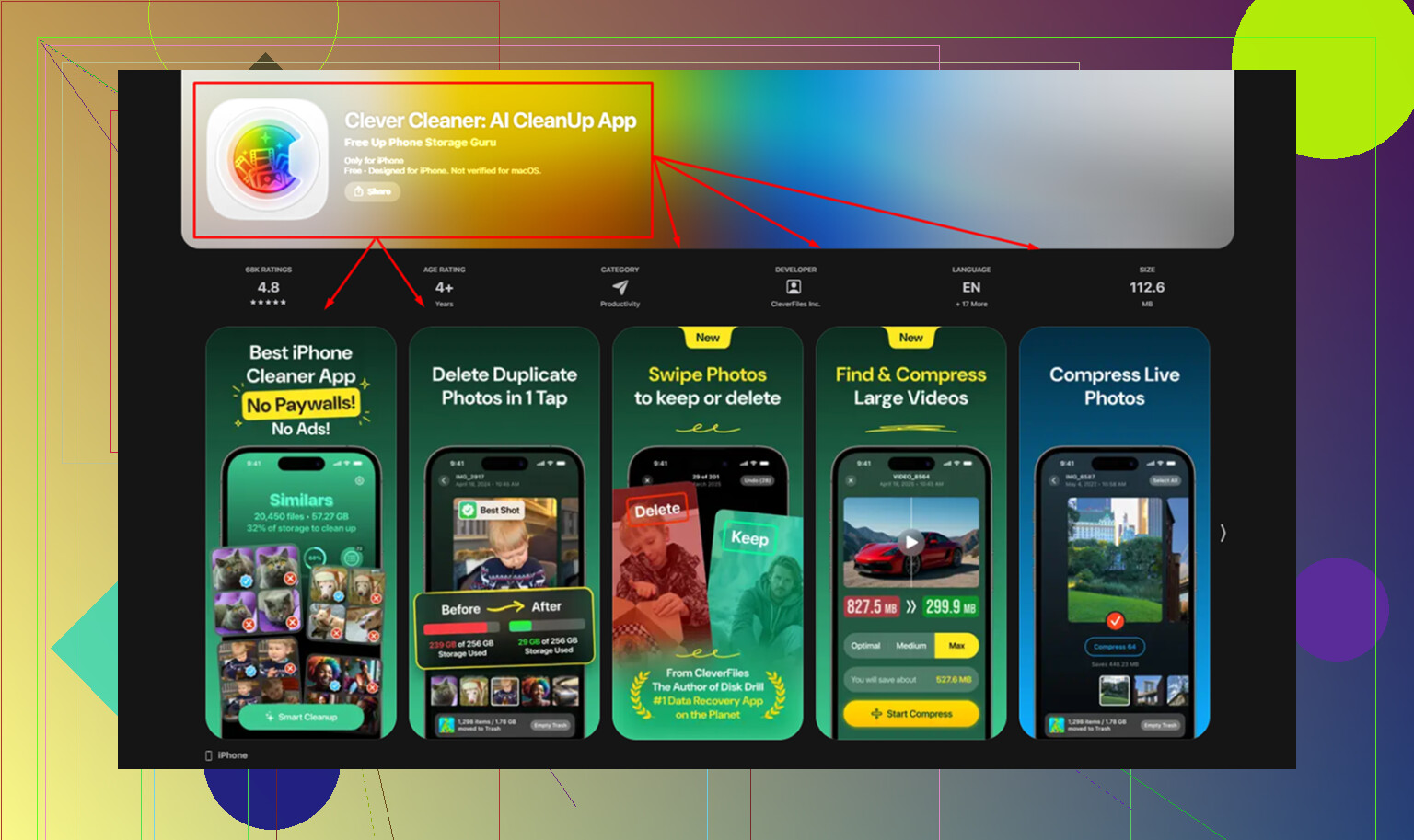
Clever Cleaner copre la parte che la pulizia manuale non riesce a sistemare.
Quello che mi ha colpito:
I file grandi sono facili da individuare
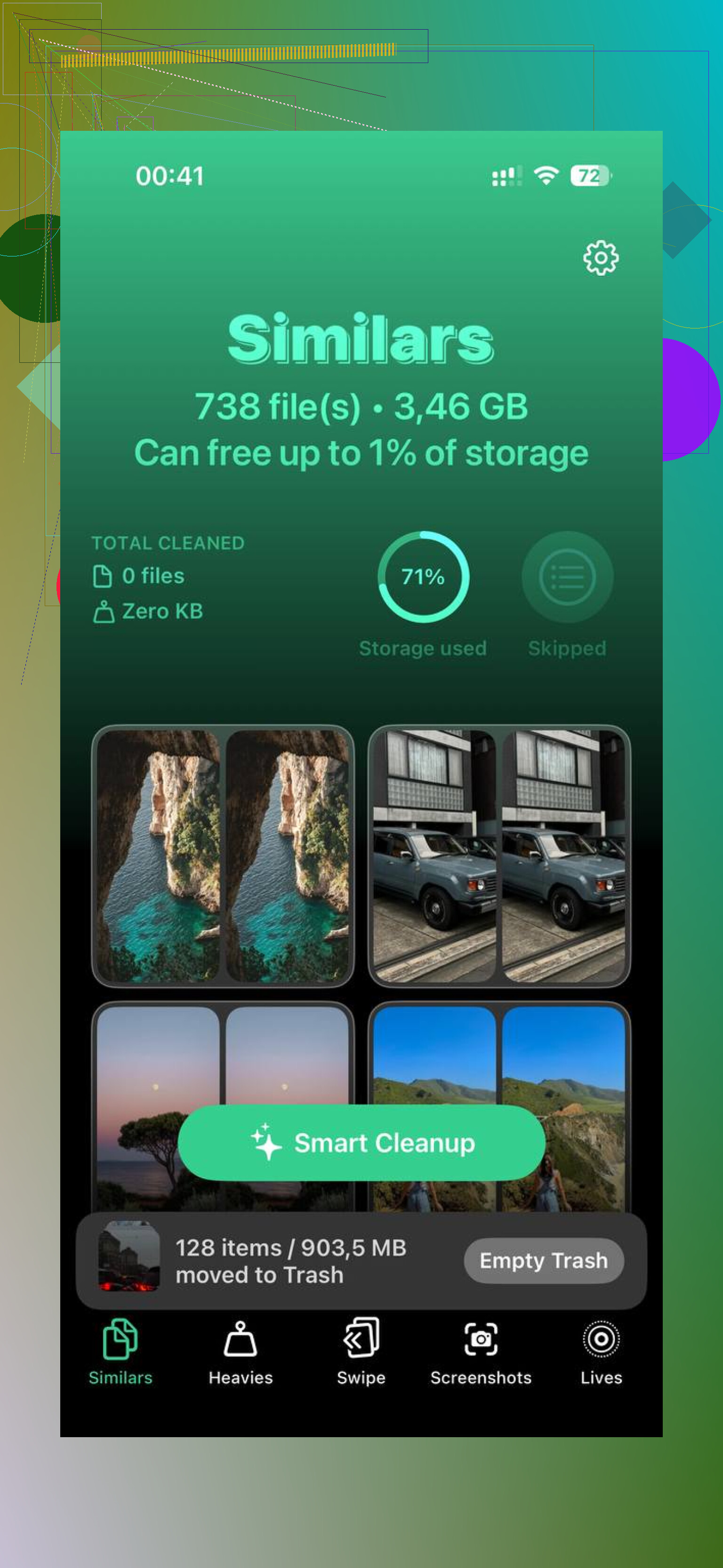
La sezione Heavies ordina i file per dimensione, dal più grande al più piccolo. Non serve scavare in anni di roba inutile. Vedi subito i video giganteschi e i file che occupano più spazio.
Le foto simili vengono raggruppate meglio
La sezione Similars non rileva solo i duplicati esatti. Individua anche gli scatti quasi uguali, come le raffiche o cinque tentativi della stessa foto in cui solo uno vale la pena di tenere. Questo mi ha fatto risparmiare più spazio di quanto facciano di solito i cercaduplicati.
L’elaborazione resta sul telefono
Tutto funziona sul dispositivo. Non viene inviato nulla all’esterno. Questa parte mi è piaciuta.
Dopo aver eliminato le foto duplicate e i video più grandi, il telefono ha smesso di soffocare per lo spazio insufficiente e il lag è sparito. Una cosa facile da dimenticare dopo aver eliminato foto: apri Foto e svuota Eliminati di recente. Se salti questo passaggio, quei file restano lì per 30 giorni e continuano a occupare spazio nel tuo archivio.
Si riempie di nuovo rapidamente perché l’archiviazione temporanea dell’iPhone non è una cosa sola. È un insieme di cache delle app, registri, indicizzazione, residui di sincronizzazioni fallite, buffer di streaming, analisi delle foto, anteprime dei messaggi e attività in background di iCloud.
Sono d’accordo con alcune parti di ciò che ha detto @mikeappsreviewer, ma penso che la gente dia troppa colpa ai ‘Dati di sistema’. Gran parte dell’aumento deriva da poche app particolarmente attive. Instagram, TikTok, YouTube, Spotify, Podcast, Mappe, Chrome e Messaggi sono i soliti responsabili. Alcune di queste ricreano da 500 MB a 2 GB di cache in un giorno se le usi molto. Quindi, se ogni giorno fai streaming, scorri contenuti o invii file multimediali, lo spazio torna rapidamente. Fastidioso, ma normale.
Quello che farei io è monitorare l’aumento, non continuare a cancellare alla cieca.
- Vai su Impostazioni, Generali, Spazio iPhone.
- Fai screenshot dell’elenco di archiviazione.
- Controlla di nuovo 24 ore dopo.
- Vedi quale app è aumentata.
Se un’app cresce rapidamente, eliminala e reinstallala. Scarica app è meno efficace per questo. Controlla anche questi elementi:
- Download automatici di Podcast
- File offline di Spotify o Netflix
- Messaggi con molti video e note vocali
- App Mail con allegati grandi
- Foto in sincronizzazione da iCloud
- Download dell’app File da Safari o dalle app Drive
Un’altra cosa che spesso si sottovaluta è l’indicizzazione. Dopo un aggiornamento di iOS, un ripristino o una grande importazione di foto, l’iPhone crea miniature, analizza i volti e indicizza i dati di ricerca. Lo spazio di archiviazione aumenta per un po’. Se continua a crescere per giorni, controlla prima le app.
Se la libreria Foto è il problema nascosto, Clever Cleaner merita un’occhiata. Aiuta a trovare video grandi, foto duplicate e scatti simili più velocemente che farlo a mano. C’è anche questo breve video su come svuotare l’archiviazione di sistema dell’iPhone e i file temporanei.
Punto principale: il fatto che i file temporanei si riempiano di nuovo in 1 o 2 giorni di solito è un uso normale, non qualche bug misterioso. La soluzione è capire quale app continua a riempire il secchio.
Ciò che si riempie di nuovo velocemente di solito non è un unico contenitore di file temporanei. È un ciclo.
@mikeappsreviewer ha ragione sul fatto che i riavvii incidono appena sulla vera spazzatura di archiviazione, e @stellacadente ha ragione sul fatto che alcune app possono riempire la cache a una velocità folle. Dove non sono proprio d accordo è che le persone si concentrano troppo sul cancellare più e più volte. Se il telefono ha meno di circa il 10-15% di spazio libero, iOS inizia a comportarsi male anche se lo hai appena ripulito. Ha bisogno di spazio di manovra per swap, indicizzazione, aggiornamenti, analisi delle foto e sincronizzazione.
Alcune cause meno citate:
- iCloud Foto che scarica di nuovo gli originali
- Mail che rimette in cache gli allegati
- Spotlight che reindicizza dopo gli aggiornamenti
- app di streaming che precaricano contenuti in background
- backup non riusciti o residui di aggiornamenti che si eliminano più tardi, non subito
Quindi, invece della pulizia quotidiana, prova questo:
- Disattiva Aggiornamento app in background per le app peggiori
- disattiva gli aggiornamenti automatici delle app per uno o due giorni
- controlla gli account Mail con allegati enormi
- verifica se Foto è impostato su Scarica e conserva originali
Se il grafico dello spazio di archiviazione continua a oscillare ma le dimensioni delle app restano simili, spesso è manutenzione interna di iOS, non un bug.
Inoltre, se foto e video sono i veri divoratori di spazio, pulire la cache è un po come curare una gamba rotta con un cerotto. Clever Cleaner aiuta di più in quel caso perché trova rapidamente foto duplicate, scatti simili e video grandi.
E se vuoi una guida visiva, questa guida passo passo per cancellare i dati di sistema e lo spazio di archiviazione su iPhone è probabilmente più utile che andare a tentativi nelle Impostazioni.