Meu iPad costumava ser rápido quando era novo, mas agora os aplicativos demoram mais para abrir, a navegação parece lenta e até tarefas simples travam. Estou tentando descobrir o que faz um iPad mais antigo ficar lento e o que posso fazer para acelerá-lo sem substituí-lo.
Se o seu iPad parece lento durante o streaming, ou fica arrastado mesmo quando a bateria mostra 100 por cento, geralmente há um motivo simples para isso. Passei por isso em um iPad mais antigo e a solução foi menos dramática do que as pessoas fazem parecer.
Bateria cheia não significa desempenho total
Aprendi isso do jeito mais irritante. Nível de carga e condição da bateria são duas coisas diferentes. Você pode ter carga total e ainda assim ter uma bateria desgastada.
Verifique aqui, Ajustes > Bateria > Saúde da Bateria. Olhe a capacidade máxima. Quando ela cai abaixo de 80 por cento, o iPadOS começa a se proteger para que o aparelho não desligue sob carga. Isso geralmente significa desempenho mais lento.
Veja também se o Modo de Pouca Energia está ativado. Se o ícone da bateria estiver amarelo, o iPad está sendo limitado de propósito. Desative isso e teste de novo.
Por que os apps de vídeo costumam ser o primeiro lugar em que você nota travamentos
Vi duas causas comuns.
Primeiro, Wi‑Fi ruim. As falhas no streaming muitas vezes parecem lentidão do sistema quando o problema é o buffer. Antes de mudar configurações, teste outra rede. Até um hotspot do celular serve como teste rápido.
Segundo, pressão no armazenamento. Isso costuma ser muito ignorado. Desde o iPadOS 16, os iPads usam o armazenamento como memória de trabalho extra por meio do Virtual Memory Swap. Quando o armazenamento está lotado, não sobra espaço para isso. Os apps de vídeo começam a engasgar primeiro, enquanto o resto do sistema ainda parece mais ou menos normal.
Por que pouco espaço livre deixa o iPad inteiro mais lento
Quando o armazenamento chega a cerca de 80 por cento de uso, as coisas começam a emperrar. Os apps demoram mais para abrir. Digitar fica com atraso. Alternar entre apps parece estranho. O iPadOS precisa de espaço livre para cache, tarefas em segundo plano e atividade de swap. Se você encher demais a unidade, a lentidão se espalha pelo aparelho inteiro.
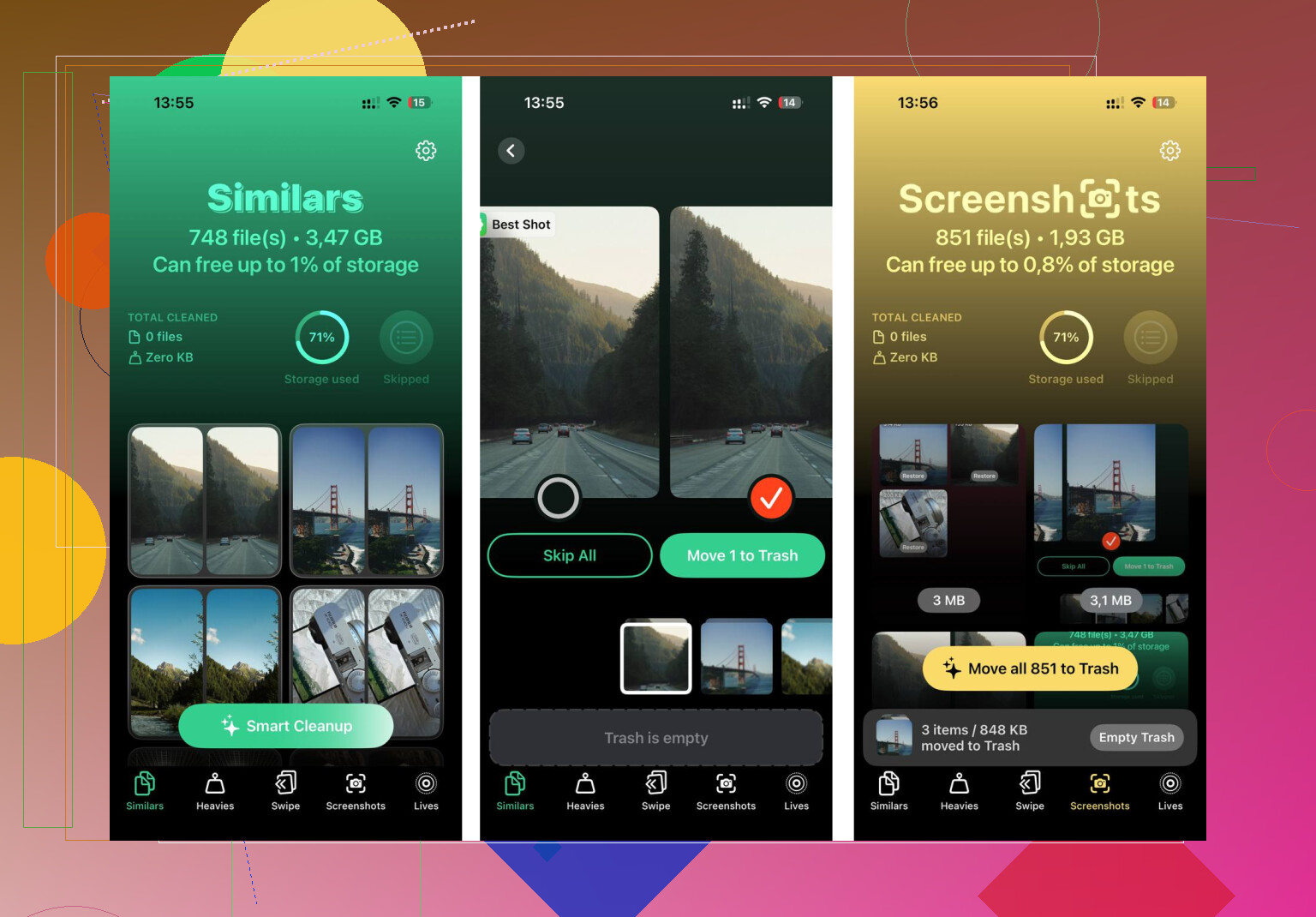
Uma ferramenta de limpeza que usei foi este link do YouTube:

O que mais me chamou atenção foi o fluxo de limpeza:
- Na aba Heavies, os arquivos são listados do maior para o menor, com tamanhos exatos. Vídeos grandes e gravações de tela vão direto para o topo, então você não precisa ficar procurando na biblioteca.
- Na aba Similars, grupos de fotos quase duplicadas são reunidos, e uma Melhor Foto é sugerida em cada conjunto. Bom para fotos em sequência e aquelas cinco tentativas da mesma imagem que você esqueceu que tinha.
- A aba Screenshots mostra o tamanho de cada captura de tela antes de você apagá-la. Eu não achava que capturas de tela fossem o meu problema. Eu estava errado, rs.
- O processamento fica no iPad. Os arquivos não são enviados para outro lugar.
Depois que limpei cerca de 10 GB, a diferença foi fácil de perceber. Não foi uma mágica de outro mundo, não. Mas os apps abriram mais rápido e a reprodução de vídeo parou de engasgar tanto.
Configurações que vale a pena mudar antes de redefinir qualquer coisa
- Desative a Atualização em 2º Plano. Vá em Ajustes > Geral > Atualização em 2º Plano. Desative totalmente ou deixe ativa apenas para os poucos apps com que você realmente se importa. Apps demais acessando a rede e atualizando em segundo plano acabam deixando tudo mais lento com o tempo.
- Reinicie o iPad. Parece bobo, mas funciona. Reiniciar limpa a memória temporária e encerra tarefas em segundo plano que ficaram travadas. Faço isso cerca de uma vez por semana e ajuda mais do que eu esperava.
- Limpe o cache do Safari. Vá em Ajustes > Safari > Limpar Histórico e Dados dos Sites. O Safari também fica lento por conta própria quando muito lixo de navegação se acumula.
- Ative Reduzir Movimento. Vá em Ajustes > Acessibilidade > Movimento e depois ative Reduzir Movimento. A interface usa transições mais simples, o que reduz um pouco a carga gráfica. Em iPads mais antigos, percebi esse efeito na hora.
Sobre atualizações do iPadOS
Eu não evitaria atualizações só por medo. Conselhos antigos em fóruns ficam circulando por mais tempo do que deveriam. A Apple realmente lança correções de velocidade e estabilidade. O que pega muita gente é o primeiro dia depois de uma grande atualização. O iPad reindexa arquivos e faz uma limpeza em segundo plano, então ele parece mais lento por um tempo. Dê 24 horas antes de decidir que a atualização acabou com o seu aparelho.
Muitos iPads mais antigos ficam lentos por um motivo sem graça. O hardware continuou o mesmo, mas os apps e o iPadOS ficaram mais pesados a cada ano.
Concordo com partes do que @mikeappsreviewer disse, mas eu não colocaria a saúde da bateria entre os principais fatores, a menos que seu iPad seja bem antigo mesmo. Em muitos modelos, o problema maior são os limites de RAM e os chips envelhecendo. Apps mais novos exigem mais memória. Seu iPad começa a recarregar abas, fechar apps em segundo plano e travar quando você alterna entre tarefas.
Algumas coisas para verificar que as pessoas deixam passar:
- Veja o ano do seu modelo. Um iPad de 2018 com 3GB de RAM está em uma situação bem diferente de um Pro mais novo com mais memória.
- Veja quais apps parecem lentos. Se forem todos os apps, pense em carga do sistema. Se forem um ou dois apps, esses apps ficaram inchados.
- Desative a bagunça de widgets. Widgets demais na tela inicial continuam puxando dados.
- Remova VPNs antigas, bloqueadores de anúncios e apps de teclado. Eles rodam em segundo plano e deixam a navegação muito mais lenta.
- Deixe de 15 a 20 por cento do armazenamento livre. Eu sei que @mikeappsreviewer falou sobre armazenamento, mas acho que o espaço livre importa mais do que a maioria das pessoas pensa.
Se fotos e vídeos estiverem ocupando espaço, vale a pena dar uma olhada no Clever Cleaner. Este vídeo de análise do Clever Cleaner para liberar armazenamento no iPad mostra o processo de limpeza de um jeito simples.
Se o seu iPad tem de 5 a 7 anos, alguma lentidão é normal. Nessa altura, a solução geralmente é reduzir a carga de uso, menos abas, menos extras em segundo plano, menos lixo. Meio irritante, mas é verdade.

Um iPad mais lento geralmente não é um único problema. É a morte por mil pequenos cortes.
Concordo em grande parte com @mikeappsreviewer e @caminantenocturno sobre armazenamento e hardware envelhecido, mas acho que as pessoas usam demais a resposta da bateria velha. Às vezes o iPad simplesmente está engasgando com sites modernos, apps mais pesados e anos de acúmulo de lixo. O Safari em 2026 está carregando muito mais tranqueira do que carregava quando seu iPad era novo. O mesmo vale para os apps sociais. Eles ficaram inchados, não é coisa da sua cabeça.
Algumas coisas que eu verificaria e que eles realmente não abordaram:
- Sobrecarga de sites: Se navegar é a pior parte, desative extensões do Safari das quais você esqueceu. Bloqueadores de conteúdo, ajudantes de cupons, extras de senha, tudo isso pode deixar a renderização das páginas mais lenta.
- Ajustes de acessibilidade fora de controle: É estranho, mas se você tiver vários recursos ativados, como Conteúdo Falado, Reconhecimento de Som ou legendas ao vivo, iPads mais antigos podem ficar lentos.
- Limitação térmica: Se ele esquenta durante o carregamento ou streaming, o desempenho cai. Capas podem piorar isso. Tente usá-lo fora do carregador por um tempo.
- Inchaço específico de apps: Exclua e reinstale os piores culpados. Alguns apps acumulam dados inúteis para sempre.
- Mail e Mensagens: Históricos enormes de anexos podem deixar a busca, a sincronização e a indexação mais lentas do que as pessoas imaginam.
Além disso, se você atualizou o iPadOS recentemente e ele de repente ficou ruim, dê um ou dois dias. Nem toda lentidão é permanente.
Se o armazenamento fizer parte do problema, Clever Cleaner é um lugar confiável para começar a limpar fotos duplicadas, capturas de tela e arquivos pesados sem transformar isso em um projeto para o fim de semana inteiro. E se você quiser uma discussão real de usuários sobre isso, este tópico é decente: veja como as pessoas estão usando o Clever Cleaner para liberar armazenamento no iPhone e iPad
Versão brutalmente honesta: se o seu iPad já tem uns 6 ou 7 anos, parte da lentidão é simplesmente o preço de manter um hardware antigo por perto. Dá para melhorar, sim, mas você provavelmente não vai recuperar aquela agilidade de novo em folha 100 por cento.