Continuo limpando arquivos temporários e o armazenamento do sistema no meu iPhone, mas o espaço volta a se encher em um ou dois dias. Não tenho certeza se isso é causado por aplicativos, cache do iOS ou algo sendo executado em segundo plano. Preciso de ajuda para descobrir por que o armazenamento do meu iPhone continua enchendo tão rapidamente e o que posso fazer para impedir isso.
Por que os Dados do Sistema continuam enormes depois de reiniciar
Passei por isso no meu iPhone e a parte irritante foi que reiniciar quase não ajudou em nada. A barra ficou lá como se fosse a dona do lugar. O que aprendi é mais simples do que a Apple faz parecer.
Reiniciar faz menos do que as pessoas pensam
Reiniciar limpa a memória e encerra pequenas tarefas em segundo plano. Isso não apaga os caches dos apps.
Esses arquivos em cache ficam no armazenamento, não na memória temporária que o celular descarta ao reiniciar. O Safari mantém dados de sites. O Spotify guarda trechos de áudio e imagens. O TikTok armazena partes de vídeos. O Mensagens mantém anexos e prévias. O iOS vê tudo isso como algo útil porque acelera as coisas na próxima vez que você abrir o app.
Então não, reiniciar normalmente não vai reduzir os Dados do Sistema de forma significativa. Eu tentei algumas vezes. O resultado foi o mesmo.
Por que a bagunça volta rápido
Essa parte me confundiu no começo. Você libera espaço e, um dia depois, ele começa a subir de novo.
Isso é normal. Toda vez que você rola a tela, faz streaming, navega ou abre conversas, os apps começam a criar cache de novo. O iOS faz isso de propósito. O sistema quer tempos de carregamento mais rápidos mais do que quer um gráfico de armazenamento bonitinho.
Então o objetivo não é impedir arquivos temporários para sempre. Você não vai conseguir. O objetivo é reduzi-los antes que o espaço livre fique baixo demais e o celular comece a ficar lento.
Atualizações costumam deixar bagunça para trás
Eu vi o maior aumento depois de uma atualização do iOS.
Antes de instalar, o celular baixa localmente um pacote grande de atualização. A maior parte dele deveria desaparecer depois que a instalação termina. Mesmo assim, alguns arquivos restantes da instalação e registros ficam por mais tempo do que você esperaria. Os Dados do Sistema ficarem maiores logo após uma atualização é algo comum.
Reiniciar depois da atualização às vezes ajuda. Nem sempre. No meu caso, quase não mudou.
Desinstalar apps sem apagar dados funciona às vezes
Muita gente sugere desinstalar apps sem apagar os dados. Eu também fiz isso. Os resultados foram mistos.
Isso remove o app em si, mas mantém seus Documentos e Dados. É bom se você quiser o app de volta sem perder seu login ou arquivos salvos. É ruim se o seu principal problema for o excesso de cache, porque parte dessa bagunça continua lá.
Se você quiser um reset limpo de um app, apagar e instalar de novo funciona melhor. Demora mais, sim, mas limpa de forma mais completa.
Se você limpou o cache e o celular ainda parece lento
Foi aqui que perdi mais tempo. Limpei os dados do navegador, removi downloads, reduzi o histórico de mensagens, e o celular ainda parecia lento.
O problema maior era minha biblioteca de fotos.
Para a maioria das pessoas, o armazenamento não está acabando só por causa do Safari. São capturas de tela antigas, fotos duplicadas, fotos em sequência, gravações de tela aleatórias e clipes em 4K que você esqueceu que existiam. Quando o armazenamento livre fica apertado, o iOS perde margem para tarefas em segundo plano. Aí a lentidão continua mesmo depois que você apaga caches menores.
Coisas que vale fazer primeiro
Essas são as três primeiras coisas que eu verificaria.
-
Vá em Ajustes > Apps > Safari e toque em Limpar Histórico e Dados dos Sites
-
Abra Arquivos, vá em Explorar > No Meu iPhone > Downloads e remova tudo o que você não precisa
-
Vá em Ajustes > Mensagens > Manter Mensagens e mude de Para Sempre para 1 Ano ou 30 Dias
Nada disso é sofisticado. Ajuda.
Quando a limpeza manual deixa de ser suficiente
Em certo ponto eu já tinha cortado a bagunça óbvia e o armazenamento ainda estava apertado. O buraco era minha biblioteca de fotos, como acontece com muita gente.
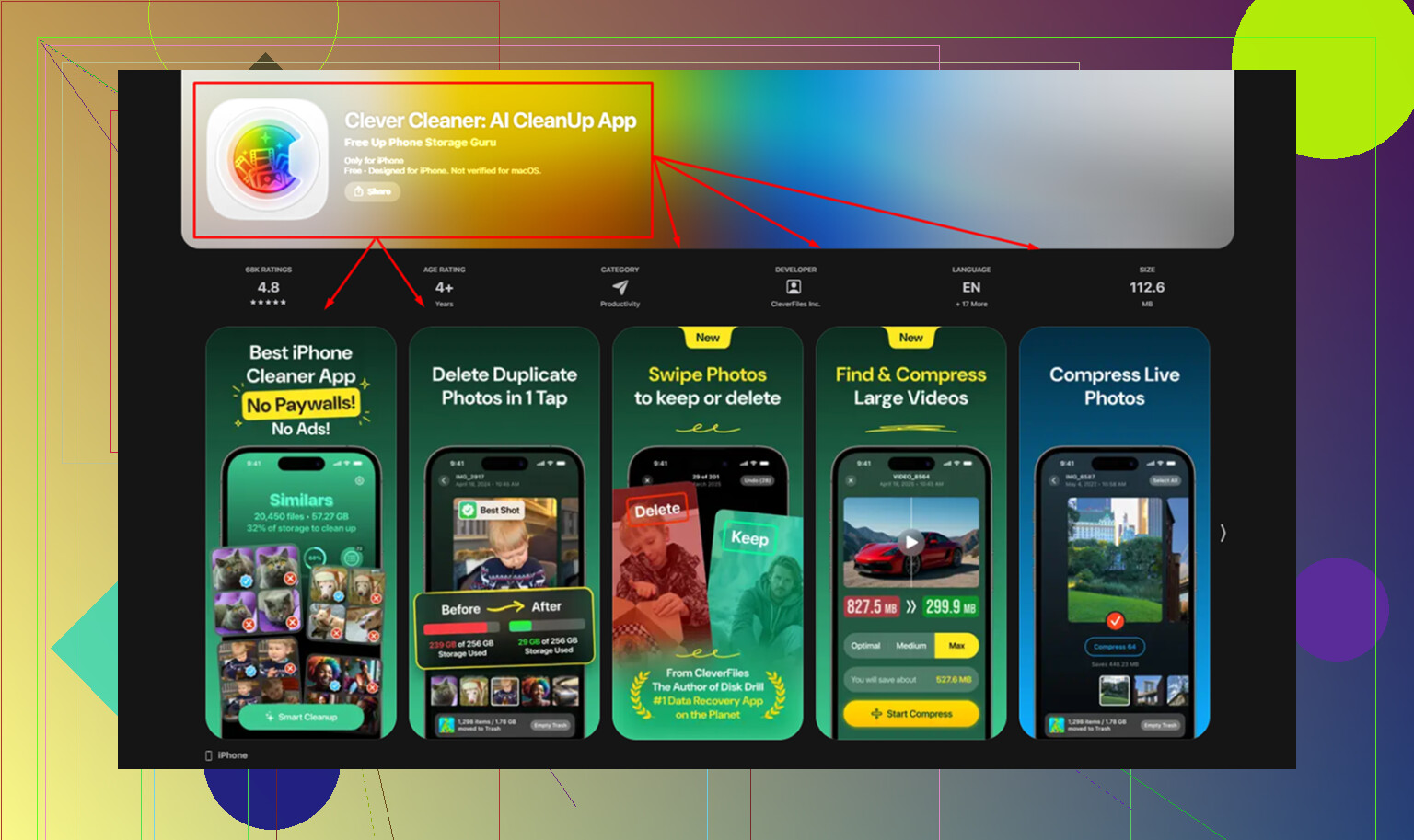
Clever Cleaner preenche a parte que a limpeza manual não alcança.
O que mais me chamou atenção:
Arquivos grandes são fáceis de identificar
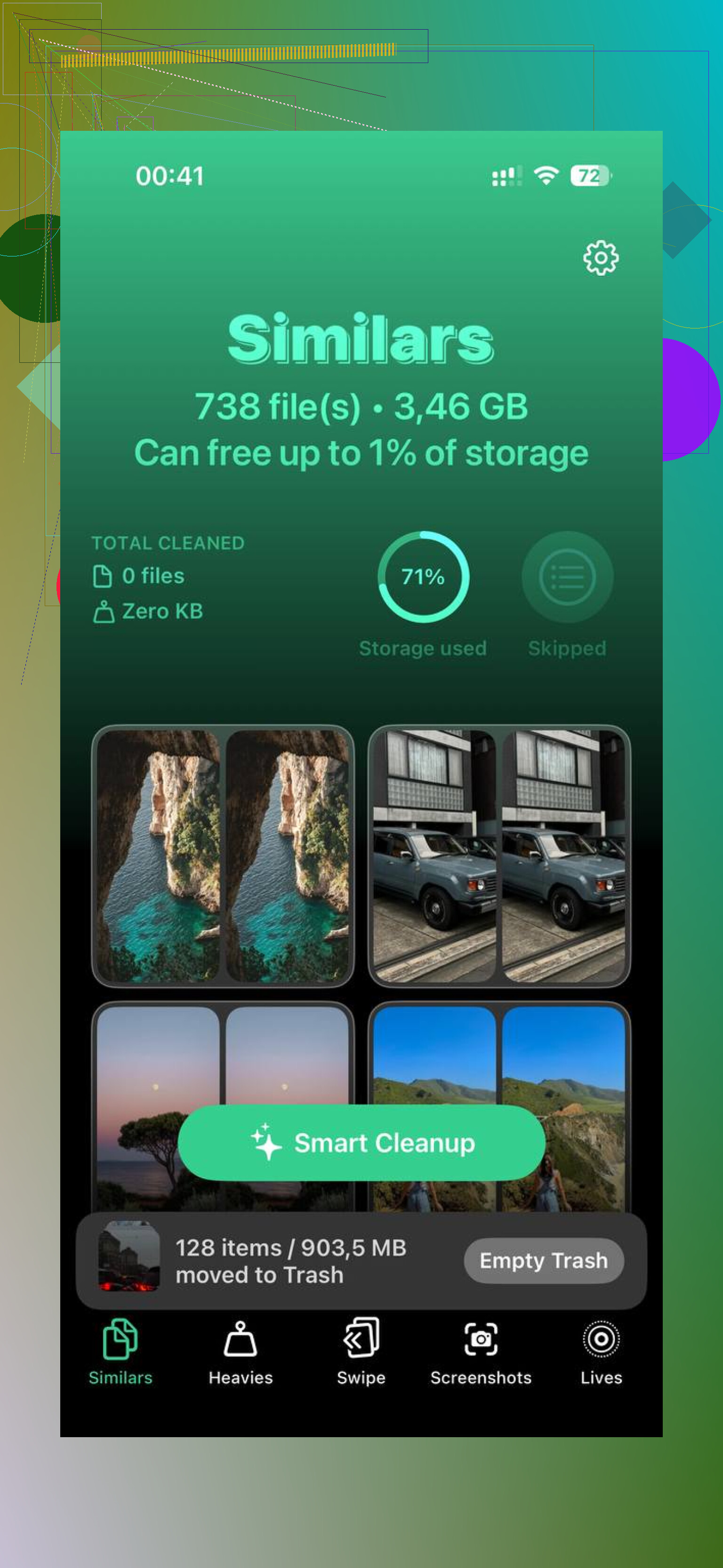
A seção Heavies organiza os arquivos por tamanho, dos maiores para os menores. Sem precisar vasculhar anos de bagunça. Você vê logo de cara os vídeos gigantes e os arquivos que mais ocupam espaço.
Fotos parecidas são agrupadas melhor
A seção Similars não pega só duplicatas exatas. Ela também encontra fotos quase iguais, como sequências em modo rajada ou cinco tentativas da mesma foto em que só uma vale a pena guardar. Isso me fez economizar mais espaço do que os localizadores de duplicatas costumam fazer.
O processamento fica no celular
Tudo roda no próprio aparelho. Nada é enviado para fora. Eu gostei dessa parte.
Depois que apaguei fotos duplicadas e os maiores vídeos, o celular parou de sofrer com pouco espaço e a lentidão sumiu. Uma coisa fácil de esquecer depois de apagar fotos: abra o app Fotos e esvazie Apagados Recentemente. Se você pular isso, esses arquivos continuam lá por 30 dias e ainda contam no seu armazenamento.
Ele se enche novamente rápido porque o armazenamento temporário do iPhone não é uma coisa só. É uma mistura de caches de apps, logs, indexação, restos de sincronizações com falha, buffers de streaming, análise de fotos, prévias de mensagens e trabalho em segundo plano do iCloud.
Concordo com partes do que @mikeappsreviewer disse, mas acho que as pessoas culpam demais os Dados do Sistema. Grande parte do aumento vem de alguns apps mais problemáticos. Instagram, TikTok, YouTube, Spotify, Podcasts, Mapas, Chrome e Mensagens são os culpados de sempre. Alguns deles recriam de 500 MB a 2 GB de cache em um dia se você os usa muito. Então, se você faz streaming, fica rolando conteúdo ou envia mídia diariamente, o espaço volta rápido. Irritante, mas normal.
O que eu faria seria acompanhar o aumento, não ficar limpando tudo às cegas.
- Vá em Ajustes, Geral, Armazenamento do iPhone.
- Tire capturas de tela da lista de armazenamento.
- Verifique novamente 24 horas depois.
- Veja qual app aumentou.
Se um app crescer rápido, apague e reinstale-o. Desinstalar app é menos eficaz para isso. Também verifique estes pontos:
- Downloads automáticos do Podcasts
- Arquivos offline do Spotify ou Netflix
- Mensagens com muitos vídeos e notas de voz
- App Mail com anexos grandes
- Fotos sincronizando do iCloud
- Downloads do app Arquivos vindos do Safari ou de apps de Drive
Outra coisa que muita gente não percebe é a indexação. Depois de uma atualização do iOS, restauração ou grande importação de fotos, o iPhone cria miniaturas, escaneia rostos e indexa dados de busca. O armazenamento aumenta por um tempo. Se continuar crescendo por dias, olhe primeiro para os apps.
Se a sua biblioteca do Fotos for o problema oculto, vale a pena dar uma olhada no Clever Cleaner. Ele ajuda a encontrar vídeos grandes, fotos duplicadas e imagens parecidas mais rápido do que fazer isso manualmente. Também há este vídeo curto sobre como limpar o armazenamento do sistema e arquivos temporários do iPhone.
Ponto principal: arquivos temporários voltando a ocupar espaço em 1 a 2 dias geralmente é uso normal, não algum bug misterioso. A solução é descobrir qual app continua enchendo o balde.
O que volta a encher rápido geralmente não é um único compartimento de arquivos temporários. É um ciclo.
@mikeappsreviewer tem razão ao dizer que reinicializações mal afetam o verdadeiro lixo de armazenamento, e @stellacadente tem razão ao dizer que alguns apps podem reencher o cache absurdamente rápido. Onde eu meio que discordo é que as pessoas focam demais em limpar repetidamente. Se o telefone tiver menos de cerca de 10 a 15% de espaço livre, o iOS começa a se comportar mal mesmo quando você acabou de limpá-lo. Ele precisa de espaço de trabalho para swap, indexação, atualizações, análise de fotos e sincronização.
Algumas causas menos mencionadas:
- o Fotos do iCloud baixando os originais novamente
- o Mail recriando o cache de anexos
- o Spotlight reindexando após atualizações
- apps de streaming pré-carregando coisas em segundo plano
- backups com falha ou resíduos de atualização que são limpos depois, não instantaneamente
Então, em vez de uma limpeza diária, teste isto:
- Desative a Atualização em 2º Plano para os piores infratores
- desative as atualizações automáticas de apps por um ou dois dias
- verifique contas do Mail com anexos enormes
- veja se o Fotos está configurado para Baixar e Manter Originais
Se o gráfico de armazenamento continuar oscilando, mas os tamanhos dos apps permanecerem parecidos, isso geralmente é manutenção interna do iOS, não um bug.
Além disso, se fotos/vídeos forem os verdadeiros vilões do espaço, limpar o cache é meio como tratar uma perna quebrada com um curativo. O Clever Cleaner ajuda mais nisso porque encontra fotos duplicadas, imagens semelhantes e vídeos grandes rapidamente.
E se você quiser um passo a passo visual, este guia passo a passo para limpar dados do sistema e armazenamento do iPhone provavelmente é mais útil do que ficar adivinhando nos Ajustes.